Skip to contentSkip to left sidebar Skip to footer

Tutorial Android

Cara Membuka File Zip Yang Tidak Bisa Dibuka Dan Di Password

Jangan lupa membaca artikel sebelumnya mengenai> Kumpulan Ebook Pemrograman.

Sudah Download File Besar Format .zip Tapi Gak Bisa Dibuka? Gara-Gara Di Password? Pasti Emosi banget kan ?. Oke disini saya akan membagikan Cara Membuka File Zip Yang Tidak Bisa Dibuka Dan Di Password. Buat yang belum tahu

Apa Itu File ZIP ?

File Zip merupakan file dengan format .zip,  ZIP sendiri merupakan Standar Kompresi suatu data yang populer saat ini. ZIP diciptakan Oleh Phil Katz dimana kamu dapat menempatkan data atau mengkompresi data dengan ukuran yang lebih kecil dan juga memberi keuntungan saat mengirim suatu data ke orang lain jadi lebih cepat.

Cara Membuka File Zip Yang Tidak Bisa Dibuka Dan Di Password

Jika kamu sering kali mengkompresi suatu file atau data pasti tahu keuntungan lain dari ZIP, Yaitu kamu bisa menjadikan satu semua data dan memperkecil ukurannya. Selain itu juga kamu bisa memberi Password di File Zip tadi sehingga untuk membukanya diperlukan Kode atau Password yang kamu buat.

Lalu bagaimana Caranya Membuka File Zip Yang Di Password tadi tanpa mempunyai Password , Oke yuk simak Langkah-langkahnya :

Tutorial Membuka File Zip Yang Di Password

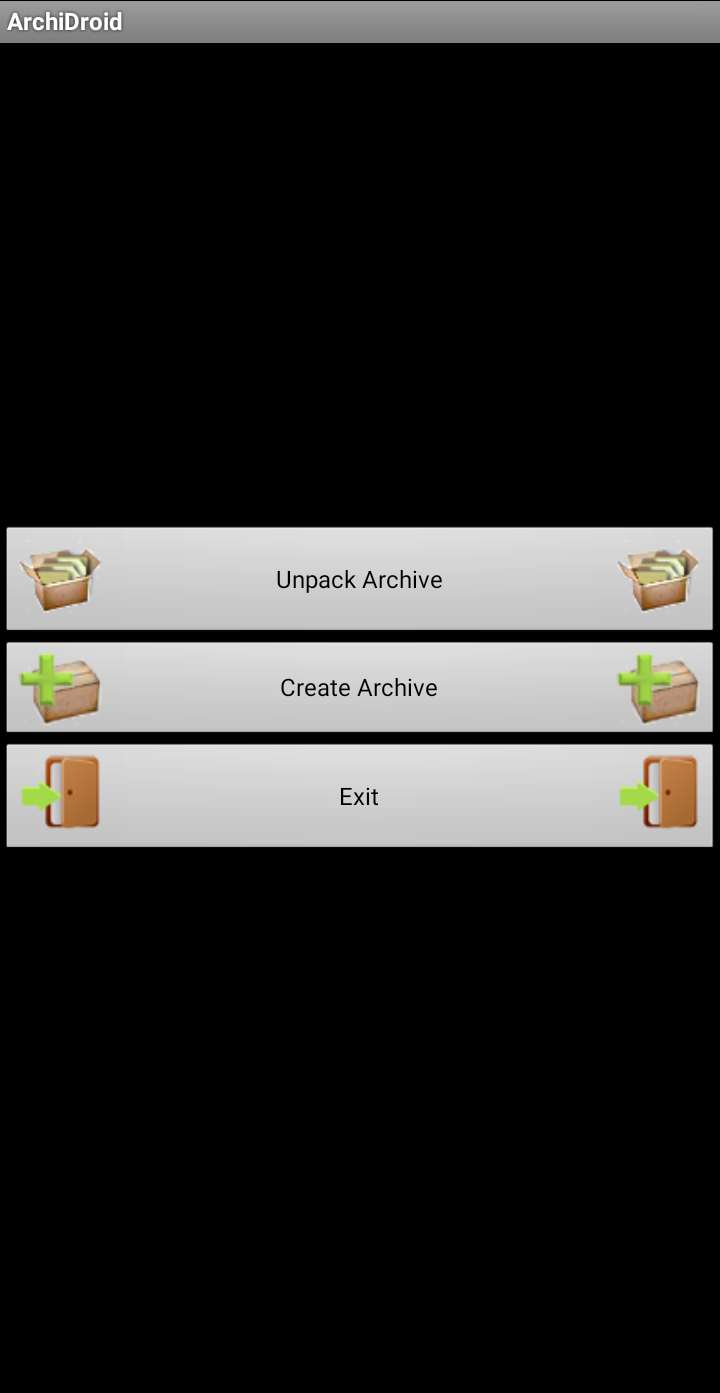
1. Download Archi Droid

Note.
Salin Link Dibawah Dan Copy Paste Di Tab Baru Lalu unduh
https://www.mediafire.com/file/4r05dcsk5owr5a6/archidroid_1_1_3b.apk/file

2. Buka Archi Droid , Klik Unpack Archive

3. Klik Titik 3 Di kanan Archive File Path ,Untuk Mencari File Format Zip yang kita butuhkan

4. Untuk Outpath ini adalah tempat File yang akan kamu taruh File Zip yang sudah dibuka nanti ,Klik titik 3 dan pilih tempatnya.

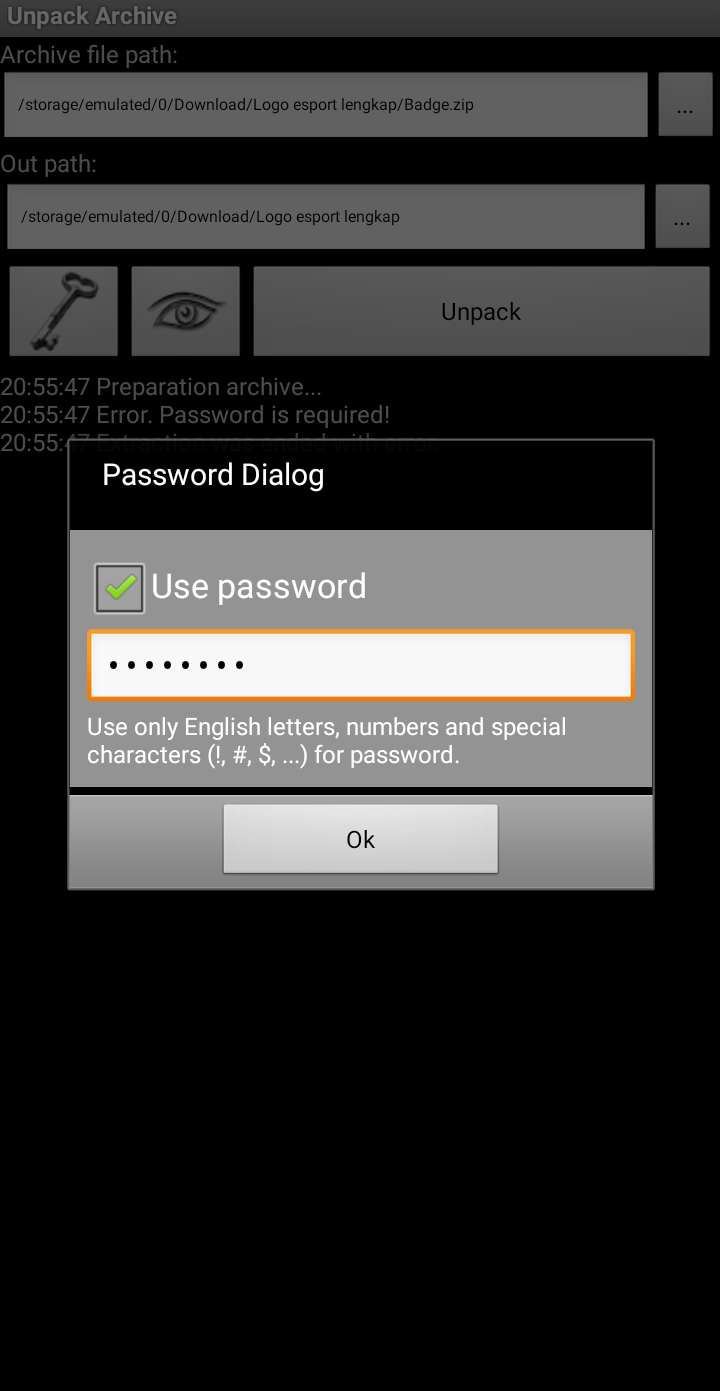
5. Lalu klik Icon Kunci,Centang Use Password , Isi sandi sesuka mu

6. Klik icon Mata , Centang File filenya lalu kembali

7. Terus klik Unpack

8. Kembali ke tempat kamu taruh filenya dan disana ada filenya.

Dan seperti itulah Cara Membuka File Zip Yang Tidak Bisa Dibuka Dan Di Password. Jika kamu suka Share Artikel ini Dan Komentar dibawah ya.

Selain berbagi tutorial gadget, kami juga menyediakan web store produk digital, cek dibawah ini.

Cara Nonton Video Youtube Sambil Membuka Aplikasi Lain

Jangan lupa membaca artikel sebelumnya mengenai> Kumpulan Ebook Pemrograman.

Menonton Video Di Youtube Sambil Buka Aplikasi Lain? Apakah Bisa? Jelas bisa dan saya akan membagikan triknya secara gratis. Menonton Video di youtube memang tidak bisa sambil membuka aplikasi lain, bahkan Youtube Premium terbaru hanya bisa di Minimize alias video masih berputar namun suara yang hanya didengar.
Cara Nonton Video Youtube Sambil Membuka Aplikasi Lain
Fitur Youtube Premium terbaru ini memberikan pengelaman kepada pengguna jika saat menonton video dan menutup aplikasi youtube tetapi video tersebut masih berputar. Tetap saja kita masih kurang nyaman dengan hal tersebut. Fitur lain yang cocok dengan hal ini yaitu Split.
Dimana kita membuka 2 tab sekaligus dan Split ini tidak ada di semua merek HP Android. Menonton Video Sambil Membuka Aplikasi Lain merupakan hal yang kita butuhkan apalagi sambil chat si doi pasti kita butuh fitur ini,jadi sambil chat kita juga bisa sambil nonton video youtube.
Sayangnya fitur ini tidak tersedia di Youtube ,Lalu cara lain apakah ada? Ada yaitu dengan memasang Aplikasi lain yaitu OGYoutube. Apa itu OG Youtube? merupakan aplikasi pemutar video youtube dimana sudah terdapat fitur tambahan.
OG Youtube mempunyai Tiga Fitur Unggulan yaitu Pop Up Window, Download , Dan Background. Nah untuk Pop Up Window yaitu Video bisa diputar melayang , Download untuk mengunduh Video youtube dan Background yaitu Saat kita keluar dari Og Youtube video masih dapat menyala.
Untuk yang kita butuhkan saat ini ialah Pop Up Window karena kita bisa menonton Video sambil membuka aplikasi lain bahkan bisa sambil Ngegame. Untuk caranya bisa simak dibawah ini :
 – Unduh OG Youtube

http://bit.ly/2D0srb5 (Copy Dan Paste Di Tab Baru Lalu Unduh)

– Install Dan Buka Aplikasi
– Setelah itu Buka Salah Satu Video Yang Ingin Kamu Buka
Dan begitulah Cara Nonton Video Di Youtube Sambil Membuka Aplikasi Lain. Dengan OG Youtube kamu bisa menikmati youtube secara lebih leluasa dan juga lebih asik.

Selain berbagi tutorial gadget, kami juga menyediakan web store produk digital, cek dibawah ini.

Penyebab Smartphone Yang Panas Berlebih Dan Cara Mengatasinya

Jangan lupa membaca artikel sebelumnya mengenai> Kumpulan Ebook Pemrograman.

Pernah Memegang HP yang tiba-tiba mempunyai suhu yang tidak normal alias Panas Berlebih? Waspadai. Idealnya Smartphone jaman-jaman sekarang beda dengan dahulu dimana Chipset semakin kesini semakin bagus dan kinerjanya yang luar biasa menjadikan smartphone kita tetap dingin walau banyak yang berjalan di HP itu sendiri.

Penyebab Smartphone Yang Panas Berlebih Dan Cara Mengatasinya

Namun sekarangpun masih banyak juga kita temui mau itu punya kita, punya temen-temen kita dimana Smartphone tersebut Panasnya berlebih. Panas berlebih di Smartphone sangat menganggu banget apalagi saat di genggam.

Sebenarnya sih Panas dalam hal perangkat elektronik seperti smartphone kita itu wajar sih TV aja bisa panas apalagi HP ya kan ?. Selama perangkat elektronik itu berjalan maka perangkat tersebut akan mengeluarkan Panas.

Baca Juga| Cara Memblokir Panggilan Telepon Saat Bermain Game Online

Akan tetapi untuk Panas berlebih wajib banget sih,buat cek apa yang menyebabkan HP kita itu Panasnya berlebih. Panas di Smartphonepun beragam dan kebanyakan itu dibagian belakang, Mau dari bawah, atas dan tengah.

Semua pasti ada penyebabnya dan ada solusinya. Dan kamu wajib banget nih dan tidak boleh menganggap sepele masalah seperti ini. Oke lanjut kita mau bahas dulu.

Penyebab Dan Solusi Smartphone Mempunyai Suhu Yang Tinggi 

1. Bermain Game Online Dalam Waktu Yang Lama

Penyebab Smartphone Yang Panas Berlebih Dan Cara Mengatasinya

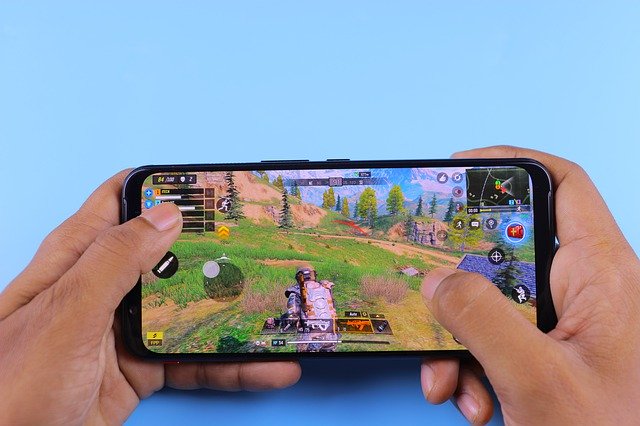
Buat kamu yang suka bermain Game Online pasti sampai lupa waktu dan bermain Game dalam waktu yang lama. Terutama bermain Game PUBG dimana 1 Matchnya menghabiskan banyak waktu. Bermain game Online membutuhkan daya yang lumayan besar dan kinerja smartphone kita benar-benar dipacu untuk memainkan Game tersebut jadi semakin cepat kinerja yang diperlukan maka akan semakin Panas pula Smartphone kita. Jadi saat bermain game Online jangan lupa waktu ya !.

2. Terlalu Banyak Aplikasi Yang Berjalan Di Smartphone

Penyebab Smartphone Yang Panas Berlebih Dan Cara Mengatasinya

Berjalannya Aplikasi di Smartphone juga pengaruh di Smsrtphone terutama saat membuka banyak sekali Aplikasi dan semua berjalan di waktu yang sama. kecuali jika HP kamu mempunyai RAM yang besar itu tidak masalah. Akan tetapi jika RAM kamu kecil jangan coba-coba membuat banyak aplikasi sekaligus dan semua dalam keadaan Online. Gunakan Aplikasi Greenify untuk mengatasi hal tersebut untuk memberhentikan aplikasi yang berjalan dilatar belakang.

3. Faktor Suhu Ruangan Yang Panas

Penyebab Smartphone Yang Panas Berlebih Dan Cara Mengatasinya

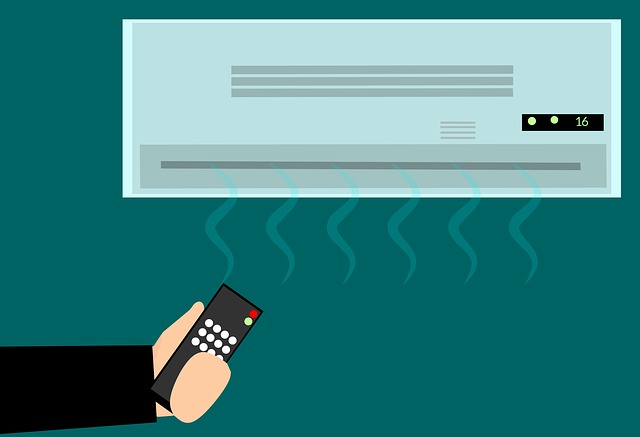
Panas apalagi tiada hujan dan suhu ruangan yang panas disekitar HP juga faktor tersendiri yang membuat HP kita cepet panas. Kamu pasti pernah kan ,saat ruangan panas dan kamu baru memakai Smartphone sebentar tiba-tiba terasa panas banget, Sering kan? Nah solusinya cari Ruangan yang dingin ya karena Faktor Lingkungan itu juga penyebab HP kita cepet panas.

4. Menggunakan Smartphone Sambil Di CAS

Penyebab Smartphone Yang Panas Berlebih Dan Cara Mengatasinya

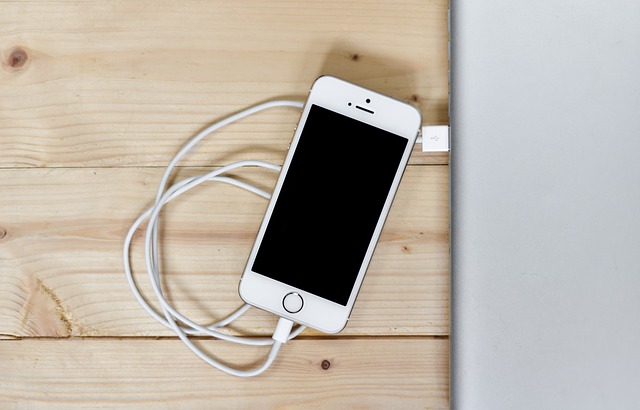
Sebanarnya tidak masalah sih Sambil ngecharge main HP akan tetapi alangkah baiknya jangan keseringannya ya. Walau gak bikin Baterai HP kamu rusak akan tetapi hal itu tidak kamu lakukan apalagi sambil bermain Game Online. Karena hal tersebut juga bikin Kinerja Smsrtphone kamu menjadi lebih berat dan akan terjadi Panas berlebih dibagian Belakang bawah.

5. Terserang Virus Atau Malware

Nah ini adalah Faktor terakhir penyebab HP kamu jadi panas. Walau mimin sendiri belum pernah kena namun Virus disini biasanya berasal dari aplikasi bajakan yang kamu install atau Iklan atau file yang tidak kamu ketahui entah itu file apa tiba-tiba terdownload dan masuk ke penyimpanan. Virus atau Malware yang sudah menjangkit smartphone akan menyebar dan memperbanyak diri sehingga Smartphone kamu melambat dan bikin panas. Solusi segera pasang Aplikasi Penangkal virus yang ada di Playstore dan terjamin kemampuannya dalam menangkal Virus atau Malware.

Penyebab diatas mungkin hanya yang sering saya jumpai dan masih ada penyebab lainnya yang lebih dalam dan bisa kamu sebutkan dikolom komentar. Buat kamu yang suka artikel diatas jangan lupa share dan komentar dibawah ya.

Selain berbagi tutorial gadget, kami juga menyediakan web store produk digital, cek dibawah ini.

5 Cara Menghapus File Lainnya Atau Serbaneka Di Xiaomi

Jangan lupa membaca artikel sebelumnya mengenai> Kumpulan Ebook Pemrograman.

Cara Menghapus File Lainnya – Smartphone Xiaomi untuk sekarang mendominasi pasaran dengan pengguna yang lumayan banyak. Alasan kenapanHP Xiaomi banyak digunakan oleh masyarakat karena harga nya yang cukup terjangkau dan selain itu kualitas dari perangkat buatan perusahaan china ini terbilang cukup bagus. Dibalik kesuksesan smartphone ini dipasaran juga tidak menutup kemungkinan terdapat masalah terutama pada file yang cukup banyak dan mencurigakan.

Di HP Xiaomi sendiri memang banyak sekali beberapa file mencurigakan di penyimpanan. Apalagi kalo sudah berurusan sama sampah file yang cukup benyak tersebar dan kita tidak tahu kalo dihapus apakah berdampak buruk terhadap kinerja smartphone.

Cara Menghapus File Lainnya

Tentang file yang ada di penyimapanan Xiaomi memang kita perlu mengecek apakah ada sampah atau cache yang menumpuk. Terkadang hal inilah yang menyebabkan memori penyimpanan tiba-tiba membengkak.

Jika kita telisik lagi bahwa File Manager bawaan Xiaomi memang tidak terdapat fitur khusus yang dapat mendeteksi sampah atau cache di memori penyimpanan. Jika kamu perhatikan secara dalam di smartphone xiaomi.

Dibagian setelan penyimpanan sendiri  terdapat fitur khusus yang menampilkan beberapa folder yang sudah di pisah menjadi beberapa jenis seperti gambar, video dan lain-lain. Akan tetapi ada juga file lainnya atau serbaneka dibeberapa tipe xiaomi lainnya.

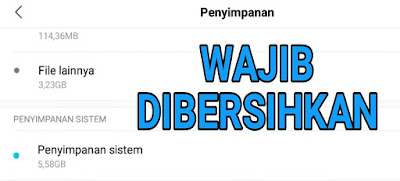
Jika kamu mengalami memori penyimpanan membengkak maka bisa jadi File Lainnya nya ukuran menjadi besar dan ini adalah masalah utama yang bikin memori di penyimpanan kamu menjadi besar.

Apa Itu File Lainnya Dan Serbaneka ?

File Lainnya ini bisa disebut serbaneka atau file misc yang berbeda-beda penyebutannya dibeberapa tipe Xiaomi ini biasanya berisi file sampah. Selain file sampah ada juga beberapa file  lain yang ikut juga dalam golongan file lainnya.

File Lainnya disini mungkin jarang diketahui oleh orang karena hanya tampil dibagian setelah penyimpanan. File Lainnya atau yang bisa disebut Serbaneka ini bisa menjadi masalah serius ketika membengkak atau mempunyai ukuran besar bahkan bisa sampai berkuran belasan giga.

Bagi sebagian orang hal ini sepele jika penyimpanan internal yang dimiliki perangkat sudah besar. Namun akan menjadi masalah jika perangkat kita memiliki memori bawaan yang kecil, Sehingga akan memakan banyak ruang yang menyebabkan beberapa masalah lain dikemudian hari.

Saya sendiri juga pernah membahas di blog droidinside tentang cara menghapus file lainnya. Karena file lainnya atau serbaneka ini wajib dibersihkan agar perangkat kita lebih ringan.

Cara Cek File Lainnya Di Xiaomi

  1. Masuk bagian setelan
  2. Kemudian scroll kebawah ke bagian penyimpanan
  3. Lanjut ke bagian penyimpanan perengkat
  4. Dan akan tertampil file lainnya atau serbaneka atau misc

Tipe Xiaomi Yang Terdapat File Lainnya Dan Serbaneka

  • Redmi 5A
  • Redmi 5
  • Redmi 4x
  • Redmi 6
  • Redmi 5 Plus
  • Redmi 2
  • Redmi Note 2
  • Redmi 2 Prime
  • Redmi 3

Tipe diatas adalah hasil yang saya ketahui selama ini, jika ada tipe lain silahkan berkomentar dibawah biar saya masukkan kedalam list.

Penyebab File Lainnya Dan Serbaneka Membengkak

Sejauh ini yang saya ketahui bahwa File Lainnya dan Serbaneka di Xiaomi membengkak karena ada nya beberapa faktor seperti :

  • Cache aplikasi terlalu banyak
  • File sampah menumpuk
  • File sampah whatsapp 
  • Data aplikasi
  • Data Game
  • Dan lain-lain

Saya sendiri cukup terheran-heran kenapa file lainnya menampilkan ukuran yang sangat besar. Saya mencoba berbagai cara agar terhapus bersih namun tetap saja kesusahan, Karena saya tebak selain file sampah dan cache. File data seperti aplikasi dan game juga ikut ditampilkan sehingga ukuran nya besar. File data game dan aplikasi disini adalah file yang tertinggal dan lupa di hapus.

Cara Menghapus File Lainnya Di Xiaomi

Disini saya mempunyai banyak sekali cara yang bisa kamu coba satu persatu. Kenapa banyak sekali metode menghapus file lainnya atau serbaneka? karena jika kamu mencoba menghapus dengan satu metode, Maka akan berefek sedikit saja. Seperti yang kita tahu bahwa file lainnya mencangkup banyak file sehingga memerlukan banyak cara agar bisa dihapus sampai bersih. Oke langsung saya kita simak dibawah ini yang bisa coba di HP Xiaomi.

#1 Menggunakan Fitur Pembersih Bawaan

Fitur ini sendiri akan terlihat dibagian bawan file lainnya. Dan langkah pertama adalah menggunakan fitur pembersih bawaan yang bisa memindai semua file sampah di perangkat xiaomi. untuk caranya sebagai berikut

  1. Masuk bagian pengaturan
  2. Kemudian ke bagian penyimpanan
  3. Lanjut ke penyimpanan perangkat
  4. Lalu kamu akan melihat fitur ini dibawah file lainnya
  5. Sobat tinggal bersihkan mengikuti arahan fitur pembersih
Cara Menghapus File Lainnya

Cara Menghapus File Lainnya

#2 Hapus Cadangan Database Whatsapp

Hal ini cukup pengaruh mengingat database whatsapp juga bisa berukuran besar. kamu perly menghapus database yang tidak terpakai di whatsapp agar mengurangi cukup banyak file lainnya atau serbaneka di perangkat xiaomi. Database disini yaitu .shared .thumbs dan .trash. Untuk cara hapus file lainnya di hp xiaomi sebagai berikut.

Cara Menghapus File Lainnya
  1. Buka File Manager
  2. Buka memori internal
  3. Kemudian cari folder bernama Whatsapp
  4. Jika ketemu kamu buka folder tersebut 
  5. Dan buka folder .shared .thumbs dan .trash
  6. Hapus file di dalamnya 

#3 Menghapus Cache Aplikasi 

Saya sarankan untuk menghapus cache aplikasi menggunakan aplikasi pihak ketiga. Kenapa harus pihak ketiga? Karena aplikasi di smartphone kamu cukup banyak dan akan cukup melelahkan jika menghapus cache secara manual di banyak aplikasi. kamu bisa menggunakan 1Tap Cleaner dimana aplikasi ini mampu menghapus cache secara otomatis. Sehingga cara menghapus file lainnya atau serbaneka di xiaomi akan jauh lebih mudah dan cepat. Untuk caranya sebagai berikut.

1. Download 1Tap Cleaner .
2. Kemudian Buka aplikasi nya.
3. Buka bagian navigasi klik pembersih cache.

Cara Menghapus File Lainnya

4. Kemudian Klik Icon Berbentuk Sapu.

Cara Menghapus File Lainnya

5. Kemudian klik icon yang sama dan otomatis cache akan dibersihkan otomatis oleh aplikasi.

Cara Menghapus File Lainnya

Jika kamu sudah menghapus cache menggunakan 1Tap Cleaner, kamu bisa menggunakan fitur pembersih lain agar menambah nilai plus dan bisa berefek ke file lainnya atau misc.

#4 Menggunakan Fitur Pembersih ES File Manager

Untuk aplikasi yang satu ini memang tidak ada di playstore akan tetapi kamu bisa mendownload nya di google. Kenapa memakai ES File Manager? aplikasi ini mempunyai kelebihan lain dalam memindai file sampah di memori. kamu bisa mengikuti cara menghapus serbaneka di xiaomi menggunakan es file manager sebagai berikut.

Cara Menghapus File Lainnya
  1. Install aplikasi ES File Manager di google
  2. Kemudian buka aplikasi nya
  3. Lanjut buka bagian navigasi aplikasi
  4. Klik Cleaner
  5. Dan otomatis semua file akan dipindai
  6. Aplikasi ES File manager juga akan menyaring file penting dengan sampah
  7. Sehingga kamu bisa bersihkan sampah dengan cara klik bersihkan
  8. Maka otomatis akan menghapu file lainnya di Xiaomi

#5 Upgrade ROM

Cara yang terakhir dan solusi terakhir yaitu upgrade ROM. Cara ini memang cukup mahal biayanya karena kamu mengubah ROM menjadi ke smartphone ke spensifikasi tinggi. Atau menggunakan file cabutan ROM Xiaomi dengan versi yang sama tetapi penyimpanan ruang cukup besar.

F.A.Q

Kok File Lainnya Masih Banyak Ya? Caranya Tidak Work min

Jawab : Untuk melihat hasilnya silahkan Restart Hp nya.

Berhasil Min Tapi Tinggal Setengah , Sisanya Gimana ?

Jawab : Untuk itu isinya adalah Thumbnail Gambar dan untuk membersihkannya maka hapus gambar/foto yang di galeri, Semakin banyak isi foto maka semakin banyak Thumbnailnya.

Nanti Aplikasi atau datanya hilang gimana min ?

Jawab : Untuk memulihkan data silahkan buka file manager , cari folder All In One Toolbox dan disana ada Recycel.

Mas Kalo Untuk File Lainnya Di Oppo, Vivo, Huawei atau Samsung Gimana ?

Jawab : Ada Juga Caranya Yang Sudah saya posting Tentang File Lainnya Di Post Terbaru.

Penutup

Demikian postingan tentang Cara Menghapus File Lainnya Atau Serbaneka Di Xiaomi yang bisa saya sampaikan. Jika terdapat kesalahan di artikel ini saya mohon maaf dan jangan lupa share informasi ini ke temen-temen sobat.

Selain berbagi tutorial gadget, kami juga menyediakan web store produk digital, cek dibawah ini.

2 Cara Menambah Font Baru Di Kinemaster Dengan Mudah

Jangan lupa membaca artikel sebelumnya mengenai> Kumpulan Ebook Pemrograman.

Menambahkan Teks Baru di kinemaster cukup mudah sekali apalagi jika video yang kamu edit untuk di upload di youtube. Mengedit video menggunakan smartphone bukan hal yang sulit apalagi buat kamu yang berfikir bahwa edit video hanya bisa menggunakan PC untuk hasil yang keren.

Dengan aplikasi kinemaster kamu bisa mengedit video dengan mudahnya apalagi aplikasi ini memiliki beragam fitur menarik salah satunya menambahkan teks di video. Fitur ini sangat membantu bagi kamu yang ingin memberikan teks atau kalimat di video yang kamu edit.

Cara Menambah Font Baru Di Kinemaster

Penambahan teks pada video cukup membantu apalagi untuk menyampaikan informasi yang cukup detail di video kepada penonton. Apalagi jika video yang kamu bikin sangat membutuhkan teks didalam nya seperti film, quotes dan lain semacam nya.

Selain bisa memberikan teks di video, kamu bisa juga menambahkan font atau gaya di teks. Font kinemaster ini cukup banyak sekali bentuk dan gaya nya. Font di tambahkan ke video agar mempercantik teks dan juga memberikan kesan keren didalam video.

Di aplikasi nya sendiri cukup banyak tersedia font kinermaster keren yang disediakan untuk pengguna yang ingin menambahkan font ke video.  Dengan begini kamu bisa dengan mudahnya mempercanti teks didalam video.

Sobat sendiri bisa download font kinemaster yang keren-keren didalam aplikasi nya langsung akan tetapi kamu tidak akan bisa mengunduh nya menggunakan aplikasi kinemaster yang kamu install di playstore.

Untuk download font kinemaster sobat  perlu memerlukan aplikasi pro atau berbayar. Yang saya sediakan gratis di post ini. Disini saya akan memberikan tutorial cara menambahkan font di kinemaster dengan mudah dan cepat.

Cara Menambah Font Baru Di Kinemaster Dengan Mudah 

Setidaknya ada 2 cara untuk menambahkan font baru di kinemaster dengan mudah dan cepat.

  1. Cara Pertama yaitu menggunakan kinemaster pro untuk download font keren didalam nya
  2. Cara Kedua yaitu menambahkan ribuan font pack menggunakan apk editor dan untuk caranya cek selengkapnya dibawah

Artikel Lainnya: Font Kinemaster Keren Terbaru 2020 Gratis

#1. Menggunakan Kinemaster Premiere Pro

Nah untuk aplikasi ini memang berbeda dengan versi ori yaitu versi modifikasi nya dimana fitur yang berbayar menjadi gratis dan penambahan Fitur fitur yang tidak ada di Kinemaster yang sangat kita butuhkan seperti peningkatan kualitas vido dan masih banyak lagi. Dan dengan Kinemaster Premiere Pro kita bisa menambah Font yang sebelum nya tidak ada di Kinemaster Original.

1. Pertama kamu download terlebih dahulu kinemaster premiere pro yang terdapat font kinemaster gratis dan bisa didownload (pastikan saat install kamu sudah uninstall versi original nya)
Cara Menambah Font Baru Di Kinemaster

2. Kemudian buka aplikasi nya dan edit video seperti biasa.  Lanjut kamu klik bagian lapisan untuk menambah font baru kinemaster.

Cara Menambah Font Baru Di Kinemaster

3. Kemudian klik teks.

Cara Menambah Font Baru Di Kinemaster

4. Ketik teks yang inginkan.

Cara Menambah Font Baru Di Kinemaster

5. Klik icon font seperti screenshot dibawah ini.

Cara Menambah Font Baru Di Kinemaster

6. Lalu kamu klik icon seperti market.

Cara Menambah Font Baru Di Kinemaster
7. Selanjutnya pilih font yang ingin ditambahkan kedalam daftar font kinemaster apk.
Cara Menambah Font Baru Di Kinemaster
8. Dan kamu berhasil download font kinemaster nya.

    #2. Menggunakan Aplikasi Apk Editor Pro

    Nah kali ini kita akan menambah aplikasi dengan mengubah font didalam aplikasi Kinemaster nya. Disini kita menggunakan aplikasi berbayar di playstore namun saya kasih gratis dibawah link nya jika mau download atau beli langsung di playstore sekalian support developer nya.

    Apk Editor Pro ini adalah aplikasi pengedit aplikasi jadi aplikasi didalam akan kita modifikasi dengan mengubah Font nya dengan Font yang saya share di postingan lain yang berisi Font Pack Kinemaster . Cara ini terbukti efektif karena saya sudah mencoba nya langsung dan berhasil walau langkah-langkah nya banyak tapi ini sebenar nya mudah kalu bisa memahami detail nya. Dan kali ini saya akan langsung jelaskan detail atau tutorial nya secara terperinci agar mudah dipahami.

    1. Unduh Apk Editor di playstore dan jika sudah di install langsung klik Select Apk From App.

    Cara Menambah Font Baru Di Kinemaster

    2. Setelah itu scroll kebawah cari kinemaster nya kebetulan saya pake kinemaster yang premiere pro langsung ( bukan yang ori seperti yang saya jelaskan diatas)

    Cara Menambah Font Baru Di Kinemaster

    3. Lalu klik full edit dan setelah itu decode all.

    Cara Menambah Font Baru Di Kinemaster

    4. Tunggu proses nya jika sudah buka bagian assets.

    Cara Menambah Font Baru Di Kinemaster

    5. Scroll kebawah lalu kamu akan menemukan .tff dan itulah font bawaan aplikasi.

    Cara Menambah Font Baru Di Kinemaster

    6. Lalu di tahan salah satu dan klik Replace.

    Cara Menambah Font Baru Di Kinemaster

    7. Ganti dengan font yang kamu download tadi.

    Cara Menambah Font Baru Di Kinemaster

    8. Jika sudah langsung klik build.

    Cara Menambah Font Baru Di Kinemaster

    9. Tunggu Proses nya sampai selesai.

    Cara Menambah Font Baru Di Kinemaster

    10. Dan jika sudah seperti ini berhasil buat aplikasi yang sudah terganti font nya. Lalu klik uninstall untuk mencopot aplikasi yang lama. dan jika ada notif tercopot setelah itu, klik install untuk mengganti nya dengan aplikasi yang sudah kita modifikasi tadi.

    Cara Menambah Font Baru Di Kinemaster

    11. Jangan lupa untuk di centang ya agar bisa memasang aplikasi nya.

    Cara Menambah Font Baru Di Kinemaster

    12. Jika berhasil langsung kita buka aplikasi nya.

    Cara Menambah Font Baru Di Kinemaster

    13. Langsung cek di bagian font ,cek semua font yang ada. Dan memang nama font nya tidak berubah dan masih sama dengan bawaan , namun gaya tulisan nya sudah ganti dengan font yang kita pasang tadi.

    Cara Menambah Font Baru Di Kinemaster

    14. Dan ini adalah hasil nya , Yang terbukti berhasil, Selamat mencoba.

    Cara Menambah Font Baru Di Kinemaster
    Dan itulah 2 Cara Menambah Font Baru Di Kinemaster Dengan Mudah  yang terbukti work dan mudah banget caranya. Dan sekian artikel hari ini thanks buat temen temen yang udah mampir di blog saya. Jangan lupa share dan komentar dibawah tentang artikel ini.

    Selain berbagi tutorial gadget, kami juga menyediakan web store produk digital, cek dibawah ini.
    4 Cara Cek IMEI Untuk Semua Merek HP Android Terbukti Work

    Jangan lupa membaca artikel sebelumnya mengenai> Kumpulan Ebook Pemrograman.

    Sebelum di blokir yuk kita cek dahulu IMEI kita di Kemenperin. Nah buat yang belum tahu gimana sih cara cek IMEI? sebenarnya mudah dan saya akan menjelaskan 4 Cara Cek IMEI Untuk Semua Merek Hp Android dari Asus , Xiaomi , Samsung , Oppo , Vivo , Dan masih banyak lagi.

    4 Cara Cek IMEI Untuk Semua Merek HP Android

    Buat yang belum tahu APA ITU IMEI? Imei adalah Nomor Identitas khusus yang dikeluarkan oleh asosiasi GSM (GSMA) untuk tiap slot kartu GSM yang dikeluarkan oleh produsen HP. Mungkin kamu pasti baru dengar IMEI gara gara berita Pemerintah akan blokir HP yang IMEI nya tidak terdaftar alias HP Illegal. HP Illegal ini rata rata hasil Blackmarket.

    Untuk Fungsi IMEI itu sendiri yaitu untuk mengetahui identitas , Melacak Hp hilang , Mengetahui garansi. Karena itulah jika kamu wajib cek info IMEI kamu terdaftar atau tidak. Pemerintah melakukan Regulasi kebijakan baru ini untuk memblokir HP Blackmarket.

    Lalu Bagaimana sih Cara Mengecek No IMEI HP Android ?

    1. Cek Menggunakan Kode Dial 

    Untuk yang satu ini merupakan cara yang terbukti Work dan dapat digunakan di Semua merk HP yaitu menggunakan Kode Dial. Untuk Kode Dial nya sendiri yaitu *#06#. Dan nanti ada informasi tentang Imei kamu secara lengkap.

    Ketik *#06#

    Dan Informasi Nomer IMEI akan muncul.

    2. Cek Lewat Pengaturan/Setting

    Untuk cara yang kedua yaitu dengan cek di bagian pengaturan. Cara yang ini cukup mudah juga hanya dengan cara kamu masuk ke bagian Setting , lalu dibagian Sistem , setelah itu ke Tentang Ponsel , lanjut ke Status , Klik Informasi IMEI nanti disana akan tertulis lengkap juga IMEI Nya. (Mungkin untuk dibagian Setting ini berbeda tempat nya tergantung dari Merek HPnya)

    – Ke Setting , lalu klik Sistem

    – Setelah itu klik Tentang Ponsel

    – Lalu klik Status

    – Selanjutnya Informasi IMEI

    – Dan akan tampil tentang Informasi IMEI

    3. Cek Di Bagian Kardus.

    Nah untuk cara Ketiga cukup unik yaitu dengan Cek bagian belakang kardus Smartphonenya nah biasa nya terdapat dibawah , Jika tidak biasanya ada Sticker kecil No IMEI nya (tapi tidak semua merk HP dapat ya)

    4. Menggunakan Aplikasi

    Nah buat yang nggak pingin ribet di Cara keempat cukup download aja aplikasi Cek IMEI dan kamu tinggal cari di playstore dan kebetulan Gratis. Banyak juga aplikasi semacam Cek Imei ini jadi kamu gak perlu bingung lagi kan.

    Cara Cek IMEI memang mudah sekali kan lalu apakah No IMEI kamu sudah terdaftar di Kemenperin? Coba cek dulu No IMEI kamu di Web Kemenperin biar tahu apakah Smartphone kamu hasil Blackmarket atau tidak. Untuk Caranya seperti ini :

    1. Cek dahulu IMEI kamu menggunakan cara di atas.

    2. Lalu Copy No IMEI nya.

    3. Kunjungi Web imei.kemenperin.go.id

    4. Setelah itu masukkan No IMEI , klik Icon Pencarian.

    5. Jika No IMEI kamu terdaftar Maka akan seperti ini.

    6. Jika No IMEI kamu tidak terdaftar maka akan seperti ini.

    Nah sudah tahu kan Cara Cek IMEI Untuk Semua Merek HP dan Cara Cek IMEI Di Kemenperin. Buat temen temen yang suka artikel ini jangan lupa share dan komentar di bawah ya.

    Selain berbagi tutorial gadget, kami juga menyediakan web store produk digital, cek dibawah ini.

    Cara Merubah Jaringan 3G Ke 4G Only Dengan Kode Dial Di Android

    Jangan lupa membaca artikel sebelumnya mengenai> Kumpulan Ebook Pemrograman.

    Merubah Jaringan Dari 3G ke 4G Only sangatlah mudah. Dan mungkin dari kalian sudah banyak yang tahu akan tetapi saya akan membagikan sekalian Cara Merubah Jaringan 3G Ke 4G Only Dengan Kode Dial Di Android. Dengan Cara ini mungkin bisa membantu memecahkan masalah kamu.

    Cara Merubah Jaringan 3G Ke 4G Only Dengan Kode Dial Di Android

    Jaringan 3G memang mempunyai kualitas yang baik dari segi kecepatan internet akan tetapi Jaringan 4G mempunyai speed kecepatan yang lebih tinggi lagi dan stabil untuk Download suatu file yang besar atau buat game untuk menghasilkan Ping yang kecil sehingga bermain Game Online menjadi lebih lancar.

    Cara yang saya bagikan yaitu untuk mengatasi masalah HP yang selalu 3G dan tidak bisa 4G sehingga sinyal naik turun dan tidak stabil. Apalagi buat sosmed yang membutuhkan kecepatan stabil sehingga kita membutuhkan Jaringan yang lebih baik.

    Artikel Lainnya: Beginilah Cara Menyembunyikan Status Online Whatsapp Dari Temen

    Kenapa harus 4G Only , Karena kita perlu untuk mengunci Jaringan ke 4G agar saat bermain Game Online mengalami penurunan ke 3G sehingga kamu bisa tetap bermain tetap nyaman. Untuk Cara Merubah 3G ke 4G Only simak dibawah ini :

    Cara Merubah Jaringan 3G Ke 4G Only Dengan Kode Dial Di Android

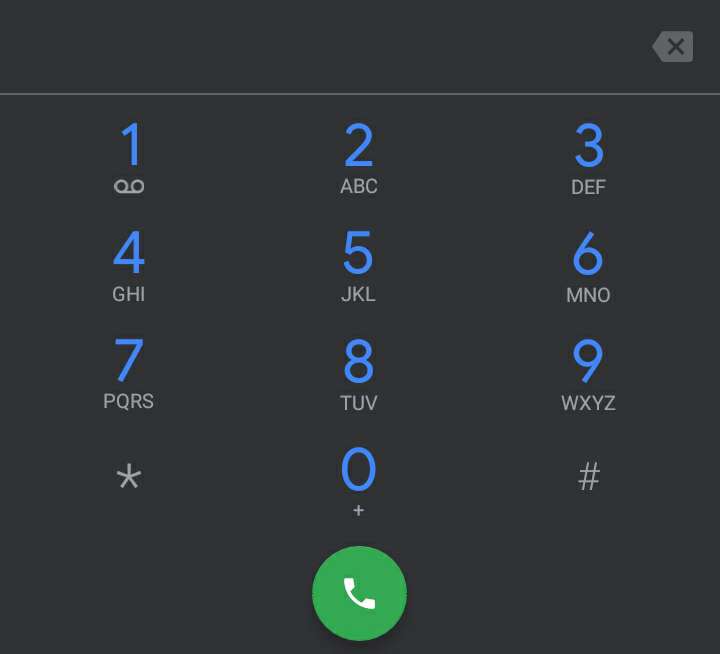
    – Masuk , Kebagian Telepon
    – Lalu Masukkan Kode Dial *#*#4636#*#* , Di

    – Setelah itu Klik bagian Informasi Telepon.

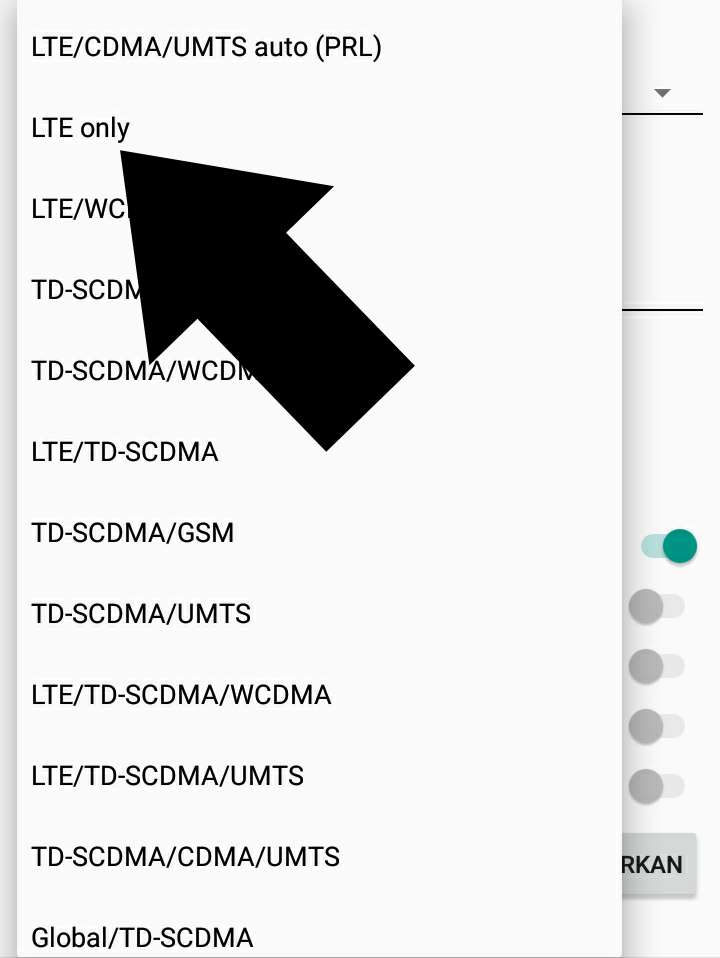
    – Selanjutnya Klik Dibagian Tanda Panah.

    – Pilih LTE Only , dan otomatis jaringan kamu terkunci di 4G.

    Cara Merubah Jaringan 3G Ke 4G Only Dengan Kode Dial Di Android di atas dijamin cocok buat kamu yang membutuhkan Jaringan yang tinggi dan juga stabil. Jika kamu suka dengan artikel ini share ketemen-temen kamu dan komentar dibawah ya.

    Selain berbagi tutorial gadget, kami juga menyediakan web store produk digital, cek dibawah ini.
    Cara Menampilkan Speed Internet Melayang Di Android

    Jangan lupa membaca artikel sebelumnya mengenai> Kumpulan Ebook Pemrograman.

    Menampilkan Kecepatan Internet Di Smartphone kita bisa memudahkan kita mengetahui seberapa cepat kecepatan internet yang kita pakai. Internet memang menjadi bagian dari kehidupan kita sekarang khususnya di Zaman Millenial ini yang serba Online.

    Cara Menampilkan Speed Internet Melayang Di Android

    Mulai dari Game, Shop, Pendidikan sampai dari Ojek pun Online. Semua sudah memanfaatkan kecanggihan internet mulai dari yang muda sampai yang tua pun tak luput ketinggalan.Banyak perangakat yang sudah bisa mengakses internet mulai dari HP yang digenggam (Smartphone) sampai ke Komputer dan masih banyak lagi.

    Akses internet Di Smartphone bisa menggunakan jaringan seluler sampai WIFI. Dengan batasan kuota dan sebagainya. Speed Internet emang wajib dipantau apalagi kalangan gamer walau di Game-game online jaman sekarang kita bisa melihat ping akan tetapi wajib juga diamati juga. Dan buat yang suka download file-file besar terutama ,Speed internet wajib diamati.

    Artikel Lainnya: Cara Merubah Jaringan 3G Ke 4G Only Di Android

    Banyak sekali aplikasi buat cek Speed Internet di Android akan tetapi saya menyarankan cari aplikasi buat nampilin Kecepatan Upload Dan Download secara melayang di android. Nah dikesempatan kali ini saya akan membagikan trik Cara Menampilkan Speed Internet di Android Secara Melayang dengan Mudah , Simak Tutorialnya dibawah ini :

    Cara Menampilkan Speed Internet Melayang Di Android

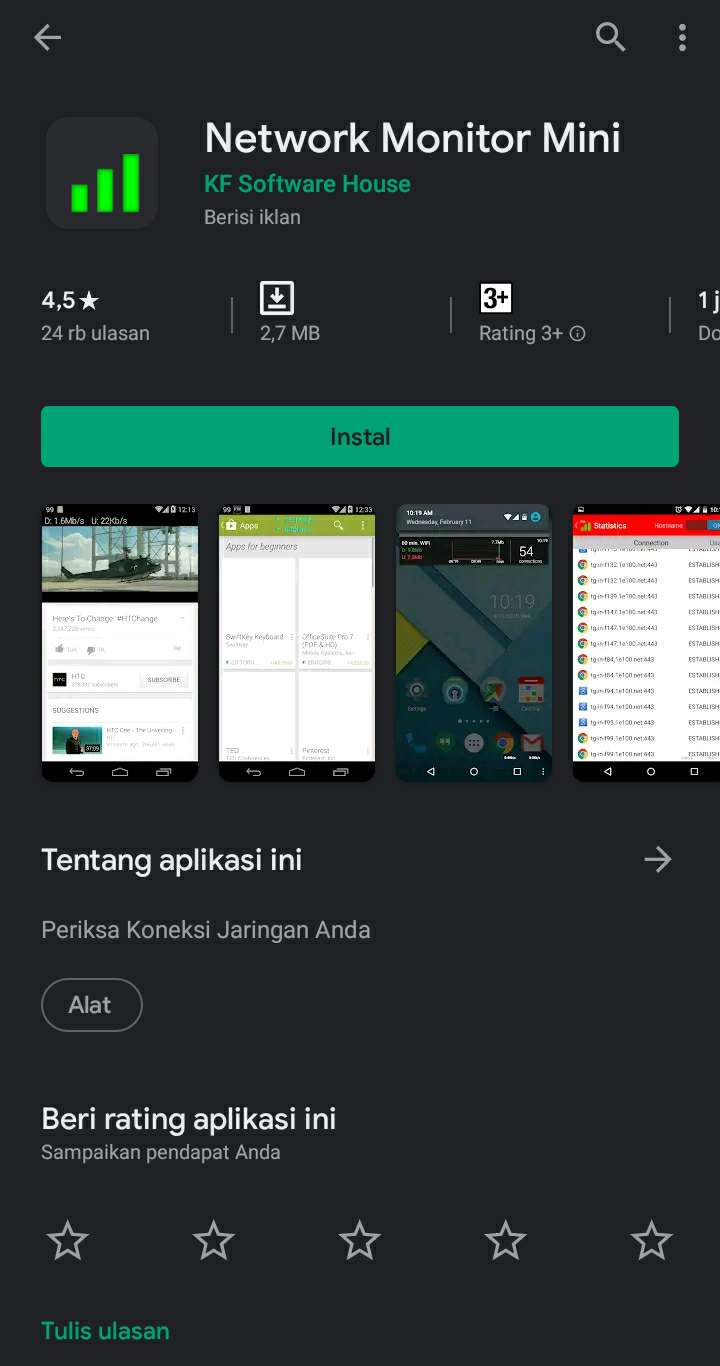
    1. Download Dahulu Network Minitor Mini, Lalu Install Dan Buka Aplikasi.

    http://bit.ly/2PgpgD3 (Copy Dan Buka Di Tab Baru Lalu Unduh)

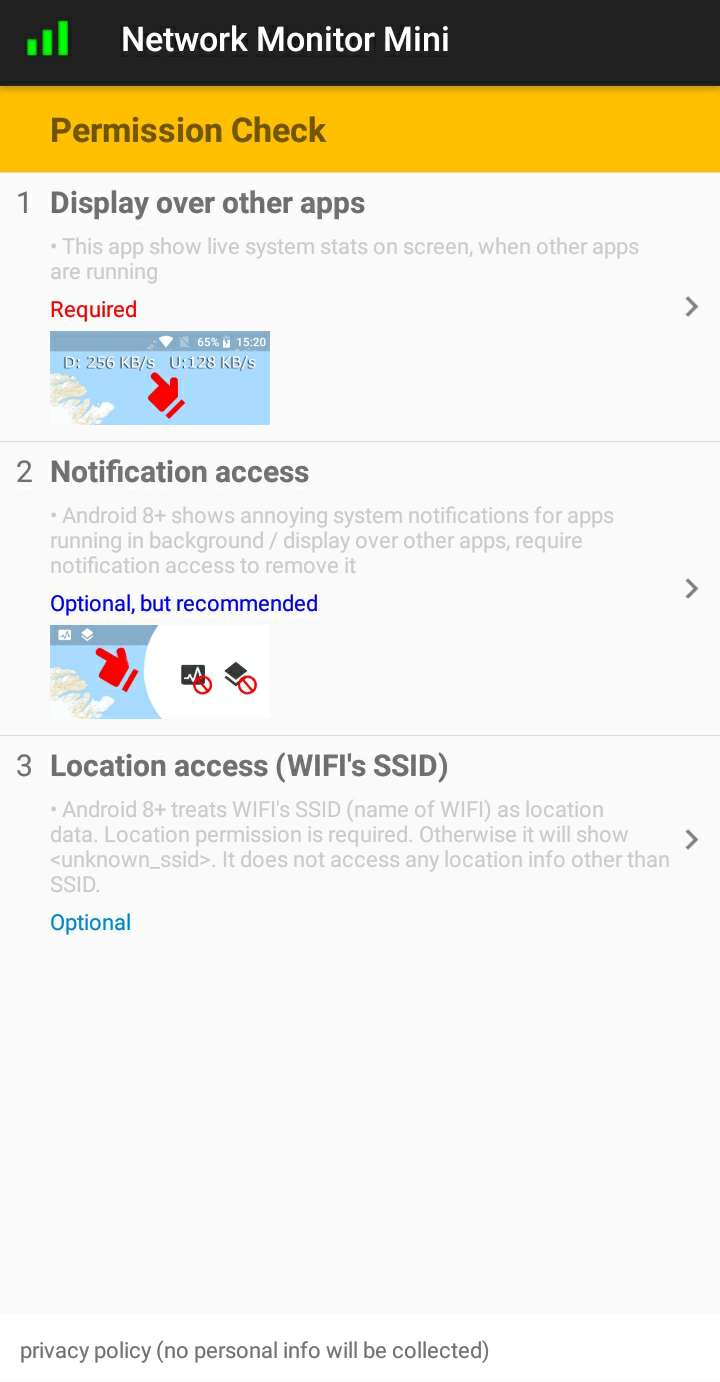
    2. Beri Semua Izin Untuk Aplikasi.

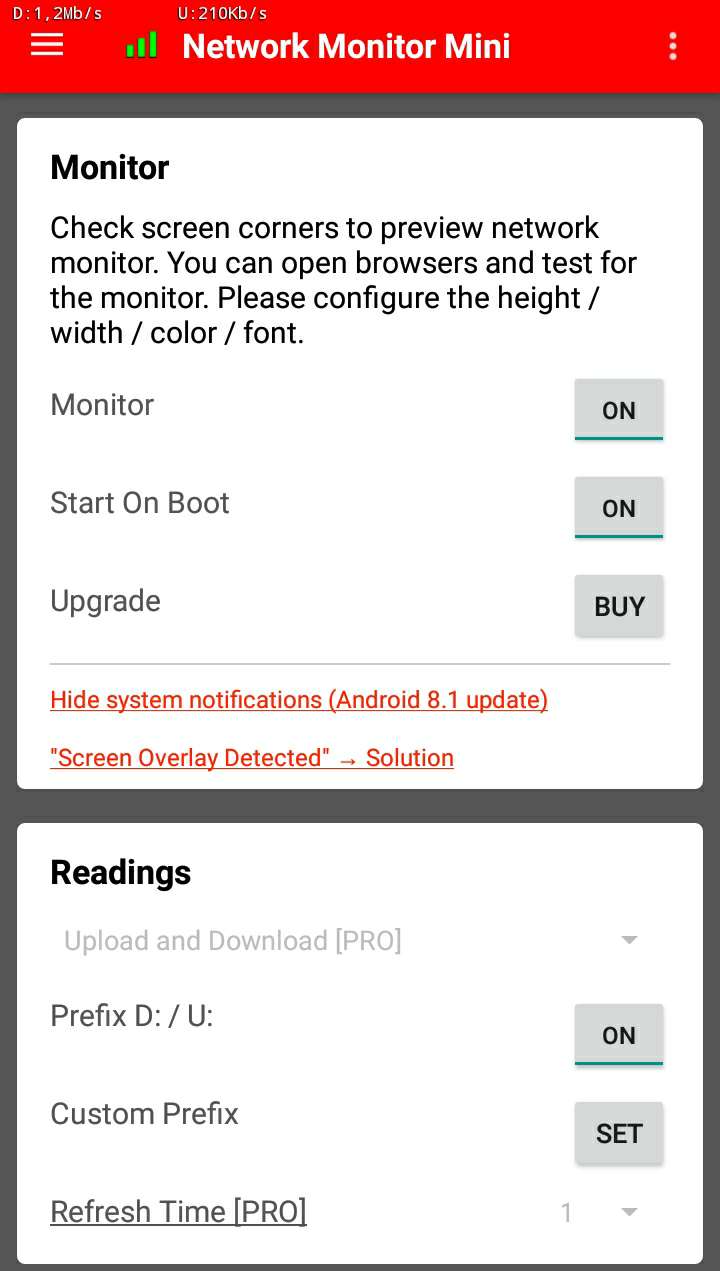
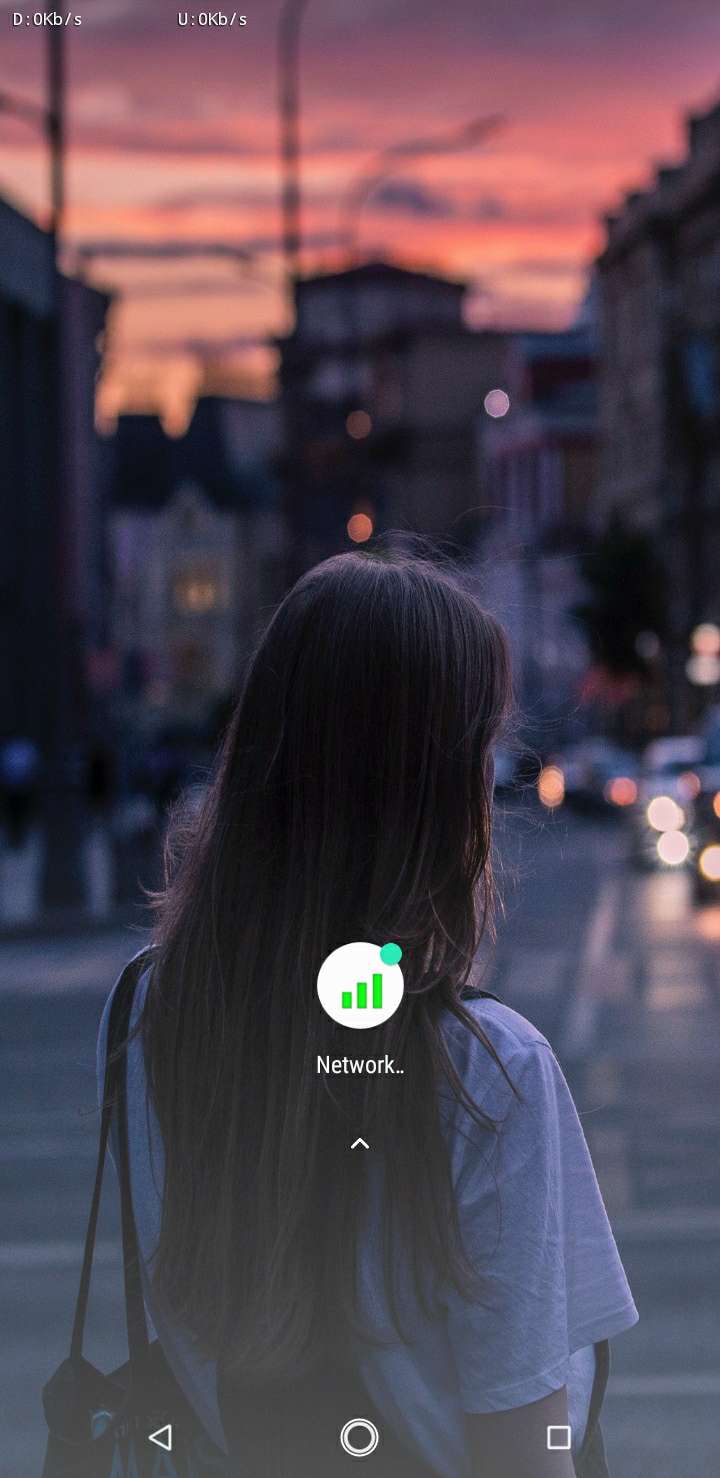
    3. Dan otomatis Speed Internet bisa kita cek di atas Kiri layar. (menampilkan Speed download dan upload)

    4. Untuk fitur lebih bisa kamu UP ke PRO.

    Begitulah Cara Menampilkan Speed Internet Melayang di Android dengan mudah. Cara diatas merupakan cara simple dan jika kamu suka artikel diatas bisa share ketemen-temen kamu atau komentar dibawah.

    Selain berbagi tutorial gadget, kami juga menyediakan web store produk digital, cek dibawah ini.

    Cara Menambahkan Aplikasi Di Status Bar Android

    Jangan lupa membaca artikel sebelumnya mengenai> Kumpulan Ebook Pemrograman.

    Status Bar Di Android biasanya akan menampilkan berbagai Tombol Cepat seperti Wifi, Jaringan Seluler , Bluetooth, Mode Landscape dan Potrait, Penghemat Baterai dan masih banyak lagi. Status Bar merupakan Fitur Di android dimana menampilkan button yang dibutuhkan para penggunanya agar bisa mengakses suatu fitur yang sering di gunakan User.

    Cara Menambahkan Aplikasi Di Status Bar Android

    Terutama seperti Wifi dimana kita sering mengaksesnya agar saat ada jaringan wifi bisa dinyalakan dengan mudahnya. Atau Penghemat Baterai yang pastinya kita butuh Tombol Cepat untuk mengaktifkannya.

    Artikel Lainnya: Cara Ini Ampuh Agar Kamu Tidak Diundang Di Grup Whatsapp Sembarangan

    Seringkali Status Bar di Android menampilkan Notifilasi dari berbagai aplikasi yang ada. Dan Status Bar di Android sangat memudahkan pengguna di Android. Akan tetapi apakah bisa menambahkan Tombol Aplikasi agar kita bisa membuka aplikasi melalui Status Bar. Jelas bisa dan simak caranya dibawah ini :

    Cara Menambahkan Aplikasi Di Status Bar Android

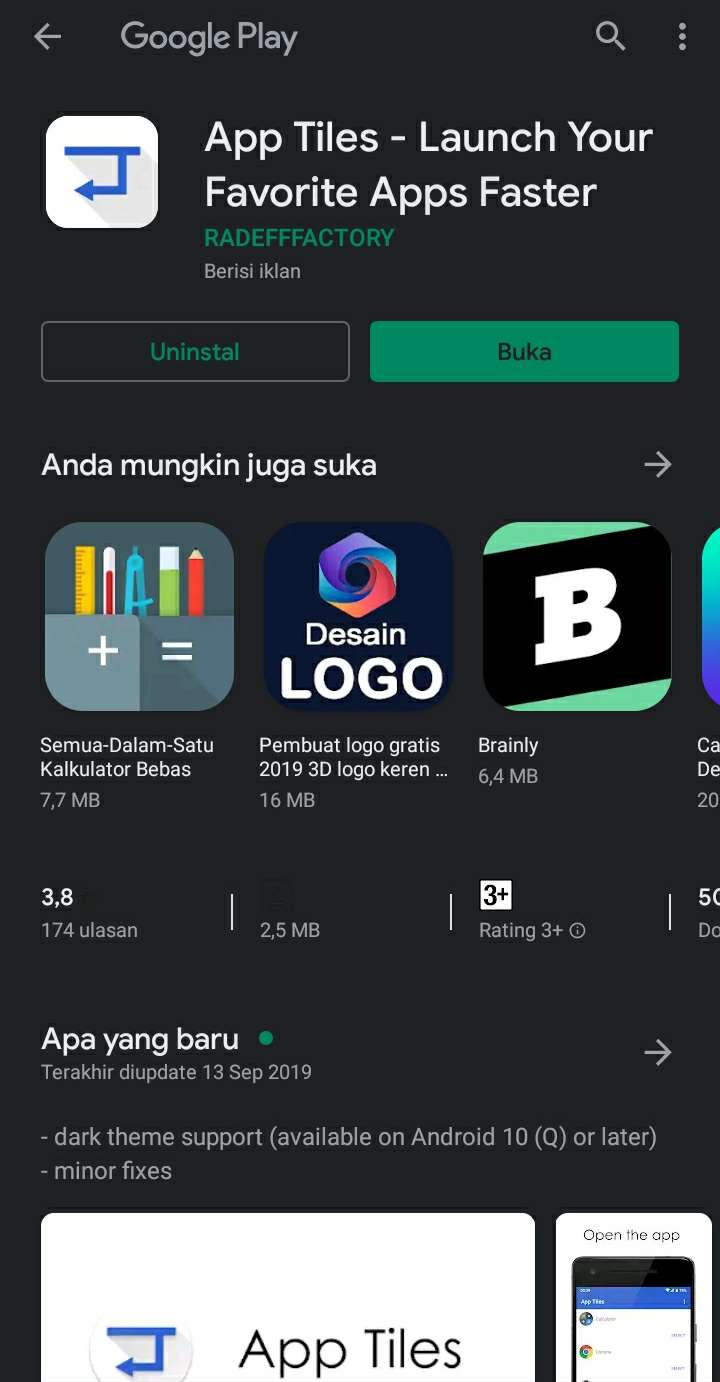
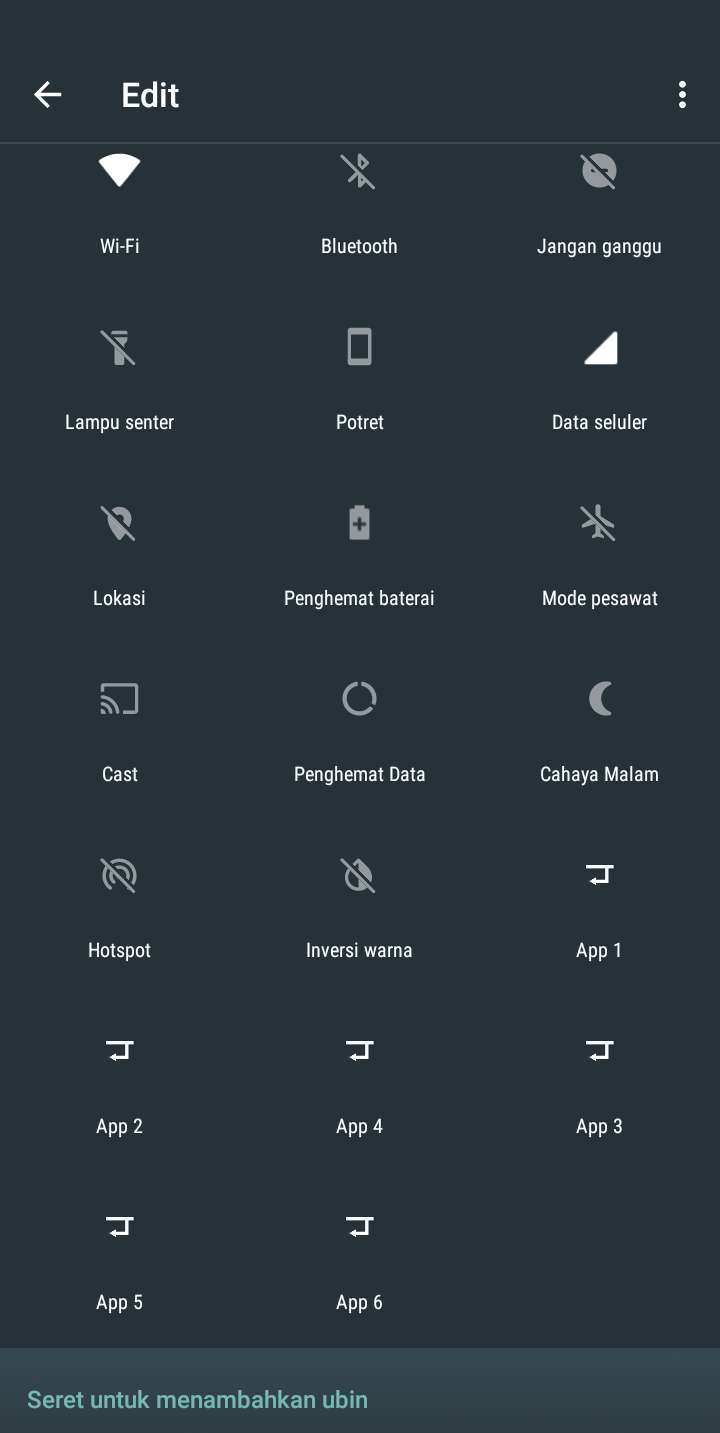
    – Download Dahulu Aplikasi Namanya App Tiles Di Playstore.

    – Setelah Di Install Terus Buka Aplikasinya, Lalu Klik Yes I Agree.

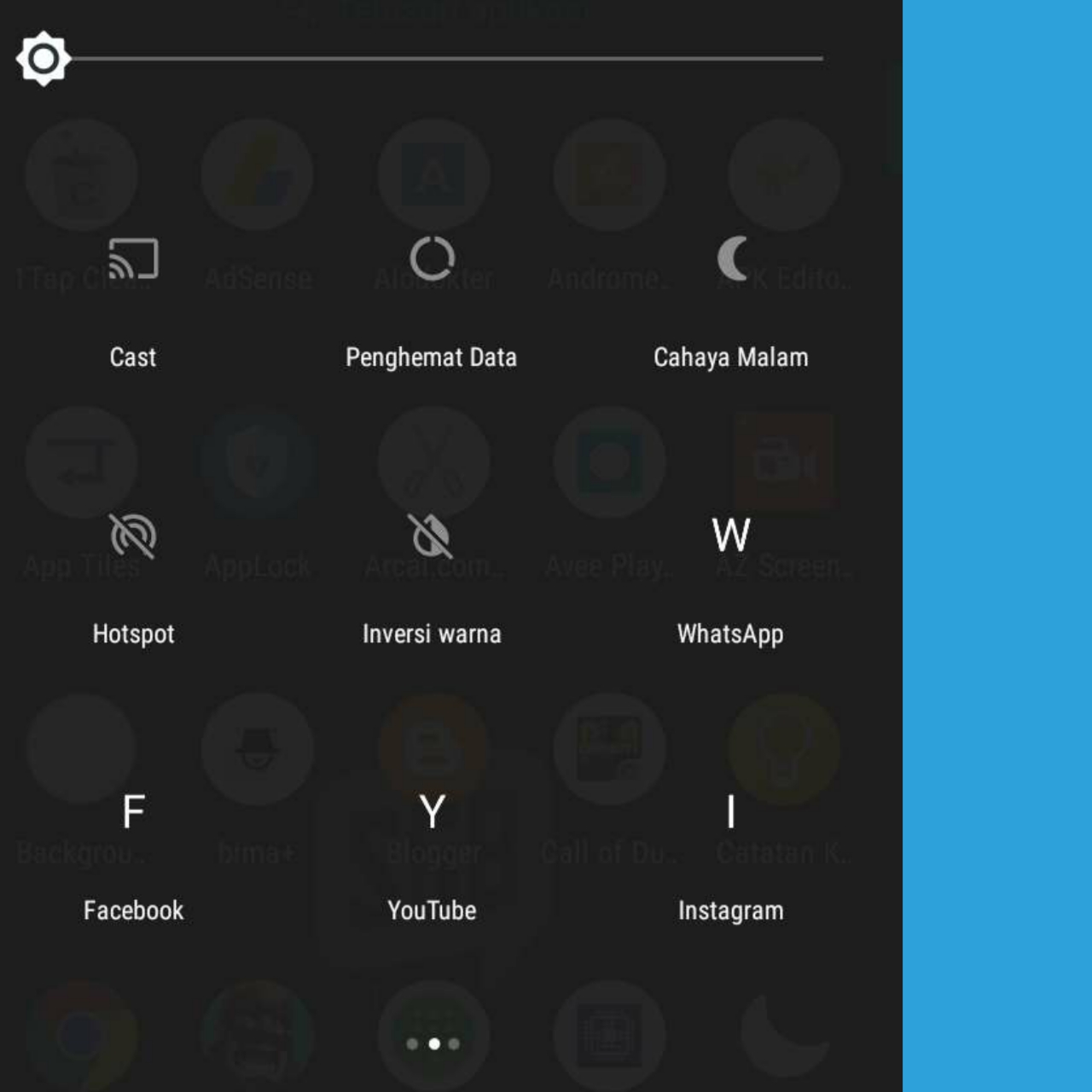
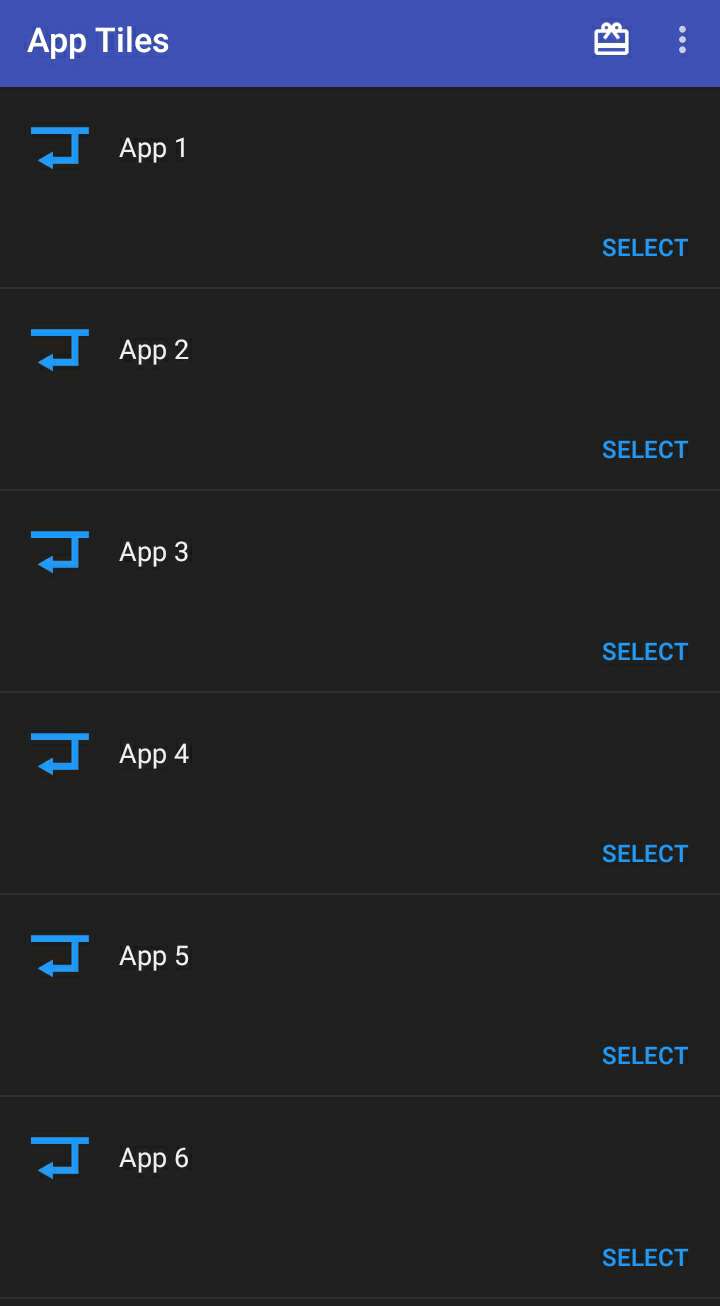
    – Seperti inilah Tampilan Awalnya.

    – Dan Tambah Semua Aplikasi Yang Kamu Butuhkan, Setelah Sudah Tutup Aplikasi App Tiles.

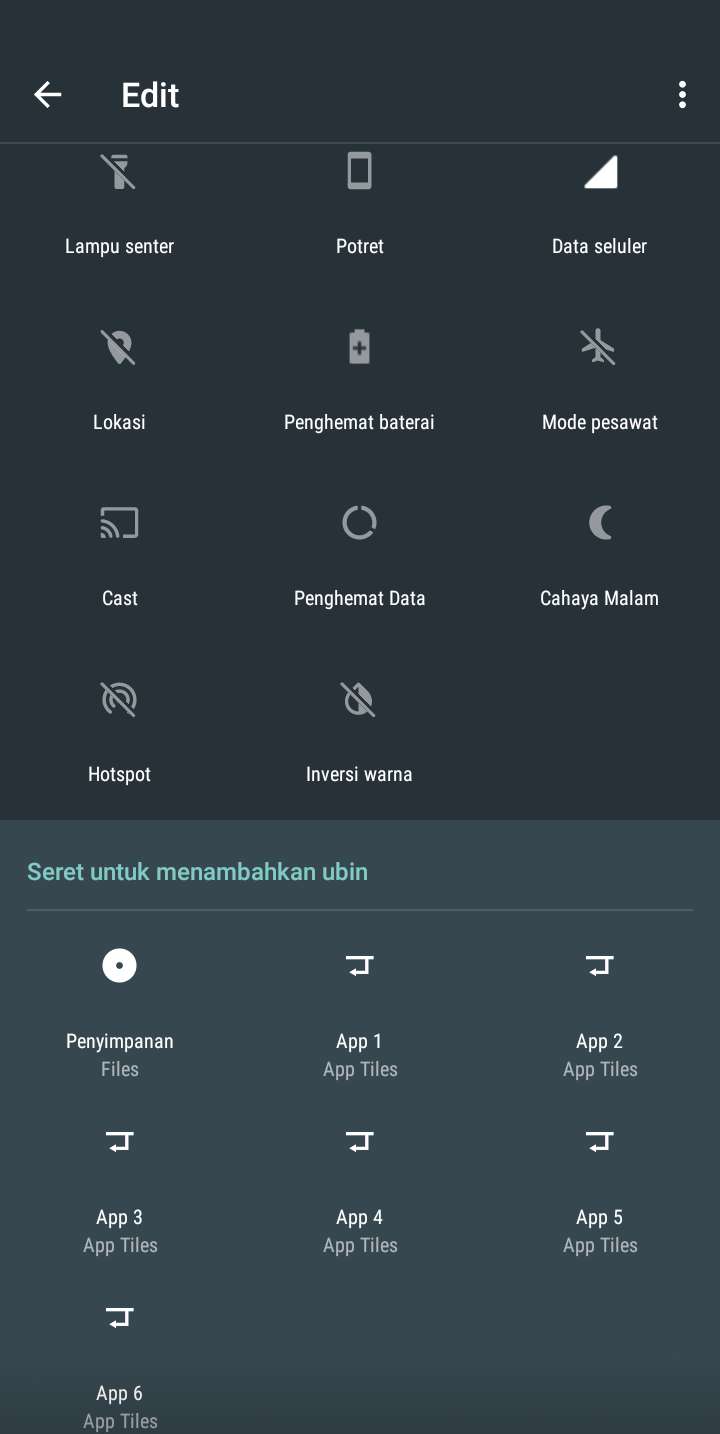
    – Lalu Masuk Di Status Bar ,klik Icon Pensil Buat Edit Status Bar.

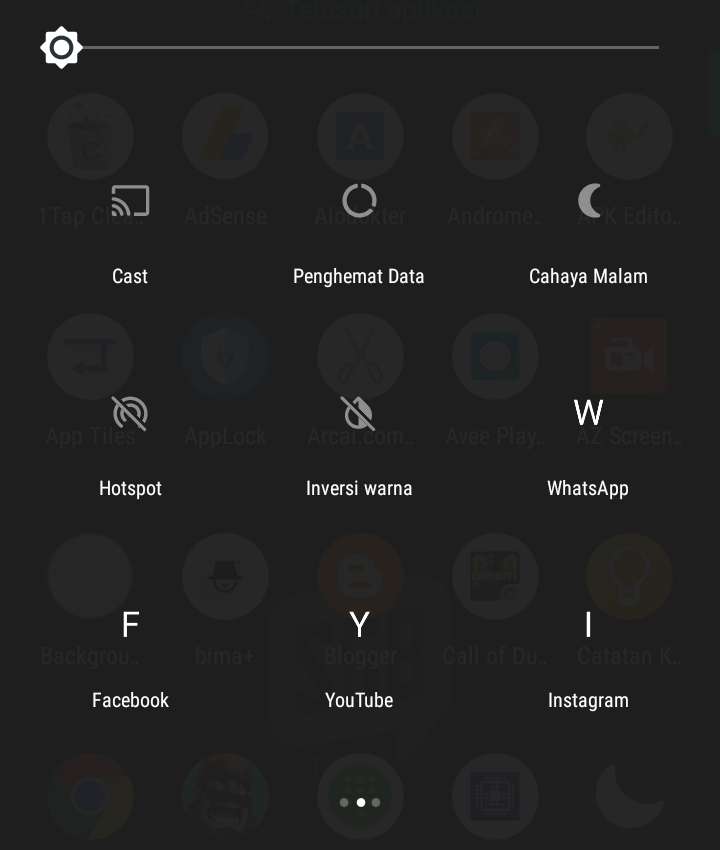
    – Dibawah Adalah Aplikasi Yang Kamu Tambahkan Di App Tiles.

    – Seret Semua Keatas Sini.

    – Dan Selamat Kamu Berhasil Menambahkan Aplikasi Di Status Bar.

    Dan begitulah Cara Menambahkan Aplikasi Di Status Bar. Cara Diatas dijamin berhasil , Dan buat kamu yang suka artikel ini share ketemen-temen kamu dan komentar dibawah.

    Selain berbagi tutorial gadget, kami juga menyediakan web store produk digital, cek dibawah ini.

    3 Cara Mudah Mengganti Font Android Untuk Tampilan Font Yang Lebih Menarik

    Jangan lupa membaca artikel sebelumnya mengenai> Kumpulan Ebook Pemrograman.

    Mengganti font Android mungkin adalah salah satu cara membuat tampilan samrthphone an djadi lebih menarik . Selain wallpaper yang bisa menambah rasa “Kustomisasi” android jadi semakin  terasa. Pengaruh font pun tidak jauh beda. Bahkan bisa menambah rasa keren pada smarthphone anda.

    3 Cara Mudah  Mengganti Font Android Untuk Tampilan Font Yang Lebih Menarik

    Font yang dirubah juga bisa memberi nuansa baru di smartphone kamu . Sehingga smarthphone jadi lebih menarik dan juga tidak membosankan.

    Cara Mengganti Font Tanpa Melakukan Rooting

    Salah satu kendala yang biasa jadi hambatan banyak orang yang suka mengutak atik Andorid adalah kekhawatiran melakukan rooting yang kadang cukup beresiko. Namun ternyata  masih ada cara lain untuk mengganti font Android tanpa root yang aman. Berikut ;langkah- langkahnya yang dapat kamu praktekan sendiri

    1.Mengganti Font Android Melalui Menu Setting

    Mungkin cara ini akan berbeda- beda di setiap smartphone. Tergantung smartphone apa yang kamu gunakan. Namun caranya biasanya kurang lebih tidak jauh berbeda. Antara satu brand dengan brand lainnya biasanya memiliki kemiripan cara satu sama lain. 

    • Untuk merek Samsung sendiri . kamu bisa coba masuk ke menu Settings
    • Kemudian Pilih Menu Display
    • Setelah itu Pilih Jenis Font yang kamu ingin aplikasikan ke smartphone anda.
    • Setelah dirasa mendapatkan font yang diinginkan . Ketuk Done . Setelah langkah selesai secara otomatis semua font akan menjadi seperti setting baru  yang kamu pilih

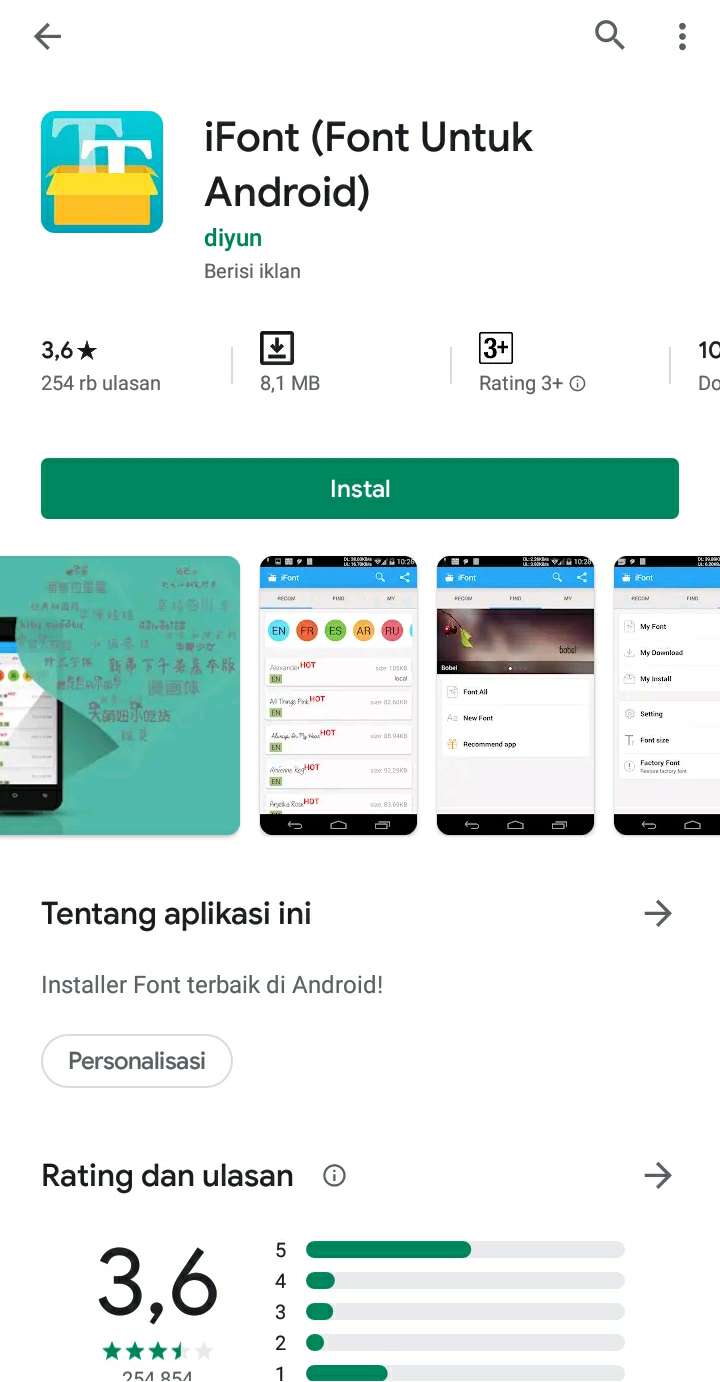
    2.Mengganti Font Dengan Aplikasi IFont

    Cara kedua yang bisa kamu lakukan untuk mengubah font Android kamu adalah dengan cara mengunduh aplikasi font melalui Playstore. kamu bisa mengunduh IFont untuk mendapatkan font yang kamu inginkan . Dengan cara berikut

    1. Unduh aplikasi IFont melalui Playstore kemudian Install di Smartphone Anda
    2. Kemudian setelah aplikasi terpasang sempurna. Aktifkan fitur unknown sources .Kemudian pilih settings lock screen and security
    3. Aktifkan pilihan unknown sources
    4. Kemudian setelah itu pilih font yang kamu inginkan  lalu set font yang kamu inginkan dan kemudian install font tersebut. 
    5. Lalu terapkan font yang kamu ingin gunakan dan tekan done untuk mengaplikasikannya secara keseluruhan. Dan Font kamu pun sudah otomatis berganti.

    3.Mengganti Font Dengan FontMize

    Cara terakhir  yang bisa kamu lakukan untuk mengganti font Android kamu adalah dengan cara mengunduh aplikasi font melalui Playstore. kamu bisa mengunduh IFont untuk mendapatkan font yang kamu inginkan . Dengan cara berikut

    • Unduh aplikasi IFont melalui Playstore kemudian Install di Smartphone Anda
    • Kemudian setelah aplikasi terpasang sempurna. Masuk pada menu list font dan kemudia unduh font yang kamu inginkan.
    • Pilih font yang kamu ingin gunakan pada Smartphone anda. Unduh melalu browser melalui browser smartphone kamu dan kemudian pilih done.
    • Lalu masukkan font pada pilihan tadi ke menu  settings lalu pilih font dan style dan kembali pilih font yang telah kamu install tadi 
    • Setelah selesai lakukan restart untuk mengakhiri proses penggantian font pada Android kamu Proses ini mudah dan tidak perlu melakukan rooting sama sekali.

    Itulah beberapa cara mengganti font android yang bisa kamu lakukan dan terapkan di smartphone kamu tanpa harus melakukan rooting sama sekali. Prosesnya pun mudah dan tidak memerlukan banyak waktu. Sekarang Android kamu pun jadi lebih keren dan makin menarik .

    Selain berbagi tutorial gadget, kami juga menyediakan web store produk digital, cek dibawah ini.

    WeCreativez WhatsApp Support
    Kami adalah admin resmi inforawamangun
    👋 beritahu kami apa yang anda butuhkan?