Skip to contentSkip to left sidebar Skip to footer

Tutorial Android

Cara Mengedit Foto Di Lightroom Ala Selebgram Dengan Mudah

Jangan lupa membaca artikel sebelumnya mengenai> Kumpulan Ebook Pemrograman.

Cara Mengedit Foto Di Lightroom – Kegiatan memotret atau menangkap gambar merupakan kegiatan yang banyak dilakukan oleh banyak orang. Menangkap suatu moment-moment penting untuk disimpan ataupun di share ke media sosial. Banyak dari kalangan remaja sekarang hobi dengan yang namanya Memotret ,baik itu sedang makan ,sedang beraktivitas diluar rumah ataupun selfie memotret wajah sendiri untuk foto profil sosial media.

Cara Mengedit Foto Di Lightroom

Kemajuan teknologi zaman sekarang memungkinkan seseorang dengan bebas dan mudahnya memotret gambar. Apalagi Smartphone saat ini sangat mendukung seseorang dalam menangkap foto dimana kamera-kamera di Smartphone mempunyai pixel yang besar dan juga software yang bagus sehingga memungkinkan pengguna HP mendapatkan kualitas terbaik dalam memotret foto.

Apalagi buat kamu yang ingin menjadi selebgram pastinya tidak jauh dengan hal yang namanya Fotografi. Dimana seringkali mengedit foto-foto biar nampak keren di beranda instagram. Banyak sekali selebgram zaman sekarang juga mengupload foto-foto keren yang sudah diedit baik itu pewarnaan ,pengaturan cahaya dan lain-lain agar nampak keren di instagram mereka.

Bahkan para selebgram tak tanggung-tanggung dalam memotret foto ,proses editing banyak dilakukan oleh editor profesional agar menghasilkan foto-foto yang nampak keren dan indah dipandang mata.

Untuk hal editing kamu tak perlu seperti para selebgram-selebgram yang menggunakan jasa para editor profesional apalagi menggunakan PC. Cukup dengan Smartphone kamu sekarang sudah bisa digunakan untuk edit foto ala selebgram.

Aplikasi di Smartphone khusus nya android sudah banyak menyediakan untuk kebutuhan editing mulai dari Pixellab ,Picsart , Picsay Pro, Dan masih banyak lagi. Namun dengan aplikasi yang bernama Adobe Lightroom kamu bisa mengedit

Apa Itu Lightroom ?

Adobe Lightroom merupakan aplikasi editor yang tersedia di playtore dan dikembangkan oleh Adobe. Dimana aplikasi Lightroom ini sebagai alternatif buat kamu yang ingin mengedit fotonya menjadi ala selebgram di Android. Aplikasi ini cukup lengkap untuk fitur dan alat yang ada didalamnya. Misalnya saja Pencahayaan ,Pewarnaan ,Pemotongan , Efek dan masih banyak lagi.

Lightroom juga mempunyai tampilan antarmuka yang mudah dipahami bahkan oleh pemula sekalipun. Untuk pewarnaan saat edit gambar menggunakan Lightroom cukup detail dimana hasil nya juga menawan. Cara mengedit Foto Di Lightroom ala selebgram cukup mudah di Android.

Baca JugaCara Menerjemahkan Jurnal Bahasa Inggris Ke Bahasa Indonesia

Sobat sendiri tak perlu edit-edit dengan detail cukup menggunakan Preset. Apa itu preset? Preset sendiri merupakan file yang berisi pengaturan editing yang tersimpan. Preset sangat membantu saat kamu menerapkan satu pengaturan edit yang sama dalam dua foto.

Nah buat kamu yang membutuhkan preset ,saya sendiri punya banyak preset yang sudah menjadi satu dengan aplikasi. Jadi tidak perlu mengunduh preset tersebut satu-satu ,cukup dengan install aplikasi maka preset sudah ada didalamnya dan tinggal dipakai.

Silahkan unduh terlebih dahulu disini untuk Lightroom Full Preset Url = https://tinyurl.com/y7nwo4lh [Copy url dan paste di tab baru untuk mengunduh].

Cara Mengedit Foto Di Lightroom Ala Selebgram

Langkah #1
Pastikan kamu sudah memasang Lightroom Full Preset yang saya bagikan diatas ,karena preset didalamnya banyak dan juga ala-ala instagram.
Cara Mengedit Foto Di Lightroom

Langkah #2
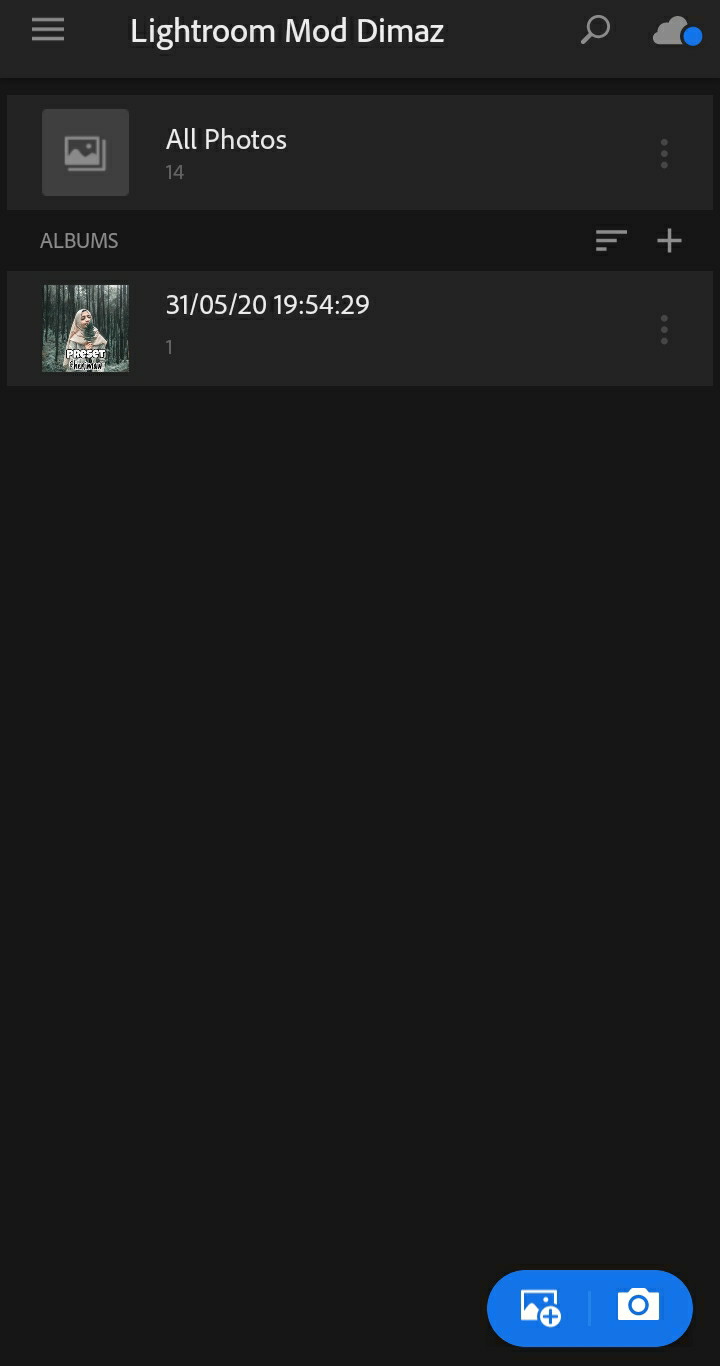
Selanjutnya buka lightroom dan impor salah satu foto yang kamu ingin edit.

Cara Mengedit Foto Di Lightroom

Langkah #3
Klik bagian preset ,Dan pilih efek preset sesuai keinginan. Kemudian otomatis di terapkan di foto kamu dan berhasil

Cara Mengedit Foto Di Lightroom

Penutup

Sekian postingan saya tentang Cara Mengedit Foto Di Lightroom Ala Selebgram Dengan Mudah. Jika kamu menemukan masalah tentang artikel ini silahkan berkomentar dibawah dan jangan lupa share ketemen-temen sobat.

Selain berbagi tutorial gadget, kami juga menyediakan web store produk digital, cek dibawah ini.

Cara Mengganti Tema HP Asus Zenfone Max Pro Android

Jangan lupa membaca artikel sebelumnya mengenai> Kumpulan Ebook Pemrograman.

Cara Mengganti Tema HP Asus Zenfone Max Pro Android – Dari kalian saat membaca postingan ini pertama kali pasti sudah tahu dengan merek brand terkenal ini yang berasal dari taiwan. Siapa yang tak kenal dengan Asus? perangkat yang baik HP, Laptop dan lain-lain yang dikembangkan oleh pabrikan di Taiwan ini cukup mendunia. Apalagi seri ASUS ROG baik perangkat laptop ataupun smartphone sangat dimimpikan oleh para gamer di dunia.

Cara Mengganti Tema HP Asus

Tapi stop! disini kita tidak membahas tentang ASUS ,akan tetapi akan membahas tentang Smartphone buatan nya yang dulu pernah booming dan menjari incara para pengguna android ialah Smartphone Asus seri Zenfone Max Pro.

Seri ini menghadirkan 4 seri sekaligus yang bertahap mulai dari Asus Zenfone Max Pro M1, Asus Zenfone Max m1 , Asus Zenfone Max Pro M2 Dan Asus Zenfone Max M2. Keempat seri ini hadir dan cukup digemari banyak kalangan karena  spensifikasi dari HP ini cukup mumpuni dan berkualitas.

Untuk seri ini cukup unik dan berbeda dengan seri sebelum-sebelum nya dimana di seri Zenfone Max Pro ini Asus menghadirkan Stock Android ketimbang Zen Ui yang lebih ringan banget. Stock Android umumnya terdapat di Google Pixel yang merupakan OS dengan tema bawaan google murni tanpa sentuhan lagi yang pasti nya simple,elegan ,keren ,modern dan juga ringan.

Stock Android di Asus mungkin hanya dirubah sedikit agar mirip ke Zen UI walau agak jauh bedanya namun Asus sepertinya tidak ingin menghilangkan ciri khas Asus. Di Asus Zenfone Max Pro kamu hanya menemui dua mode yaitu light dan dark yang menyesuaikan dengan wallpaper.

Sayangnya di Asus Zenfone Max Pro pengguna hanya diberikan pilihan Light dan Dark untuk Tema dan itu juga tidak menyeluruh. Untuk mengatasi hal itu kamu bisa juga nih memakai cara yang saya pakai untuk Mengganti Tema HP Asus Zenfone Max Pro Android.

Artikel Lainnya: Cara Blokir Nomer Orang Tidak Dikenal Di Xiaomi

Bahan-Bahan Yang Diperlukan 

  • Ruthles Launcher Apk [https://tinyurl.com/ycm8t2z5]
  • Tema Gelap Apk [https://tinyurl.com/y8q2yh55]
  • Pixel Theme Apk 

Cara Mengganti Tema HP Asus

Cara Mengganti Tema HP Asus Zenfone Max Pro Android

Langkah #1
Install terlebih dahulu Ruthles Launcher Apk dan tunggu pemasangan sampai selesai. Selanjutnya Pixel Theme Apk dan juga Tema Gelap Apk.

Langkah #2
Buka Ruthles Launcher Apk dan terapkan launcher nya maka akan ada bawaan tampilan mode light dan kamu bisa ubah ke mode gelap dengan cara ke setelan layar utama > Klik themed and icons > pilih themes

Langkah #3
Pilih tema menjadi gelap dan otomatis mode gelap menyeluruh akan tampil di Asus Zenfone Max Pro

Langkah #4
Ditahap tadi belum sepenuhnya menyeluruh maka kamu perlu set lagi dengan cara ke menu pengaturan > Pilih tampilan > Klik menu lanjutan dibawah sendiri (sobat pilih tema perangkat, dan pilih android.SaisOreoThemes.Rose)

Mudah bukan caranya? jika sebagian masih putih maka kamu restart terlebih dahulu Smartphone dan otomatis Hp kamu bisa digunakan dengan Dark Mode. Sekian postingan saya tentang Cara Mengganti Tema HP Asus Zenfone Max Pro Android, Jika terdapat masalah silahkan berkomentar dibawah.

Selain berbagi tutorial gadget, kami juga menyediakan web store produk digital, cek dibawah ini.

2 Cara Blokir Nomer Tidak Dikenal Di HP Xiaomi Android

Jangan lupa membaca artikel sebelumnya mengenai> Kumpulan Ebook Pemrograman.

Cara Blokir Nomer Tidak Dikenal Di HP Xiaomi Android – Siapa sih yang nggak kenal sama HP yang satu ini. Ialah Xiaomi Smartphone dengan peminat yang cukup banyak di tanah air ini baik di kalangan tua sampai kalangan muda semua rata-rata mengenal Smartphone buatan China ini.

Cara Blokir Nomer Tidak Dikenal

Walau dikatakan HP china namun jangan salah,Smartphone buatan Xiaomi tak kalah oleh brand lain. Dimana memberikan spensifikasi paling oke untuk Smartphone zaman sekarang dengan kualitas build yang bukan main-main.

Tak hanya di luar , Didalam bentukan nya Xiaomi terdapat UI sendiri yang bahkan selalu update dan tunggu-tunggu oleh para penggemarnya. Didalam nya terdapat tema-tema menarik juga yang bisa diubah sesuai keinginan pengguna yang sangat memanjakan mata.

Beragan fitur menarik di HP ini tak kalah dengan Smartphone lain bahkan tidak ada di brand lain demi memuaskan pengguna. Dimana salah satunya fitur Cara Blokir Nomer Tidak Dikenal Di HP Xiaomi.

Fitur Blokir Nomer Panggilan Dan Pesan Tidak Dikenal Di HP Xiaomi

Fitur ini cukup penting bahkan dicari-cari orang yang sering mendapatkan terror dari orang tak dikenal. Bayangin aja kamu ditelpon dan di sms oleh orang secara terus-menerus tanpa henti di HP kita sedangkan kita tidak tahu siapa yang telpon ,bisa aja mantan, gebetan atau apalah.

Yang pasti hal ini cukup mengganggu bagi sebagian orang dan Xiaomi menjawab nya dengan menghadirkan fitur ini disetiap perangkat keluaran mereka yang belum tentu ada dibrand lain. Tanpa memasang aplikasi pihak ketiga pastinya buat kamu pengguna HP Xiaomi.

Artikel Lainnya: 7 Cara Menghapus File Lainnya Dan Serbaneka Di Xiaomi

Xiaomi Sendiri menyediakan fitur ini untuk memungkinkan pengguna memblokir panggilan dan pesan tak dikenal yang mengakibatkan spam.  Disini saya mempunyai dua cara ampuh yang berfungsi di Xiaomi Redmi 4x, MI A1, Redmi 5A , Dan tipe lainnya yang masih banyak lagi.

2 Cara Blokir Nomer Tidak Dikenal Di HP Xiaomi Android

Disini saya mempunyai dua trik dimana sebenarnya fitur bawaan sudah cukup ampuh untuk menangani masalah ini. Namun cara kedua adalah alternatif bila kamu masih menerima spam dari nomer yang dikenal. Oke langsung kepembahasannya sob.

√1 Blokir Nomer Dengan Fitur Bawaan Xiaomi

  1. Buka Kontak pada telepon
  2. Pilih Nomer yang ingin kamu Blokir
  3. Klik Titik Tiga dibagian kanan dan klik blokir
Cara Blokir Nomer Tidak Dikenal

Note
Cara ini hanya berlaku jika kamu menyimpan terlebih dahulu nomer tersebut ke kontak telepon.

√2 Blokir Nomer Dengan Aplikasi Pihak Ketiga

Aplikasi pihak ketiga ini tersedia gratis di Playstore dengan nama Caller ID, Blokir & Perekam Panggilan Telepon dimana aplikasi ini berguna untuk memblokir Nomer tidak dikenal yang tak hanya bisa berfungsi di Xiaomi namun bisa juga di merek lain dengan fitur yang lumayan lengkap.

Cara Blokir Nomer Tidak Dikenal

Penutup

Sekian postingan saya tentang 2 Cara Blokir Nomer Tidak Dikenal Di HP Xiaomi Android ,Jika kamu menemukan masalah pada artikel ini silahkan berkomentar dibawah dan jangan lupa share ketemen-temen sobat.

Selain berbagi tutorial gadget, kami juga menyediakan web store produk digital, cek dibawah ini.

Cara Scan Tulisan Di Gambar Tanpa Harus Mengetik Menggunakan Android

Jangan lupa membaca artikel sebelumnya mengenai> Kumpulan Ebook Pemrograman.

Cara Scan Kali Ini Cukup Mudah, Bisa Kamu Gunakan Kamera Langsung Atau Gambar Yang Sudah Jadi. Pertama-tama Kembali lagi di Blog 401xd.com dan kali ini saya memberi tahu cara Scan Tulisan Di Gambar Tanpa Harus Mengetik Menggunakan Android.

Cara Scan Tulisan Di Gambar Tanpa Harus Mengetik Menggunakan Android

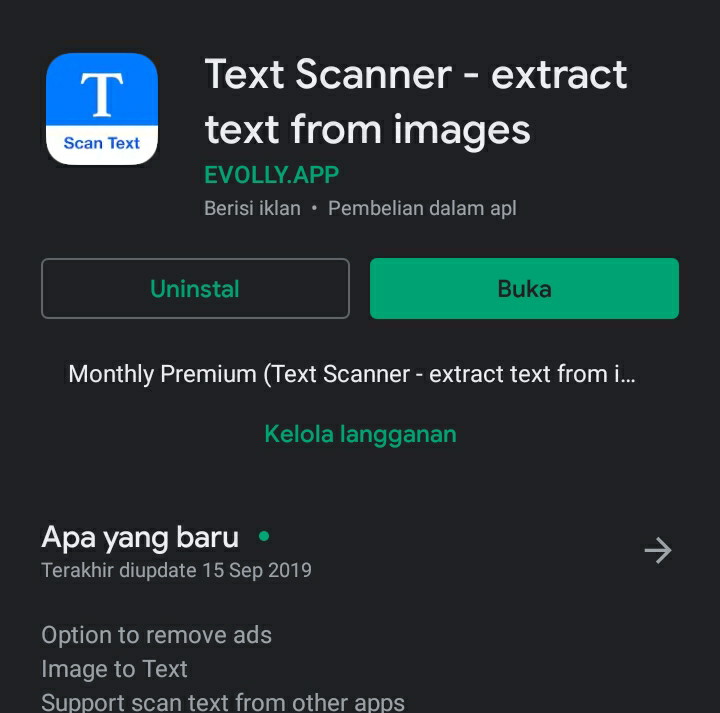
Buat kamu yang malas nulis tulisan di Buku atau Di gambar bisa nih Pake Aplikasi bernama Text Scanner.

Apa Itu Text Scanner ?

Text Scanner Merupakan Aplikasi Scan text atau tulisan Dimana aplikasi ini bisa memindai Tulisan di gambar, dokumen ataupun buku. Hal ini bisa untuk menghemat kamu yang menguras waktu menyalin beberapa tulisan di buku ke HP apalagi jika tulisan tersebun sampai beberapa halaman.

Dengan Text Scanner kamu bisa menyalin tulisan tersebut dengan cepat dan mudah. Keuntungan lain yang didapat bisa memangkas waktu dan menghemat waktu tersebut. Sebenarnya banyak sekali Aplikasi- Aplikasi buat Scan Tulisan di gambar dan kamu bisa coba aplikasi lainnya.

Baca Juga | Trik Mudah Dark Mode Di Instagram Dan Playstore Android

Namun kali ini saya buat Tutorial menggunakan Aplikasi Text Scanner dimana menurut saya yang paling simple ,akan tetapi kelemahannya yaitu untuk versi gratis hanya 3 hari dan perlu up ke premium. Oke langsung ke Tutorial.

Cara Scan Tulisan Di Gambar Tanpa Harus Mengetik Menggunakan Android

– Download Text Scanner

Untuk Versi Playstore https://play.google.com/store/apps/details?id=image.to.text.ocr

Untuk Aplikasi Lain yang Mirip Text Scanner
https://play.google.com/store/apps/details?id=com.peace.TextScanner

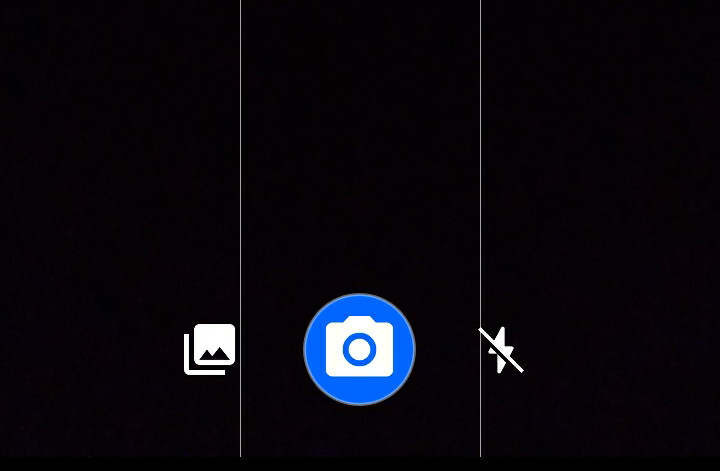
– Setelah Terinstall langsung saja Klik Icon Kamera

– Setelah itu arahkan kamera ke Gambar atau buku yang ingin kamu pindai

– Untuk gambar yang sudah tersimpan bisa kok ,cukup klik icon galerin ini dah pilih gambar di berkas.

Caranya cukup mudahkan, Cocok buat kamu yang lagi males Nulis,apalagi yang di tulis di buku. Jika kamu suka artikel ini jangan lupa komen dan share ke temen-temen kamu ya.

Selain berbagi tutorial gadget, kami juga menyediakan web store produk digital, cek dibawah ini.

Cara Mengatasi HP Error Tidak Terdaftar Di Jaringan Not Registered on Network

Jangan lupa membaca artikel sebelumnya mengenai> Kumpulan Ebook Pemrograman.

Tidak Terdaftar Di Jaringan – Notifikasi semacam ini seringkali kita dapat setelah memasukkan kode dial. Dan pastinya sering banget dialami oleh banyak orang. Rasanya emosi banget kalo berkali-kali menemukan masalah serupa saat melakukan panggilan telepon atau memasukkan kode dial.

Hal ini bisa membuat kita pusing padahal sinyal dalam kondisi bagus dan baik-baik saja. Semua tipe HP bakal mengalami hal serupa baik itu VIVO, ASUS, OPPO, HUAWEI, SAMSUNG, XIAOMI dan lain sebagainya.

Tidak Terdaftar Di Jaringan

Notifikasi ini biasanya juga berbunyi Not Registered on Network yang artinya juga sama dan masalah yang sama. Semua kartu bisa kena baik itu Telkomsel, Axis, Indosat, Three dan Three. Hal ini sungguh membingungkan pengguna jika muncul notifikasi yang sama saat melakukan panggilan Dan secara terus-menerus muncul, Pastinya ini sunggu membuat jengkel apalagi tidak ada masalah yang terjadi di perangkat.

Penyebab Tidak Terdaftar Di Jaringan

Untuk penyebab belum pasti akan tetapi umumnya ini disebabkan kerusakan pada hardware ataupun software. Biasanya penyebab umum yaitu dikarenakan :

  • Kerusakan pada sistem
  • Jaringan sedang bermasalah
  • Kerusakan pada IC PA

Cara Mengatasi HP Erorr Tidak Terdaftar Jaringan

Karena kerusakan nya belum pasti karena berbeda-beda penyebab akan tetapi menimbulkan masalah yang sama. Maka saya akan memberikan beberapa tips yang kamu bisa coba satu persatu. Oke langsung saja simak berikut ini.

#1 Mendaftarkan Kartu SIM 

Jika kamu baru memakai kartu sim yang baru dibeli maka langkah pertama yaitu mendaftarkan kartu sesuai ketentuan kominfo. Hal ini bisa menimbulkan jaringan yang tidak tersambung sehingga saat kamu pakai untuk menelpon akan mengalami error tidak terdaftar pada jaringan. Untuk cara registrasi nya sendiri kamu bisa pakai tutorial yang di anjurkan oleh provider yang dipakai.

#2 Ganti 4G Lte Only Ke Otomatis

Hal ini cukup penting mengingat bisa menimbulkan permasalahan pada jaringan. Banyak pengguna yang mengunci jaringan mereka ke 4G Lte Only sehingga tidak bisa digunakan untuk menelpon. Dan saat digunakan untuk menelpon maka akan muncul notifikasi tidak terdaftat dijaringan. Untuk cara mengubah nya kamu tinggal masuk bagian setelah kemudian jaringan > jaringan seluler > pilih kartu yang bermasalah > ubah 4G LTE ONLY ke Mode Otomatis.

#3 Copot Kartu Dan Sambungkan Kembali

Langkah selanjutnya yaitu mencopot kartu kemudian menyambungkan nya kembali agar masalah tidak terdaftar dijaringan bisa diatasi. Hal ini juga memberikan kesempatan kepada perangkat untuk memulai ulang sistem di android sehingga masalah-masalah kecil di perangkat bisa tertangani.

#4 Ubah Mode Pesawat

Sobat bisa mengaktifkan mode pesawat untuk beberapa waktu agar IP pada jaringan berubah dan bisa mengatasi masalah Not Registered on Network. Hal ini juga membantu memulihkan jaringan perangkat agar kembali bisa normal dan tidak mengalami gangguan.

#5 Menghubungi Costumer Service

Hal paling pasti tentang masalah gangguan jaringan yaitu menghubungi CS agar kamu dibantu untuk memecahkan masalah ini. kamu bisa menggunakan Hp lain yang normal dan menghubungi CS sesuai dengan provider yang kamu gunakan dan mengalami masalah. Saat kamu menghubungi CS maka akan dibantu dan diberikan anjuran kepada kamu agar bisa memperbaiki masalah tersebut.

#6 Restart HP

Hal yang paling umum jika perangkat bermasalah yaitu memulai ulang atau restart. Hal ini cukup efektif dalam mengatasi masalah-masalah kecil diperangkat terutama error tidak terdaftar di jaringan.

#7 Kembali Ke Pengaturan Pabrik

Ini adalah langkah esktrim untuk mengatasi hal ini. Saya sarankan kamu memikirkan terlebih dahulu agar tidak menyesal dikemudian hari. Pasal nya saat mengembalikan ke setelan pabrik, Semua data otomatis akan hilang dan tidak tersisa.

Demikian informasi yang bisa saya sampaikan tentang Cara Mengatasi HP Error Tidak Terdaftar Di Jaringan Not Registered on Network. Jika ada salah kata atau kalimat saya mohon maaf. Jangan lupa juga share informasi ini ke temen-temen kamu agar tahu tentang artikel ini.

Selain berbagi tutorial gadget, kami juga menyediakan web store produk digital, cek dibawah ini.

10 Penyebab Dan Cara Mengatasi “Sayangnya Instagram Telah Berhenti” Di Android

Jangan lupa membaca artikel sebelumnya mengenai> Kumpulan Ebook Pemrograman.

Cara Mengatasi “Sayangnya Instagram Telah Berhenti” – Seperti yang kita tahu Instagram merupakan aplikasi yang cukup Populer dibawah naungan Facebook. Instagram sendiri mempunyai banyak pengguna diseluru dunia baik kalangan bawah maupun kalangan atas. Banyaknya fitur yang terdapat di instagram membuat aplikasi ini banyak disukai banyak orang.

Cara Mengatasi "Sayangnya Instagram Telah Berhenti"

Sayangnya dibalik kepopuleran Instagram tak membuatnya benar-benar bersih dari masalah di aplikasinya. Berbeda-beda tipe perangkat dan jenis membuat timbul berbagai macam masalah di Instagram salah satunya seperti yang saya bahas yaitu “Sayangnya Instagram Telah Berhenti” Notifikasi ini pasti kamu mengetahuinya baik itu di aplikasi ini maupun di aplikasi lainnya.

Notifikasi seperti ini menimbulkan pengguna keluar sendiri dari instagram. Hal yang paling parah dari notifikasi ini yaitu saat dibuka kembali memunculkan notifikasi yang sama terus dan tak bisa di atas yang akan menimbulkan kepanikan bagi pengguna.

Saya sendiri seringkali mengalami hal seperti ini baik itu di instagram atau di aplikasi lain atau game sekalipun. Notifikasi lain yang muncul selain Sayangnya, Instagram Telah Berhenti yaitu semacamnya seperti “Unfortunately, Instagram Has Been Stopped“. Hal ini menjadi umum karena beberapa faktor, Seperti.

Faktor Sayangnya, Instagram Telah Berhenti

  • Aplikasi Error
  • Aplikasi merupakan versi lawas
  • Terdapat banyak aplikasi yang memakan RAM
  • Terlalu banyak Cache yang munumpuk
  • Perangkat mengalami Overheat
  • Dan masih banyak lagi

Kok bisa seperti itu? iya karena memang banyak sekali faktor yang menyebabkan aplikasi force close dan mengeluarkan notif seperti itu. Sebelumnya jangan panik dan saya sendiri punya Cara Ampuh mengatasi hal semacam ini,karena saya sendiri sering mengalami nya baik itu aplikasi maupun game. Cara ampuhnya seperti apa? simak baik-baik berikut ini.

10 Penyebab Dan Cara Mengatasi “Sayangnya Instagram Telah Berhenti” Di Android

1. Membersihkan Recent Apps

Apa itu Recent Apps merupakan kumpulan beberapa aplikasi yang rapi dimana menampilkan aplikasi yang baru saja kamu buka dan belum kamu keluarkan. Recent Apps ini bisa tampil jika kamu tekan terus tombol home(mungkin berbeda dibeberapa tipe ponsel). Dengan membersihkan beberapa aplikasi di recent apps bisa membantu merefresh aplikasi dan bisa dibuka kembali.

2. Mencopot Dan Install Kembali Aplikasi

Mencopot aplikasi secara sementara bisa membantu mengatasi error dalam aplikasi. Hal ini juga aman untuk mengamankan data tersimpan di memori internal. Hal ini terbukti efektif juga karena aplikasi akan memulai ulang lagi.

3. Menghapus Cache Dalam Aplikasi

Cache sering kali menjadi masalah di aplikasi , Cache yang menumpuk dapat memberatkan memori khusunya Internal. Walau begitu fungsi sebenarnya dari cache yaitu mempercepat pengguna dalam menggunakan aplikasi.

Fungsinya tak berbeda jauh dari RAM, Hanya saja Ram yaitu penyimpanan sementara sedangkan cache memakan penyimpanan agar mempercepat pengguna dalam mengakses aplikasi. Hal ini juga memengaruhi beberapa masalah Error dalam aplikasi. Dan untuk cara menghapusnya sebagai berikut.

  1. Masuk bagian pengaturan
  2. Klik bagian Aplikasi& Notifikasi
  3. Cari Aplikasi Instagram
  4. Klik penyimpanan
  5. Hapus Cache

( Mungkin agak berbeda di HP kamu karena berbeda tipe ponsel)

4. Menghapus Data Aplikasi

Cara keempat yaitu cara umun yaitu menghapus data dalam aplikasi. Cara ini aman juga karena hanya menghapus data aplikasinya saja bukan menghapus akun instagram. Hal ini juga berpengaruh dan terbukti ampuh mengatasi cara tersebut. Untuk Cara Menghapus Data Aplikasi sebagai berikut.

  1. Masuk bagian pengaturan
  2. Klik bagian Aplikasi& Notifikasi
  3. Cari Aplikasi Instagram
  4. Klik penyimpanan
  5. Hapus Data  

( Mungkin agak berbeda di HP kamu karena berbeda tipe ponsel)

5. Memaksa Berhenti Aplikasi untuk Sementara

Memaksa berhenti aplikasi Instagram yaitu dengan menghentikan aplikasinya berjalan diperangkat kamu. Tenang bukan untuk menghilangkan aplikasinya atau merusak. Ini hanya memaksa berhenti aplikasinya sejenak. Cara ini juga ampuh karena menghentikan total aplikasi instagram berjalan di ponsel kamu. Dan kamu bisa membukanya kembali, aplikasi nya apakah masih error. Untuk Cara Menghentikan Paksa Aplikasi sebagai berikut.

  1. Masuk bagian pengaturan
  2. Klik bagian Aplikasi& Notifikasi
  3. Cari Aplikasi Instagram
  4. Klik paksa berhenti
  5. Lalu buka kembali instagram untuk cek apakah masih error

( Mungkin agak berbeda di HP kamu karena berbeda tipe ponsel)

6. Memperbarui Aplikasi Instagram

Mungkin sepele jika kita malas untuk update aplikasi selain takut akan memakan memori,pembaruan aplikasi juga terlalu sering dilakukan oleh developer jadi menambah malas kita dalam update aplikasi. Apakah kamu tahu? bahwa pembaruan ini adalah bagian penyempurnaan aplikasi dan bisa jadi membantu mengatasi error Aplikasi Instagram.

7. Menghentikan Aplikasi Berjalan Di Latar Belakang

Terlalu banyak Aplikasi yang berjalan dilatar belakang membuat kinerja smartphone semakin melebihi batas dikarenakan memori yang kecil dan tidak kuat menampung semua aplikasi yang berjalan juga menjadi salah satu faktor Instagram Tidak Menanggapi.

Hal ini juga menyebabkan Smartphone Overheat atau terlalu panas. Cara menghentikannya bagaimana kamu bisa cek disini Cara Menghapus Cache Secara Otomatis Di Android Kenapa harus otomatis? karena banyaknya aplikasi yang harus dipaksa berhenti satu-satu akan membuat kamu malas melakukan hal ini.

8. Cek Jaringan

Mungkin ini faktor terkecil dari hal Instagram Yang Keluar dengan sendirinya. Akan tetapi sinyal internet yang lambat akan memperlambat kinerja dari instagram, seperti yang kita tahu instagram menampilkan banyak sekali foto dan video yang membutuhkan kecepatan internet yang stabil dan juga cepat. Mungkin karena proses nya yang terlalu lambat membuat aplikasi instagram keluar sendiri.

9. Memperbarui Sistem Android

Perlu kamu tahu semua aplikasi yang beredar itu semua membutuhkan syarat-syarat tertentu untuk pemasangan aplikasi. Aplikasi Instagram juga termasuk memberikan syarat untuk pemasangan aplikasi ini. Mungkin saja sistem android yang kamu pakai sekarang tidak kompitable atau terjadi error sehingga membutuhkan sistem android yang baru. Untuk Cara Memperbarui Sistem Android sebagai berikut.

  1. Masuk ke pengaturan
  2. Lalu ke bagian system
  3. Selanjutnya klik pembaruan system 

Note.
Mungkin cara ini berbeda di beberapa tipe ponsel, dan tips untuk pembaruan adalah kecepatan internet yang stabil.

10. Memulai Ulang Perangkat

Cara ini adalah cara terakhir dan paling ampuh. Dikarenakan dengan memulai ulang perangkat otomatis semua yang berjalan di perangkat akan direfresh ulang sampai ke akar-akarnya.

Penutup

Dibagian penutup mungkin akan saya kasih peringatan sedikit.Dibeberapa artikel lain mungkin memberi saran mereset ke setelan pabrik/mengembalikan ke pengaturan pabrik. Saya tidak melarang kamu melakukan hal ini namun dengan cara seperti ini akan menghapus semua data dan mengembalikannya seperti baru pertama beli.

Selain berbagi tutorial gadget, kami juga menyediakan web store produk digital, cek dibawah ini.
10 Cara Mengatasi Video Dan Foto Yang Tidak Muncul Di Galeri Smartphone

Jangan lupa membaca artikel sebelumnya mengenai> Kumpulan Ebook Pemrograman.

Cara Mengatasi Video Dan Foto Yang Tidak Muncul Di Galeri – Sebenarnya banyak sekali cara untuk mengatasi hal semacam ini, Walaupun sepele tetapi ini memudahkan dan mempercepat kita dalam hal melihat Foto dan Video.Pada dasarnya Galeri dibuat untuk mempermudah kita melihat Video dan Foto di ponsel. Galeri akan memuat semua File yang berkaitan dengan Media. Baik itu Gambar ataupun Video.

Cara Mengatasi Video Dan Foto Yang Tidak Muncul Di Galeri

Masalah kecil seperti ini bisa penting disaat kamu sehabi memotret tidak akan bisa melihat foto yang barusan kita potret tidak bisa dilihat secara langsung. Atau yang lebih parahnya lagi terjadi error atau ngeblank.

Dan dicari-cari di file manager secara mendalam masih belum muncul. Masalah umum seperti ini bisa saja muncul di semua merek brand seperti Galeri Xiomai , Galeri Samsung , Galeri Oppo ataupun Galeri Vivo. Semua merek pasti pernah yang mengalami hal seperti itu.

Seperti yang kita tahu Android membutuhkan waktu untuk memproses Foto Dan Video baik itu didownload, memotret langsung untuk ditampilkan secara langsung jadi mungkin saja dalam hal proses terjadi error di perangkat ,Atau bisa jadi Aplikasi Galerinya yang rusak.

Tapi tenang tak perlu panik Di Blog 401xd.com kamu pasti bisa mengatasi hal ini. Yang penting baca secata teliti dan praktekan secara mendetail. Dan caranya seperti apa saja? langsung saja sebagai berikut ini.

Cara Mengatasi Video Dan Foto Yang Tidak Muncul Di Galeri Smartphone

1. Memulai Ulang Perangkat Smartphone

Untuk langkah pertama coba dahulu mematikan Smartphone , Cara ini terbukti ampuh dikarenakan android akan memulai ulang semua program didalamnya. Semua aplikasi didalamnya akan otomatis mati dan dihidupkan kembali sehingga Smartphone akan memindai ulang file-file didalamnya.

2. Mencopot Dan Memasang Ulang Kartu SD

Jika kamu menyimpan foto dan video di Kartu SD atau Memori Eksternal alangkah baiknya di copot dan pasang kembali Kartu SD. Agar sistem android memindai ulang semua file di Kartu SD. Masalah ini memang juga sering di alami oleh pengguna smartphone.

3. Menghapus Cache Di Aplikasi Galeri

Cara ketiga yaitu dengan menghapus Cache pada galeri ,baik itu galeri bawaan , Google Photo atau aplikasi galeri lainnya. Cache yang menumpuk bisa jadi masalah untuk menghambat proses dalam pemindaian Foto Dan Video sehingga tidak tampil di Galeri.

4. Menampilkan File Tersembunyi

Cara keempat yaitu menampilkan file tersembunyi , bisa saja file yang selama ini kamu cari tanpa sengaja tersembunyi. Untuk cara menampilkannya secara mudah tinggal sambungkan saja perangkat kamu dengan PC. Dan baca semua isi perangkat menggunakan PC. Semua file tersembunyi akan tampil secara jelas di PC.

5. Memulihkan File 

Jika filenya tidak tersembunyi bisa jadi terhapus oleh perangkat. Karena dalam beberapa kasus virus di perangkat bisa menghapus file foto dan video. Untuk memulihkan file yang terhapus bisa menggunakan perangkat lunak EaseUS Data Recovery Wizard atau perangkat lunak lainnya yang mempunyai fungsi sama.

6. Memindahkan File Media ke Memori Internal

Dibeberapa perangkat File media baik itu Gambar atau Video yang tersimpan di Kartu SD tidak bisa menampilkannya di Galeri. Dan untuk mengatasi hal itu kamu buka File Manager , cari foto dan video dan pindahkan ke  Memori Internal.

7. Menggunakan QuickPic

Diurutan ketujuh merupakan Aplikasi yang sama ,yaitu aplikasi Galeri pihak ketiga. Aplikasi QuickPic ini membaca hampir semua format yang berkaitan dengan Media. Aplikasi ini juga mampu menampilkan Foto Dan Video tersembunyi yang tidak tampil di Galeri bawaan. Untuk aplikasinya sendiri bisa kamu download secara gratis di Playstore.

8. Install Aplikasi Antivirus

Kedelapan adalah kemungkinan terkecil yang terjadi diperangkat kamu. Walau sepele Virus pada smartphone bisa menghapus file baik itu media atau file lainnya. Bahkan ada Virus yang merusak file tersebut sehingga tidak terbaca di perangkat. Install aplikasi Antivirus terpercaya di Playstore dan scan virus diperangkat.

9. Hapus File .Nomedia

Bisa jadi tidak tampil karena hal ini. Untuk cara menghapusnya dengan download ES File manager. Install dan buka aplikasi, Setelah itu di kolom pencarian ketik (.nomedia) jika tampil file tersebut segera hapus.

10. Membuka Memori menggunakan Komputer

Cara terakhir adalah menggunakan Komputer, Sambungkan perangkat dengan komputer setelah itu ingat-ingat Foto atau Video yang terhapus kamu letakkan dibagian mana. Jika ingat coba buka foldernya. Karena komputer mampu membaca file tersembunyi maupun format yang tidak didukung perangkat smartphone.

Selain berbagi tutorial gadget, kami juga menyediakan web store produk digital, cek dibawah ini.
10 Cara Mengembalikan File Yang Terhapus Di Samsung Android

Jangan lupa membaca artikel sebelumnya mengenai> Kumpulan Ebook Pemrograman.

Pernahkah kalian dengan tidak sengaja menghapus sebuah file di android? Rata-rata orang pasti menjawab pernah. Iya kalo file tersebut nggak penting-penting amat ,kalo penting pasti paniknya setengah mati.

Atau data-data penting yang kamu butuhkan terhapus oleh aplikasi pembersih atau tidak sengaja kepencet hapus. Sebelum mengikuti tutorial ini alangkah baiknya jangan panik,hilangkan kepanikan dan baca baik baik. Tutorial ini walau khusus untuk Smartphone Samsung juga bisa kamu terapkan di merek lainnya dan yang pasti android.

Cara Mengembalikan File Yang Terhapus Di Samsung

Di Blog 401xd.com kamu akan menemukan jawab bagaimana Cara Mengembalikan File dan Foto yang terhapus di HP Samsung Android.Cara-cara ini begitu ampuh jika kamu membaca sampai akhir. Disini saya menggunakan Aplikasi-aplikasi yang tentunya sering sekali kamu temui. Langsung saja sebagai berikut.

10 Cara Mengembalikan File Yang Terhapus Di Samsung Android

Cara-cara dibawah ini mungkin kurang mendetail ya buat kamu tapi tenang ku jelaskan cara cepatnya biar kamu bisa mengatasinya dengan cepat dan tanpa panik. Karena aplikasi-aplikasi dibawah ini pasti sering kamu jumpai.

1. Menggunakan Aplikasi Google Photo 

Seperti yang kita tahu google mempunyai aplikasi tersendiri untuk galeri yaitu Google Photos. Aplikasi yang kembangkan oleh Google ini mempunyai fungsi menyimpan banyak sekali foto dan video. Dan yang paling utama adalah Fitur Trash/Sampah. Jika kamu tak sengaja menghapus file maka akan otomatis masuk di Trash. Untuk memulihkannya cukup mudah banget sob. Tinggal klik trash ,klik pulihkan.

2. Memakai Google Drive

Bukan hanya Google Photos , aplikasi Google di smartphone yaitu Google Drive juga mampu mengembalikan File yang Terhapus. Aplikasi penyimpanan Online milik Google ini juga mempunyai fitur yang sama dengan Google Photos yaitu Trash. Caranya masih sama sob kamu tinggal klik pulihkan otomatis akan kembali. Google Drive juga mampu mencadangkan otomatis file , jadi jangan lupa backup data kamu di Google Drive ya.

3. Menggunakan Aplikasi EaseUS Mobisaver 

Jika sebelumnya Google Drive merupakan Aplikasi Cloud Storage yang mampu mencadangkan otomatis file, EaseUS Mobisaver mampu mengembalikan file yang terhapus di Android mulai dari video , musik foto yang di akibatkan kerusakan memori ataupun terkena Virus. Sederhananya Aplikasi ini memulihkan File-file terhapus secara sengaja atau tidak sengaja di android. Fitur menariknya kamu bisa memilih File  yang mana yang harus dipulihkan dan yang tidak.

4. Menggunakan Aplikasi DiskDigger

DiskDigger merupakan aplikasi yang bisa kamu unduh secara gratis di Playstore yang mampu memulihkan File yang hilang di Memori. Berbeda dengan Google Photos yang masih menyimpanya di trash , Diskdigger justru mencari dan memulihkan file yang hilang. Menggunakan Diskdigger juga tidak memerlukan Root sama sekali, Ia akan menyortir semua file yang ditemukan mulai dari tanggal sampai ukuran , cukup mudah bukan ?.

5. Menggunakan Samsung Data Recovery

Karena postingan ini khusus samsung maka kita akan menggunakan Samsung Data Recovery. Dengan cara unduh Samsung Data Recovery di PC dan jalankan Programnya setelah itu dan Hubungkan keduanya menggunakan USB , Setelah itu pindai dan pilih tipe file yang ingin dipulihkan. Setelah memindai  akan ditampilkan file hasil pemindaian tinggal kamu pulihkan.

Artikel Lainnya: Cara Scan Tulisan Di Gambar Menggunakan Android

6. Menggunakan Google Play Games

Sering kehilangan data games? pastinya pernah kan dan itu sangat menyebalkan apalagi game yang terdapat sistem level dan ranking. Pastinya kamu berpikir Google Play Games hanya sebuah aplikasi Playstore khusus game , tentu saja tidak. Game yang kamu hubungkan dengan Googleplay Games akan menyimpan data permainan kamu mulai dari ranking dan level.

7. Menggunakan Aplikasi Recover Files Dan Data 

Aplikasi di posisi ketujuh ini membutuhkan akses root untuk HP Android , Aplikasi ini sama seperti aplikasi-aplikasi sebelumnya yaitu memulihkan File terhapus baik itu di memori internal maupun Eksternal. Akses Root dibutuhkan dalam aplikasi ini untuk memaksimalnya hasil pemindaian File yang sudah terhapus.

Cara Menggunakan Aplikasi Recover Files

  1. Unduh Dan Install Aplikasi Di Playstore
  2. Setelah membuka aplikasi akan dimintai izin root
  3. Cari tempat file terhapus 
  4. Jika sudah akan tampil dua pilihan scan yaitu Journal scan dan deep scan dimana untuk journal scan akan memindai foto ,video sampai ke sms dan untuk deep scan kamu dapat memilih apa yang yang akan dipindai
  5. Jika sudah klik pindai dan tunggu prosesnya sampai selesai
  6. Dan jika sudah akan tampil file yang terhapus ,tinggal di pulihkan.

8. Deleted Photo Recovery Workshop

Seperti di namanya aplikasi memulihkan foto yang telah terhapus di Galeri. Berbeda dari aplikasi sebelumnya , aplikasi ini tidak membutuhkan akses root sama sekali. Walau tanpa root aplikasi ini dapat berkerja secara maksimal di ponsel.

Cara Menggunakan Deleted Photo Recovery

  1. Unduh dan install Aplikasi di Playsyore
  2. Setelah di install buka aplikasi dan langsung melakukan pemindaian secara menyeluruh
  3. Waktu pemindaian berlangsung agak lama tergantung seberapa besar ukuran memori
  4. Jika sudah akan muncul foto-foto yang terhapus

9. Menggunakan Restore Image (Supereasy)

Aplikasi yang berfungsi juga untuk memulihkan foto yang terhapus di Android. Aplikasi ini terbilang simple seperti di deskripsi Playstore. Dan juga penggunaanya yang mudah tanpa harus root. Aplikasi ini dapat kamu unduh secara gratis di Playstore.

Cara Menggunakan Restore Image 

  1. Unduh Restore Image Di Playstore
  2. Cari tempat foto yang terhapus
  3. selanjutnya scan ditempat/folder
  4. Lalu pilih foto yang ingin dikembalikan dengan klik tombol restore

10. Recover Deleted Photos By Dumbster

Aplikasi yang mendapatkan Ranking no 1 di Playstore sebagai aplikasi Recover Deleted terbaik dengan total 40juta unduhan. Juga merupakan aplikasi yang memulihkan file yang terhapus di Playstore.

Fitur Recover Deleted Photos By Dumbster

  1. Back Up file media di android dengan mudah
  2. Menyimpan file penting secara instant
  3. Mengembalikan foto yang yang tidak sengaja terhapus
  4. Terdapat pembersihan secara otomatis
  5. Offline

Penutup

Diatas 10 Cara Mengembalikan File Yang Terhapus Di Samsung merupakan cara yang paling mudah menurut saya , dan sebagai pengalaman alangkah baiknya selalu backup file penting ke google drive atau penyimpanan lainnya.

Selain berbagi tutorial gadget, kami juga menyediakan web store produk digital, cek dibawah ini.

27 Kode Rahasia XIAOMI Lengkap Beserta Fungsi Yang Jarang Kamu Ketahui

Jangan lupa membaca artikel sebelumnya mengenai> Kumpulan Ebook Pemrograman.

Kode Rahasia Xiaomi – Pengguna Smartphone Xiaomi dikalangan masyarakat memang cukup banyak apalagi smartphone buatannya. Smartphone untuk saat ini memang dibutuhkan oleh banyak orang baik itu muda sampai tua. Smartphone menjadi penting karena menjadi kebutuhan utama untuk komunikasi.

Smartphone sekarang juga sudah canggih-canggih yang dulu nya telepon genggam cuma buat telepon dan sms sekarang sudah mulai merambah untuk kebutuhan gaming,fotografi,internet,sosial media dan masih banyak lagi.

Kode Rahasia Xiaomi

Perusahaan-perusahaan pembuat smartphone juga sudah banyak sekali dan mulai bersaing untuk mendapatkan peminat sebanyak-banyak nya dari orang-orang. Mengingat perangkat satu ini juga terbilang laris manis dipasaran apalagi jika perusahaan pembuat nya melakukan promosi dengan gencar serta meluncurkan perangkat terbaru mereka.

Smartphone menjadi sangat penting karena banyak manusia yang mulai bergantung pada perangkat satu ini. Perangkat ini dinilai flexible dan praktis digunakan setiap saat karena selalu berada digenggaman tangan.

Membeli smartphone juga wajib melihat spensifikasi penting pada perangkat nya. Mulai dari chipset, RAM, ROM, Kapasitas baterai dan masih banyak lagi. Namun masih banyak masyarakat di indonesia yang tidak melihat spensifikasi melainkan melihat harga dan juga kualitas kamera.

Ya banyak yang melirik kedua hal tersebut walau tak masih banyak juga yang melihat spensifikasi nya juga. Salah satu brand smartphone yaitu Xiaomi menurut saya cukup bagus dalam segi spensifikasi dan juga harga. Apalagi dari dulu brand satu ini selalu menghadirkan smartphone-smartphone dengan spek kualitas bagus dengan harga terjangkau.

Apalagi Xiaomi untuk saat ini selalu menghadirkan smartphone-smartphone terbaru mereka. Xiaomi memang tak segencar brand lain dalam melakukan periklanan namun dari dulu sampai sekarang peminat nya selalu bertambah dan menunggu versi terbaru dari smartphone xiaomi.

Ada yang unik dari perangkat xiaomi satu ini karena rupanya didalamnya terdapat kode rahasia yang mungkin penting buat sobat. Buat kamu pengguna Xiaomi ,beruntung sekali jika membaca artikel ini karena saya akan membagikan kode rahasia xiaomi terbaru.

Kode Rahasia XIAOMI Lengkap Beserta Fungsi Terbaru 2020

  1. *#*#64663#*#* – Kode ini merupakan kode utama HP Xiaomi yang berisi pilihan untuk cek apakah smartphone xiaomi kamu mengalami kerusakan atau tidak.
  2. *#06# – Yang satu ini merupakan kode umum yang juga ada di brand lain yang juga kode khusus utama pada smartphone.
  3. *2767*3855# – Kode yang satu ini jangan di coba ya karena ini adalah kode reset full data HP xiaomi, sekali kamu memasukkan maka smartphone xiaomi akan mengalami reset data secara permanen.
  4. *#*#4636#*#* – Sama dengan kode kedua diatas, kode ini juga ada dibrand lain yang berfungsi menampilkan data informasi seperti baterai dan aplikasi yang berjalan dilatar belakang.
  5. *#*#273282*255*663282#*#* – Yang ini cukup unik kamu karena kodenya sendiri panjang seperti nama orang bahkan terbilang rumit, fungsi utama nya yaitu mencadangkan foto,video dan file lainnya.
  6. *#*#197328640#*#* – Kode yang ini adalah merupakan kode untuk test mode pada smartphonw xiaomi.
  7. *#*#1111#*#* – Kode rahasia satu ini yaitu berfungsi sebagai melihat versi FTA.
  8. *#*#1234#*#* -Buat yang ingin melihat versi Firmware bisa coba kode satu ini di Xiaomi.
  9. *#*#232339#*#* – Buat yang ingin melihat status serta detail lengkap pada setiap jaringan LAN dan Wifi bisa coba nih pake kode rahasia xiaomi satu ini.
  10. *#*#0842#*#* – Berfungsi buat test LCD backlight dan juga getar pada smartphone xiaomi.
  11. *#12580*369# – Kode rahasia xiaomi satu inu berfungsi untuk melihat jenis part pada hardware dan software yang digunakan perangkat.
  12. *#*#2664#*#* – Jika kamu merasa layar xiaomi kamu sedang bermasalah ,bisa coba cek layar xiaomi dengan kode ini.
  13. *#9900# – Kode untuk masuk mode System dump Os android.
  14. *#9090# – Kode Xiaomi satu ini berfungsi untuk Diagnostic configuration testing.
  15. *#*#34971539#*# – Buat yang ingin mengatahui detail kamera yang dipakai smartphone xiaomi boleh coba pake kode rahasia satu ini.
  16. *#872564# – Kode yang jarang diketahui orang ini berfungsi untuk usb login control.
  17. *#*#7780#*#* – Mau nyoba hal ekstrim di smartphone xiaomi? coba nih kode reset untuk kembali ke setelan pabrik dan semua data otomatis terhapus, jangan dicoba ya jika belum memikirkannya matang matang
  18. *#*#7594#*#* – Kode yang berfungsi untuk aktifkan mode end call/akhiri telepon dengan menekan tombol power.
  19. *#*#8255#*#* – Kode ini berfungsi menjalankan layanan g talk monitor di xiaomi.
  20. *#*#232338#*#* – Digunakan melihat WiFi MAC address.
  21. *#*#1472365#*#* – Kode yang berfungsi untuk test GPS Xiaomi.
  22. *#*#232331#*#* – Untuk test bluetooth kamu apa masih berfungsi apa tidak.
  23. *#*#0588#*#* – Kode ini berfungsu test sensor Proximity Xiaomi.
  24. *#*#0*#*#* – Kode untuk test layar LCD Xiaomi.
  25. *#*#2663#*#* – Untuk melihat versi layar sentuh atau touch screen hp Xiaomi.
  26. *#*#3264#*#* – Kode yang fungsinya untuk melihat versi ram Xiaomi.
  27. *#*#2222#*#* – Untuk melihat pta hardware versi.

Demikian artikel tentang Kode Rahasia XIAOMI Lengkap Beserta Fungsi Yang Jarang Kamu Ketahui. Jika kamu tahu tahu kode lainnya langsung aja komentar dibawah biar mimin masukkan di daftar.

Selain berbagi tutorial gadget, kami juga menyediakan web store produk digital, cek dibawah ini.
Cara Menambah Font Baru Di Aplikasi Picsay Pro Android

Jangan lupa membaca artikel sebelumnya mengenai> Kumpulan Ebook Pemrograman.

Cara Menambah Font Baru Di Aplikasi Picsay Pro Android – Siapa yang tak kenal dengan aplikasi edit gambar satu ini dimana banyak sekali digunakan oleh pengguna android untuk mengedit gambar ataupun foto.Picsay Pro Merupakan aplikasi edit gambar yang dikembangkan Shinycore dan telah di unduh lebih dari 10 juta pengguna Android di Playstore. Angka ini cukup fantatis untuk sebuah aplikasi editor gambar.

Cara Menambah Font

Mengedit Gambar untuk saat ini tidak perlu sampai membeli PC cukup dengan HP Android kamu bisa edit gambar mulai dari buat logo , tulisan bergambar ,quotes , edit foto dan masih banyak lagi. Apalagi sekarang banyak sekali aplikasi-aplikasi editor gambar di Playstore salah satunya Picsay Pro.

Aplikasi Picsay Pro ini memang cocok bagi orang awam sekalipun yang tak kenal tentang editor. Karena tampilannya yang cukup simple dan mudah dikenali sehingga banyak pengguna yang menyukai aplikasi edit gambar satu ini. Dengan aplikasi ini mampu mengasah tingkat kreatif kita dalam berkarya dimana semakin bagus kita mengedit gambar maka semakin bagus pula hasilnya.

Picsay Pro berisi fitur-fitur lengkap yang dibutuhkan untuk edit gambar contohnya Pemotongan ,pencahayaan ,pewarnaan bahkan sticker dan lain-lain. Cukup lengkap untuk sekelas aplikasi yang berukuran kecil. Walau ukuran kecil dan juga simple dibutuhkan teknik-teknik khusus untuk mengedit gambar.

Picsay Pro cocok untuk buat Logo , Edit foto dan juga cocok untuk buat Quotes. Untuk Quotes sendiri di Picsay Pro kamu memerlukan Font yang bagus. Sayang nya Picsay Pro mempunyai font bawaan yang sedikit dan juga standar sehingga kamu memerlukan font lain dimana untuk pemasangan nya ada cara tersendiri.

Apa Itu Font ?

Font merupakan huruf dengan rupa tertentu dan juga gaya tertentu dalam bentuknya. Dimana font ini beragam jenisnya dan juga bentuk hurufnya. Font juga memiliki makna tersendiri dan juga arti tersendiri. Biasanya font juga mewakili suatu brand dan merek agar dikenal orang.

Font di Picsay Pro akan sangat dibutuhkan apalagi buat kamu yang suka membuat Gambar Quotes dengan aplikasi ini. Font yang saya bagikan sendiri cukup banyak dan bisa kamu pilih sesuai keinginan.

Font Pack yang saya bagikan juga satu paket yang berisi ribuan dan juga ratusan yang pastinya keren-keren. Font Picsay Pro ini Cocok juga buat kamu yang suka bikin quotes.

Saya juga membagikan Mentahan Logo E-Sport yang bisa di edit juga di Picsay Pro kamu bisa cek Mentahan Logo E-Sport Siap Pakai.

Kumpulan Ribuan Font Gratis

Karena Font banyak pilihan nya dan beragam apalagi jika kamu mendownloadnya di dafont maka akan perlu memasukkan satu satu maka saya ada solusinya dengan mengunduh Font Pack Picsay Pro yang saya sediakan lengkap dan juga keren-keren.

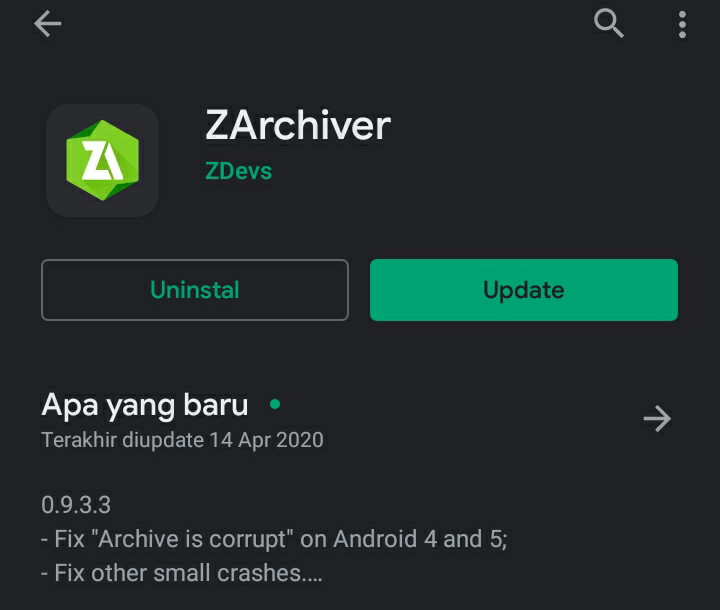
Silahkan mengunduh Font nya dibawah sebelum pemasangan dan jangan lupa pastikan kamu sudah mempunyai Picsay Pro dan juga Zarchiver. Untuk pemasangan silahkan baca dibagian bawah.

  • 6000 Font : https://tinyurl.com/y7rgl7hy

[Salin Tautan Dan Buka Di Tab Baru Untuk Download]

Cara Menambah Font Di Picsay Pro

Langkah #1
Pastikan kamu sudah mempunyai Picsay Pro dan Juga Zarchiver. Gunanya Zarchiver untuk mengekstrak fontpack dan juga membuat folder Font.

Cara Menambah Font

Langkah #2
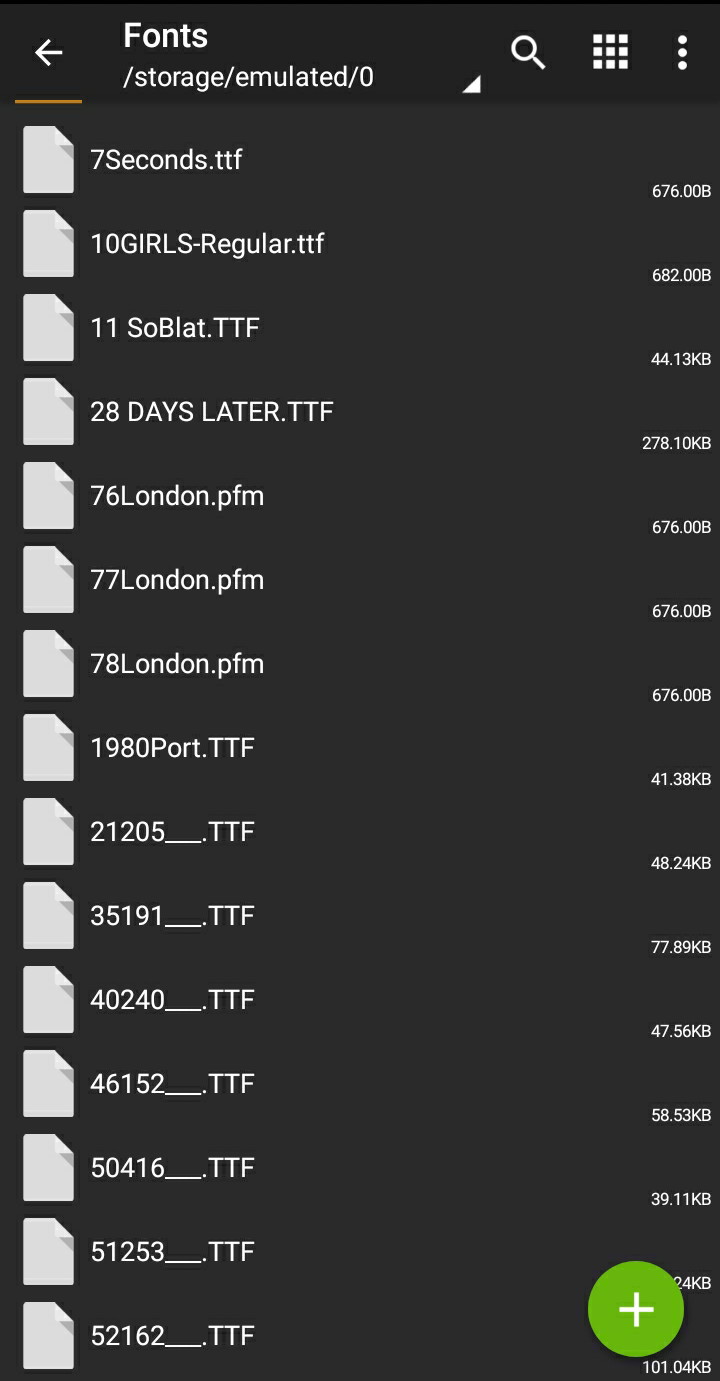
Sobat perlu mengunduh Font Pack diatas dan jika sudah silahkan buka terlebih dahulu Zarchiver kemudian buat Folder di kartu memori kamu dengan nama Fonts.

Cara Menambah Font

Langkah #3
Kemudian cari font pack yang sudah kamu download tadi di Zarchiver. Jika sudah ketemu silahkan klik ekstrak dan pindahkan ke folder Fonts.

Cara Menambah Font

Langkah #4
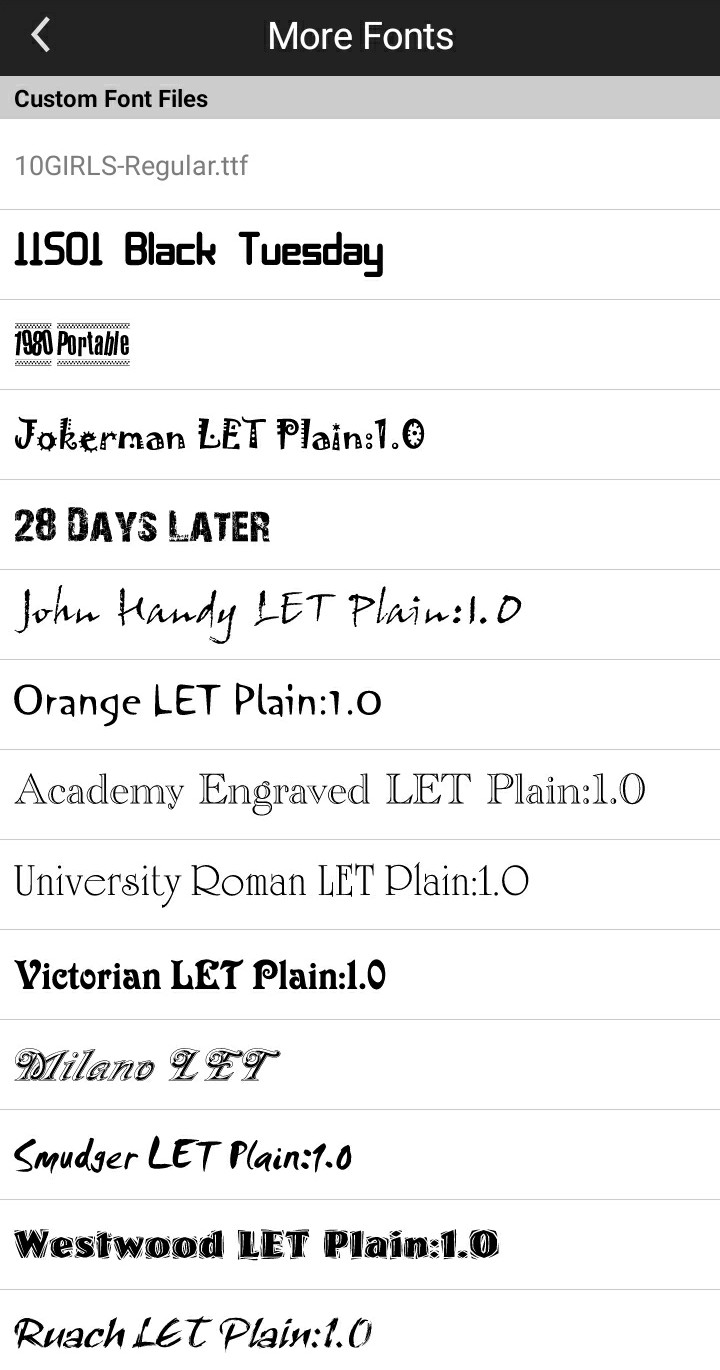
Jika selesai silahkan cek terlebih dahulu font tadi dengan cara buka Picsay Pro > Coba edit salah satu gambar kemudian klik Sticker > lanjut klik Title > Klik Tap To Style Title > Klik Font > Dan klik More Font. Jika terdapat banyak font maka kamu sudah berhasil memasang.

Cara Menambah Font

Penutup

Sekian postingan saya tentang Cara Menambah Font Baru Di Aplikasi Picsay Pro Android. Jika kamu menemukan masalah pada artikel ini silahkan berkomentar dibawah dan jangan lupa share artikel ini ke temen sobat.

Selain berbagi tutorial gadget, kami juga menyediakan web store produk digital, cek dibawah ini.

WeCreativez WhatsApp Support
Kami adalah admin resmi inforawamangun
👋 beritahu kami apa yang anda butuhkan?