Skip to contentSkip to left sidebar Skip to footer

Tutorial Android

Cara Menghapus Tema Di Hp OPPO dan Mengembalikan Seperti Semula

Jangan lupa membaca artikel sebelumnya mengenai> Kumpulan Ebook Pemrograman.

Menghapus Tema di HP Oppo yang baru saja diterapkan memang cukup mudah. Jika kamu belum tahu, Silahkan baca dibawah untuk lebih lengkap tentang cara menghapus tema di HP Oppo dan mengembalikannya seperti semula.
Tema di HP Oppo memang menjadi daya tarik tersendiri. Rata-rata HP Oppo sudah mendukung pergantian tema dari tema default ke tema lain yang sudah di sediakan aplikasi Theme. 
menghapus tema oppo
Fitur tema pada merek HP Oppo memang memiliki kelebihan tersendiri. Pasalnya fitur tema ini belum tentu ada di merek lain. Tema pada sebuah smartphone cukup penting bagi para penggunanya.
Tema pada HP Oppo memang cukup banyak. Tak kalah dengan tema di HP Vivo. Dimana tema di HP Oppo juga cukup beragam yang menyesuaikan dengan kebutuhan para penggunanya. Bahkan temanya cukup menarik dan icon-icon aplikasi juga mengikuti tema.
Dengan adanya fitur pergantian Tema, Maka tidak akan membuat bosan para pengguna nya yang terlalu sering mengguna tema default. Tetapi ada juga pengguna yang ingin mengembalikan atau menghapus tema di HP Oppo karena merasa tema yang diterapkan tidak sesuai dengan yang diinginkan. 
Sehingga ada pengguna yang ingin menghapus Tema Oppo dan mengembalikannya seperti semula atau ke tema default. Untuk caranya bagaimana? silahkan simak berikut.

Cara Menghapus Tema Di Hp OPPO

Untuk menghapus tema di HP Oppo dan mengembalikannya ke tema default memang cukup mudah. Secara garis besar untuk menghapus tema Oppo sebagai berikut.
  1. Buka aplikasi “Theme” di Hp Oppo.
  2. Kemudian buka bagian “saya” dan pilih opsi tema saya.
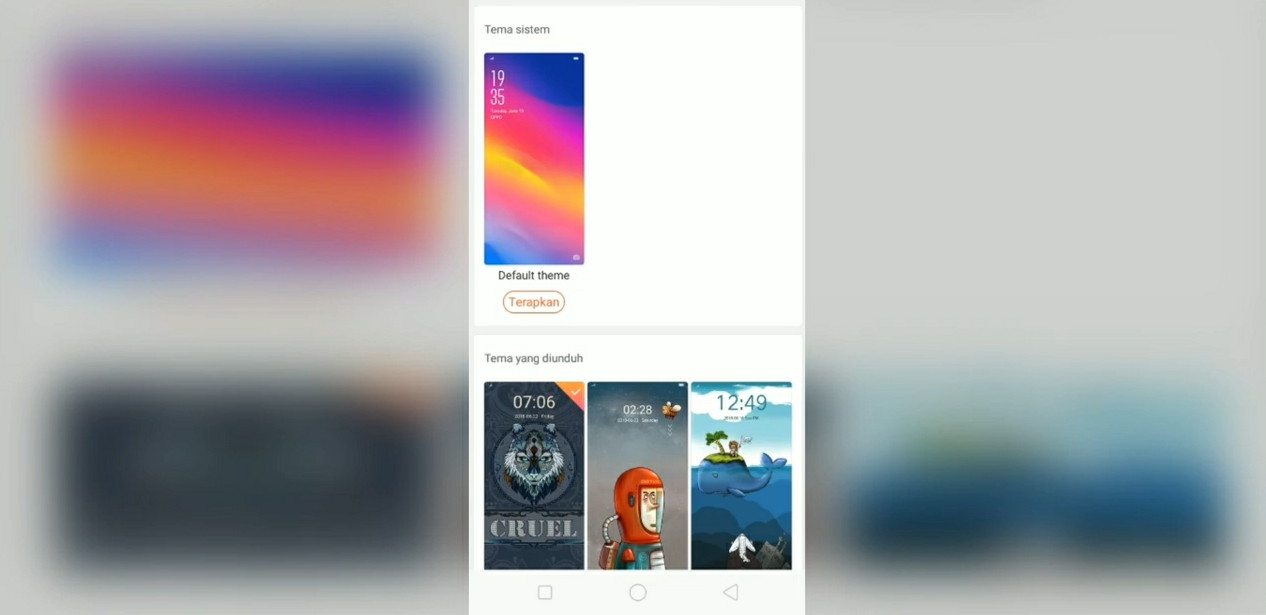
  3. Lalu klik “default theme”
  4. Selesai

Cara Menghapus Tema Di Hp OPPO dan Mengembalikan Seperti Semula

Jika kamu masih bingung, Tenang saja. Saya akan menjabarkan dengan menggunakan screenshot.
1. Buka aplikasi Theme atau Tema yang kamu punya di HP Oppo.
2. Kemudian buka bagian “saya” dan pilih opsi “tema saya”.
Menghapus Tema di HP Oppo
3. Nantinya akan terlihat beberapa tema yang sudah kamu download.
4. Dan kemudian klik terapkan pada default theme.
Menghapus Tema di HP Oppo
Source : YT MexMew Chanel

Kesimpulan

Untuk tema yang sudah didownload dan ingin dihapus, kamu bisa juga ke bagian tema saya. Dan kemudian hapus tema-tema yang sudah di unduh. Sekian informasi kali ini, nantikan tutorial lainnya.

Selain berbagi tutorial gadget, kami juga menyediakan web store produk digital, cek dibawah ini.

3 Cara Mengaktifkan Data Seluler Yang Tidak Muncul Di HP

Jangan lupa membaca artikel sebelumnya mengenai> Kumpulan Ebook Pemrograman.

Data seluler yang tidak muncul bisa jadi karena beberapa penyebab. Masalah ini juga terkadang muncul secara tiba-tiba dan tanpa pemberitahuan sebelumnya. Biasanya saat data seluler tidak muncul hal ini ditandai dibagian status bar dimana icon data tidak muncul.

Data seluler sendiri cukup penting di HP dimana data seluler membantu kita dalam hal akses internet. Dan jika data seluler ini tidak muncul maka otomatis HP kita tidak bisa digunakan untuk internetan seperti biasanya.

Data seluler yang tidak muncul

Data Seluler memang tidak selamanya bisa stabil terkadang hilang terkadang juga muncul tapi tidak bisa internetan. Penyebab nya juga bermacam-macam bisa karena Custom Rom, Jaringan provider bermasalah, Settingan APN kurang tepat dan masih banyak lagi.

Dan sesuai postingan saya kali ini saya akan memberikan beberapa cara untuk mengaktifkan data seluler yang tidak muncul. Sebelum ke topik pastinya kita harus mengetahui dulu apa penyebabnya dan bagaimana cara mengatasinya, Untuk penyebabnya sebagai berikut.

  • Salah Setting APN
  • Sinyal yang Hilang
  • Belum Registrasi

Penyebab diatas merupakan penyebab utama dari data seluler tidak bisa diaktifkan dan bisa jadi ada penyebab lain, Untuk cara mengatasinya sebagai berikut.

Cara Mengaktifkan Data Seluler Yang Tidak Muncul

Jika data seluler tidak aktif kamu tidak perlu panik apalagi sampai membawanya ke tukang service, kamu bisa tangani ini sendiri dirumah asal tahu cara mengaktifkan data seluler yang tidak muncul, Untuk caranya sebagai berikut.

#1 Setting APN ke Default

Data seluler yang tidak muncul

Jika kamu tidak sengaja mengubah atau mengedit APN maka bisa jadi inilah penyebabnya. Atau biasanya APN juga bisa berubah, APN ini ibarat gerbangnya antara perangkat dan jaringan. Jika salah mengedit bisa menimbulkan data seluler yang tidak muncul.

Untuk memunculkannya kembali kamu tinggal ubah ke settingan default, Untuk cara sebagai berikut.

  1. Masuk bagian setelan
  2. Kemudian pilih Jaringan & Internet
  3. Lanjut pilih Jaringan Seluler
  4. Pilih Kartu Sim yang data seluler tidak muncul
  5. Kemudian klik Acces Point Name
  6. Lalu klik titik tiga di pojok kanan atas
  7. Klik Setel ulang ke default
  8. Selesai maka data seluler akan muncul kembali

#2 Mode Pesawat

Data seluler yang tidak muncul

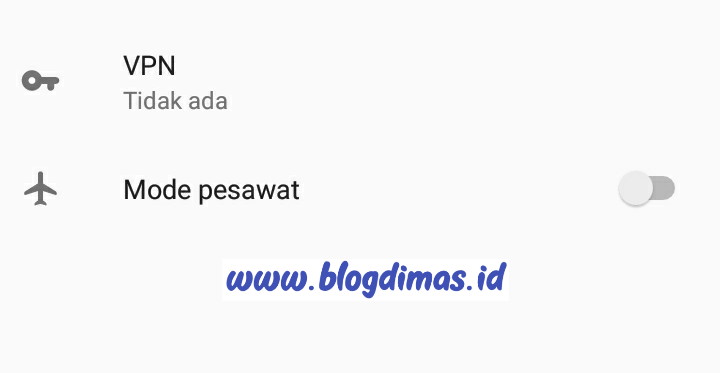
Jika data seluler sulit muncul bahkan tidak muncul kamu bisa masuk ke mode pesawat selama beberapa menit. Cara ini cukup ampuh agar data seluler muncul kembali. Untuk cara masuk ke mode pesawat sebagai berikut.

  1. Masuk bagian setelan
  2. Kemudian masuk ke Jaringan & Internet
  3. Aktifkan Mode Pesawat
  4. Tunggu beberapa menit
  5. Non Aktifkan Kembali
  6. Maka biasanya data seluler akan muncul lagi

#3 Registrasi Kartu SIM

Jika kamu baru membeli kartu baru dan langsung mencoba untuk internet maka saya pastikan data seluler tidak akan bisa diaktifkan. Hal ini dikarenakan kartu belum di registrasi terlebih dahulu.

Untuk penggunaan kartu baru maka sebaiknya kamu registrasikan terlebih dahulu dengan menggunakan No NIK dan No KK. Jika sudah maka kamu bisa menggunakan kartu tersebut dan data seluler bisa muncul.

Jika ketiga cara tersebut belum bisa mengatasi masalah sobat. Bisa jadi masalah ini terjadi karena jaringan provider yang bermasalah. Untuk solusinya kamu tinggal menunggu beberapa saat sampai pulih seperti sedia kala. Atau hubungi costumer service agar dibantu pengecekan lebih lanjut.

Penutup

Sekian informasi dari Blog 401xd.com tentang Cara Mengaktifkan Data Seluler Yang Tidak Muncul Di HP. Jika masih bingung kamu bisa hubungi saya via contact us untuk bertanya atau komentar di bawah agar saya balas, Terimakasih telah membaca.

Selain berbagi tutorial gadget, kami juga menyediakan web store produk digital, cek dibawah ini.

2 Cara Menambah Preset Di Adobe Lightroom Android

Jangan lupa membaca artikel sebelumnya mengenai> Kumpulan Ebook Pemrograman.

Cara Menambah Preset Di Adobe Lightroom Android – Memotret suatu moment di zaman ini merupakan suatu trend tersendiri yang tak bisa luput dalam kehidupan sehari-hari banyak dari orang-orang mulai memotret diri sendiri atau selfie dan memotret moment-moment tertentu.

Memotret Pemandangan , Makanan , Suasana , Tempat dan masih banyak lagi bermodalkan smartphone. Smartphone zaman sekarang sangat mendukung manusia dalam urusan memotret dengan terbuktinya kualitas kamera yang semakin baik dan lebih baik lagi disetiap peluncuran smartphone terbaru.

Cara Menambah Preset

Dalam memotret atau menangkap sesuatu dengan kamera ,manusia bisa memotret sampai berkali-kali untuk menghasilkan kualitas terbaik. Tak sampai situ bahkan hasil gambar yang terbaik masih di poles lagi dengan sentuhan editan Aplikasi di Smartphone contohnya menggunalan Aplikasi Adobe Lightroom.

Siapa yang tak kenal Lightroom? pastinya yang suka edit gambar pakai HP pasti kenal dengan aplikasi satu ini. Aplikasi ini dapat membantu kamu dalam pengeditan gambar. Ciri khas dari aplikasi ini yaitu teknik pengeditan warna yang ciamik dan keren.

Adobe Lightroom sendiri merupakan aplikasi yang dikembangkan oleh Adobe dan sudah ada sejak lama di Playstore yang sampai sekarang mencapai 100 juta unduhan. Perbedaan Adobe Photoshop dengan Adobe Lightroom yaitu dibagian pewarnaan dimana Adobe Lightroom dapat menghasilkan foto yang keren dengan pewarnaan yang cantik serta mendetail.

Didalam Aplikasi Adobe Lightroom terdapat banyak sekali fitur selain pewarnaan yaitu pencahayaan,Effect, Pemotongan dan lain-lain.

Apa Itu Preset Lightroom ?

Sesuai postingan ini yang membahasa tentang pemasangan preset, Preset sendiri merupakan Pengaturam yang tersimpan dimana saat kamu melakukan pengeditan semua history akan tersimpan di foto dan bisa digunakan di foto lain.

Sederhana nya begini saat kamu melakukan pengeditan foto mulai dari efek ,pencahayaan , pewarnaan dalam satu foto. kamu bisa menyimpan pengaturan pengeditan tadi agar bisa diterapkan di foto lain dengan tujuan untuk menghasilkan efek foto yang sama.

Dan disini saya akan membagikan Cara Import Preset Lightroom CC Mobile namun kamu juga perlu mempunyai preset dulu yang keren dan beruntungnya bagi kamu yang membaca postingan ini. Saya akan membagikan banyak sekali preset yang bisa kamu unduh dibawah ini dan untuk tutorial pemasangan sudah saya rangkum di bawahnya.

Kumpulan Preset Lightroom Gratis

  • Preset Instagram Premiere : https://tinyurl.com/y6ua5e2t

[Salin Tautan Dan Paste Di Tab Baru Untuk Mengunduh]

2 Cara Menambah Preset Di Adobe Lightroom Android

1. Cara Mengimpor Preset Secara Manual

Langkah #1
Pastikan kamu sudah memasang Adobe Lightroom ,Jika belum silahkan menginstall terlebih dahulu di Playstore. Kemudian kamu unduh juga Preset Lightroom dengan link tautan yang sudah saya sediakan diatas.

Cara Menambah Preset

Langkah #2
Buat Album baru di Adobe Lightroom dan masukkan Preset-preset yang sudah kamu unduh.

Cara Menambah Preset

Langkah #3
Buka Gambar Preset DNG nya , setelah itu klik titik tiga diatas dan klik Copy Setting untuk menyalin pengaturan preset.

Cara Menambah Preset

Langkah #4
Add juga Foto yang kamu inginkan untuk menyalin pengaturan preset dan setelah itu buka foto kemudian klik titik tiga diatas kemudian klik Paste Settings untuk menempelkan settingan preset.

Cara Menambah Preset

Jika sudah lihat terdapat perubahan pada foto yang digunakan Preset tadi dan jika kamu merasa masih ada yang kurang bisa di edit lagi menggunakan Adobe Lightroom Android.

Artikel Lainnya: Cara Menambah Font Baru Di Aplikasi Pixellab

2. Menggunakan Aplikasi Lightroom Full Preset

Buat kamu yang ribet atau pusing memasukkan satu-satu preset saya mempunyai solusi untuk hal tersebut yaitu dengan memang Adobe Lightroom Mod Full Preset dimana berisi ribuan preset premium yang sudah terpasang di Aplikasi.

Silahkan unduh dulu aplikasi nya dengan tautan dibawah kemudian install aplikasinya. Dan cek bagian Preset kemudian bisa terlihat preset siap pakai yang bisa kamu pilih sesuai keinginan hati.

Informasi Aplikasi.

  • Nama : Adobe Lightroom Mod
  • Pengembang : Adobe
  • Versi : 5.2.1
  • Ukuran : 80Mb
  • Genre : Fotografi
  • Update : 05 Maret 2020
  • Syarat OS : Android 5.0 Keatas

Link : https://tinyurl.com/rvthu35 [Salin Tautan Kemudian Paste Di Tab Baru Untuk Unduh]

Cara Menambah Preset

Cara Menambah Preset

Cara Menambah Preset

Penutup

Sekian postingan saya tentang 2 Cara Menambah Preset Di Adobe Lightroom Android. Jika terdapat masalah pada isi artikel silahkan berkomentar dibawah dan jangan lupa share ke temen sobat.

Selain berbagi tutorial gadget, kami juga menyediakan web store produk digital, cek dibawah ini.
7 Cara Menghapus File Lainnya Di Android Xiaomi Oppo Huawei

Jangan lupa membaca artikel sebelumnya mengenai> Kumpulan Ebook Pemrograman.

Cara Menghapus File Lainnya Di Android Xiaomi OPPO Huawei – kamu pengguna HP dengan ketiga merek ini pastinya tahu akan File Lainnya dimana File ini bisa dilihat melalui penyimpanan pengaturan dengan ukuran cukup besar sampai bergiga-giga.

Buat kamu yang mengeluh HP nya tiba-tiba memori penuh dengan sendirinya padahal tidak mengisi memori dengan file besar bisa cek bagian File Lainnya mungkin inilah penyebabnya. Karena File Lainnya punya ukuran cukup besar untuk menguras penyimpanan.

Cara Menghapus File Lainnya

Saya sendiri memang cukup kaget ketika mengecek penyimpanan di pengaturan. Dimana terdapat File Lainnya yang mempunyai ukuran bergiga-giga. Biasanya di merek lain bagian ini disebut dengan nama Serbaneka.

Hal ini mungkin bukan masalah bagi kamu yang storage atau memori nya besar tapi akan menjadi masalah jika HP kamu mempunyai penyimpanan yang kecil dan juga sudah berhemat agar kapasitas memori terjaga.

Apa Itu File Lainnya Atau Serbaneka ?

File Lainnya Atau Serbaneka ini berisi file-file lain yang bukan termasuk media,atau file penting dan tidak terdeteksi sistem. Biasanya file berisi format lain atau pun berisi data sampah dan bisa juga cache.

Biasanya File Lainnya terdapat pada HP Xiaomi , Huawei dan OPPO. Namun masalah ini paling parah bisa di rasakan di HP Xiaomi sebangsanya. Dapat kamu temukan di pengaturan HP dibagian penyimpanan, Jika tidak dapat menemukannya biasanya bernama lain yaitu Serbaneka.

Dan untuk cara mengatasinya bisa baca tutorial nya dibawah dimana walau HP kamu belum root bisa mengatasinya dan terbukti bisa Membersihkan File Lainnya atau Serbaneka sampai bersih.

Cara Cek File Lainnya Atau Serbaneka

  1. Masuk bagian setelan
  2. Scroll ke bawah ke bagian penyimpanan
  3. Scroll ke bawah ke bagian penyimpanan perangkat
  4. Dan terlihat File Lainnya/Serbaneka berukuran cukup besar

7 Cara Menghapus File Lainnya Di Android Xiaomi Oppo Huawei

1. Menggunakan Fitur Pembersih Bawaan

Di HP Xiaomi terdapat fitur bawaan yaitu pembersih yang terletak dibawah Serbaneka. Fitur ini akan menyaring semua file-file sampah yang terdapat di Android. Semua akan di scan sampai detail dan akan ditampilkan setelah proses scanning selesai. kamu bisa mengetahui semua file sampah terdapat di android dan untuk membersihkannya sebagai berikut.

  • Ke Pengaturan
  • Scroll ke bawah dibagian penyimpanan
  • Lanjut klik pembersih dan tunggu sampai proses scanning selesai
  • Lalu klik membersihkan
  • Dan otomatis File Sampah akan terhapus

Cara Menghapus File Lainnya

2. Upgrade ROM

Cara Menghapus File Lainnya

Buat kamu pengguna Xiaomi bisa memakai cara ini yaitu dengan mengupgrade ROM atau mengganti dengan spensifikasi yang tinggi. Cara ini perlu membutuhkan biaya akan tetapi mempunyai keuntungan tersendiri.

Dengan mengganti ROM pada HP Xiaomi akan mengilangkan file-file yang tidak penting karena pada saat penggantian ROM. Smartphone akan benar-benar direset ke pengaturan pabrik alias kembali ke bawaan pabrik yang menyebabkan file-file tidak penting jelas terhapus.

3. Menghapus Database Whatsapp

Seperti yang kamu tahu Whatsapp seringkali melakukan update otomatis ditengah malam. Dimana sistem pencadangan offline ini cukup memakan banyak memori dimana sampai bergiga-giga.

Sistem pencadangan whatsapp ini berfungsi agar saat kamu membutuhkan data offline , data tersebut masih ada dan tersimpan di memori. Buat cara menghapusnya seperti ini :

  1. Buka File Manager Bawaan
  2. Cari Folder Whatsapp
  3. Hapus isi Databases , .Shared , .Trash dan .Thumbs

Cara Menghapus File Lainnya

Jika folder-folder tersebut tidak tampil biasanya tersembunyi dan kamu perlu mengaktifkan Show Hidden File agar folder tersebut muncul. Buat Databases saya biasanya lihat-lihat dahulu gak semuanya dihapus terkadang ada file penting yang tak seharusnya dihapus.

4. Menggunakan Fitur Scan ES File Manager

ES File Manager mungkin hilang di Playstore karena berbagai alasan yang menyebabkan Play Protect menghapusnya dari daftar. Tapi aplikasi File Manager pihak ketiga ini cukup penting untuk mengelola seluruh file di smartphone.

Saya sendiri sudah lama memakai File Manager pihak ketiga ini karena fitur yang saya butuhkan semua ada di aplikasi ini dan cukup lengkap. Salah satunya yaitu untuk menghapus File Sampah.

Untuk Cara Menghapus File Serbaneka di ES File Manager yaitu sebagai berikut :

  1. Install aplikasi ES File Manager
  2. Setelah itu buka aplikasinya ,cek bagian navigasi klik Cleaner
  3. Dan otomatis semua yang ada di memori akan melalui proses scanning
  4. Setelah proses penyaringan selesai dan Klik bersihkan 
  5. Maka semua file yang tidak berguna akan terhapus

Cara Menghapus File Lainnya

5. Menggunakan Aplikasi All In One Toolbox

Aplikasi pihak ketiga ini bukanlah file manager seperti ES File Manager namun lebih ke Tool lengkap dimana terdapat alat-alat penting salah satunya untuk Membersihkan File Lainnya Di Xiaomi. Untuk cara penggunaan nya sebagai berikut :

  1. Install All In One Toolbox di Playstore dan tunggu sampai proses pemasangan selesai
  2. Buka aplikasinya jika terdapat notif klik Allow atau Izinkan
  3. Saat membuka pertama kali maka akan tertampil penggunaan di penyimpanan
  4. Lalu ada fitur bersihkan dan kamu klik
  5. Maka otomatis akan melakukan proses penyaringan dan tunggu sampai selesai
  6. Setelah selesai maka akan tertampil file-file yang akan dihapus
  7. Sobat pilih dulu agar aplikasi tak salah dalam menghapus file
  8. Jika sudah klik bersihkan maka otomatis File Lainnya akan bersih

6. Membersihkan Cache Pada Aplikasi

Cache pada aplikasi biasanya berpengaruh pada besarnya ukuran di File Lainnya. Karena File Lainnya meperhitungkan semua file-file yang tidak terpakai di Android termasuk cache pada aplikasi. kamu bisa menghapus cache pada aplikasi satu per satu. Biasanya Cache terbanyak terdapat di aplikasi browser ,sosial media dan streaming.

Untuk Cara Menghapus Cache Sebagai berikut :

  1. Buka Setelan
  2. Lanjut buka bagian Aplikasi dan Notifikasi
  3. Setelah itu Cari aplikasi yang terdapat cache besar
  4. Kemudian Klik Clear Cache

Cara Menghapus File Lainnya

7. Menggunakan 1Tap Cleaner

Cara Menghapus File Lainnya

Seperti postingan saya yang khusus untuk HP Xiaomi Cara Menghapus File Lainnya Di HP Xiaomi sobat bisa cek di postingan tersebut untuk tutorial lengkapnya. Dimana menggunakan aplikasi pembersih pihak ketiga yang dinilai cukup efektif dalam Membersihkan File Sampah Di Android. Fitur 1Tap Cleaner cukup lengkap untuk pembersihan menyeluruh tanpa menghapus file penting.

Note !!
Setelah melakukan langkah-langkah diatas kamu perlu merestart HP agar bisa mengetahui hasil dari pembersihan karena terkadang hasil File Lainnya bisa berkurang setelah HP mengalami proses restart.

Penutup

Cara Menghapus File Lainnya atau Serbaneka Di Android ini bisa diterapkan pada HP Xiaomi, Huawei , Oppo dan Samsung.  Jika kamu menemukan masalah lain yang berkaitan dengan ini bisa berkomentar dibawah.

Selain berbagi tutorial gadget, kami juga menyediakan web store produk digital, cek dibawah ini.

Cara Menonton Video Secara Melayang di Android Menggunakan Floating Apss

Jangan lupa membaca artikel sebelumnya mengenai> Kumpulan Ebook Pemrograman.

Pernahkan kalian mencoba menonton Video secara malayang di Android? Jika belum simak yuk Cara Menonton Video Secara Melayang Di Android. Cara yang saya jelaskan disini simple sekali dan cocok buat kamu yang mencari tutorial Menonton Video Melayang Di Android.

Cara Menonton Video Secara Melayang di Android  Menggunakan Floating Apss

Apa Itu Video Melayang ?

Video melayang disini merupakan Pemutar Video yang melayang dilayar dan tidak dalam kondisi full layar sehingga bisa untuk melakukan hal lain sambil Chat, Ngegame , dan masih banyak lagi. Contoh saat kamu bermain Game Pubg sambil menonton video di youtube atau offline.

Jadi trik ini cocok buat kamu apalagi yang lagi chatting sama si doi sambil nonton video. Dan untuk trik kali ini pastinya menggunakan aplikasi pihak ketiga. Aplikasi yang digunakan yaitu Floating Apss.

Floating Apps ini berfungsi sebagai alat untuk memutar video melayang ,atau kalkulator dan masih banyak lagi fitur-fitur aplikasi ini yang di butuhkan untuk keperluan Tool lainnya. Aplikasinya yang sederhana dan cocok disegala smartphone menjadikan alat untuk memutar video secara melayang di Android secara mudah. Untuk Tutorialnya simak dibawah ini :

Cara Menonton Video Secara Melayang di Android Menggunakan Floating Apps

– Download dahulu Floating Apps Free (multitasking)

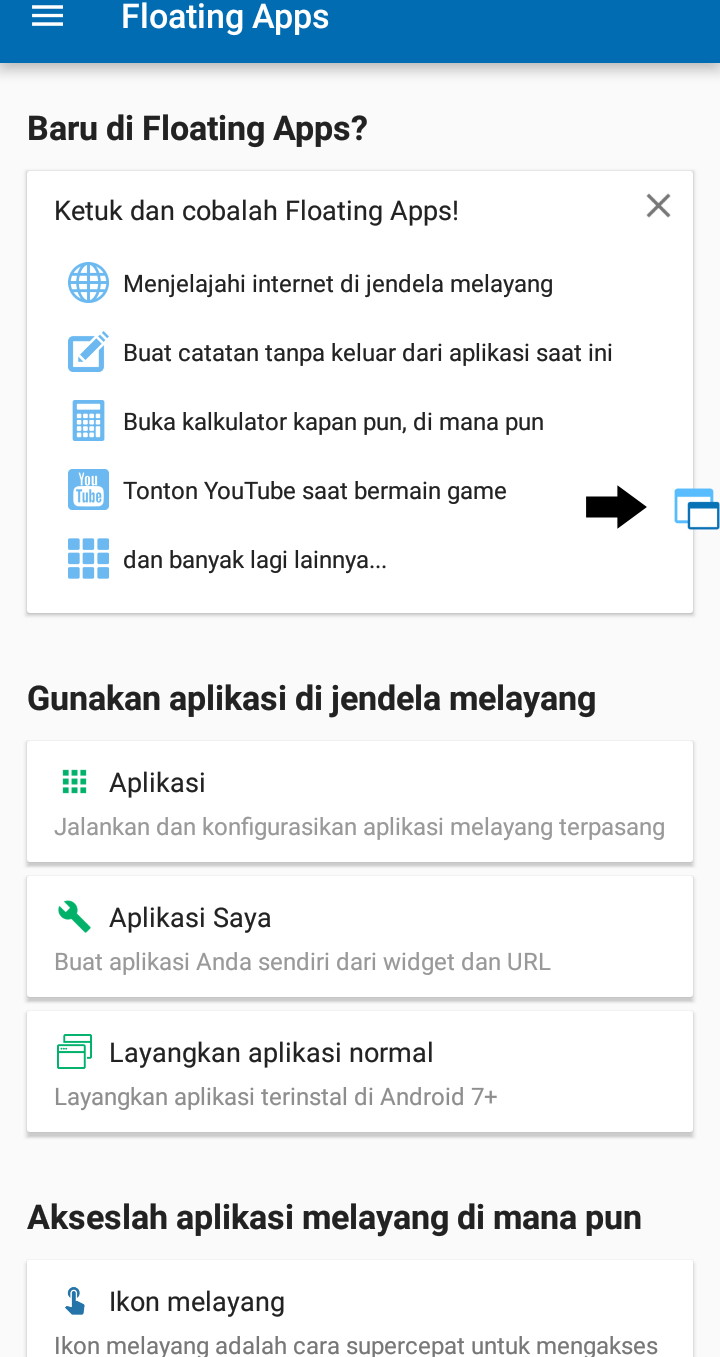
– Buka Aplikasi dan Lihat icon yang di tandai ,kamu klik.

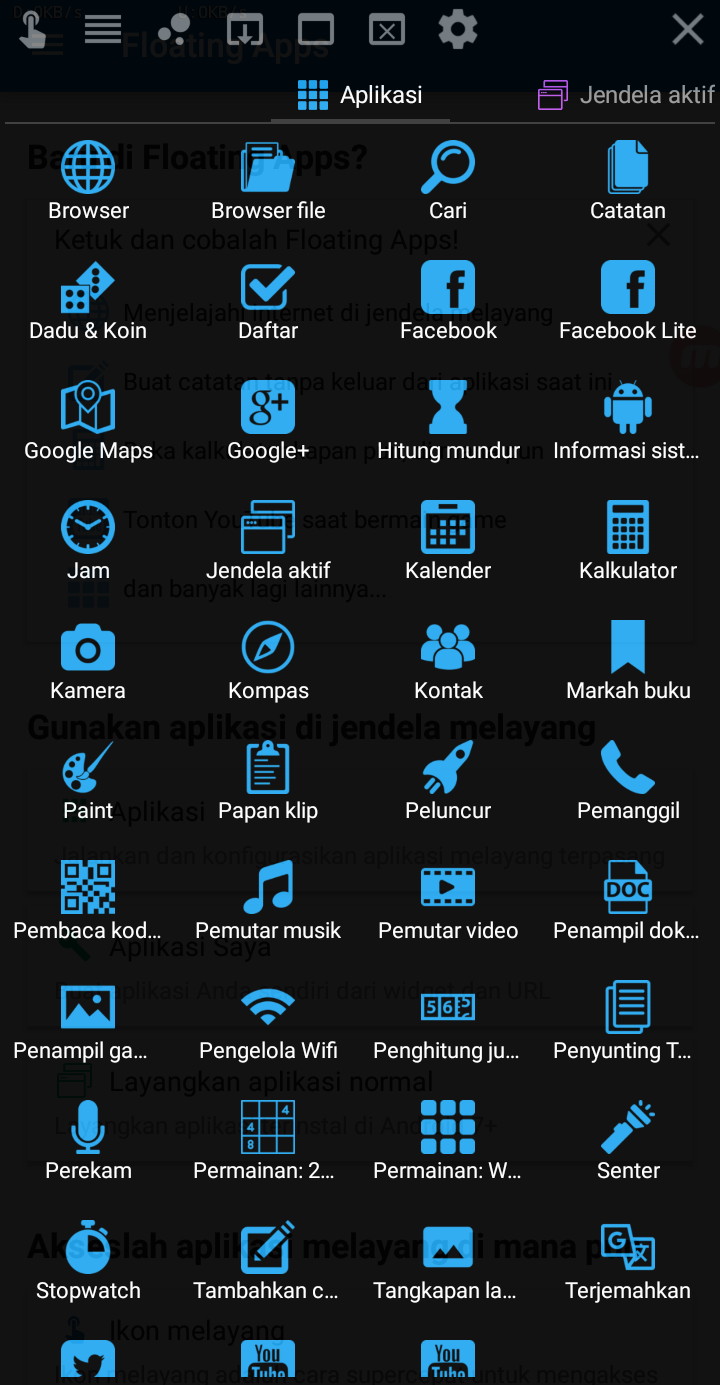
– Dan akan muncul beberapa fitur yang bisa melayang, Dan coba salah satu fitur.

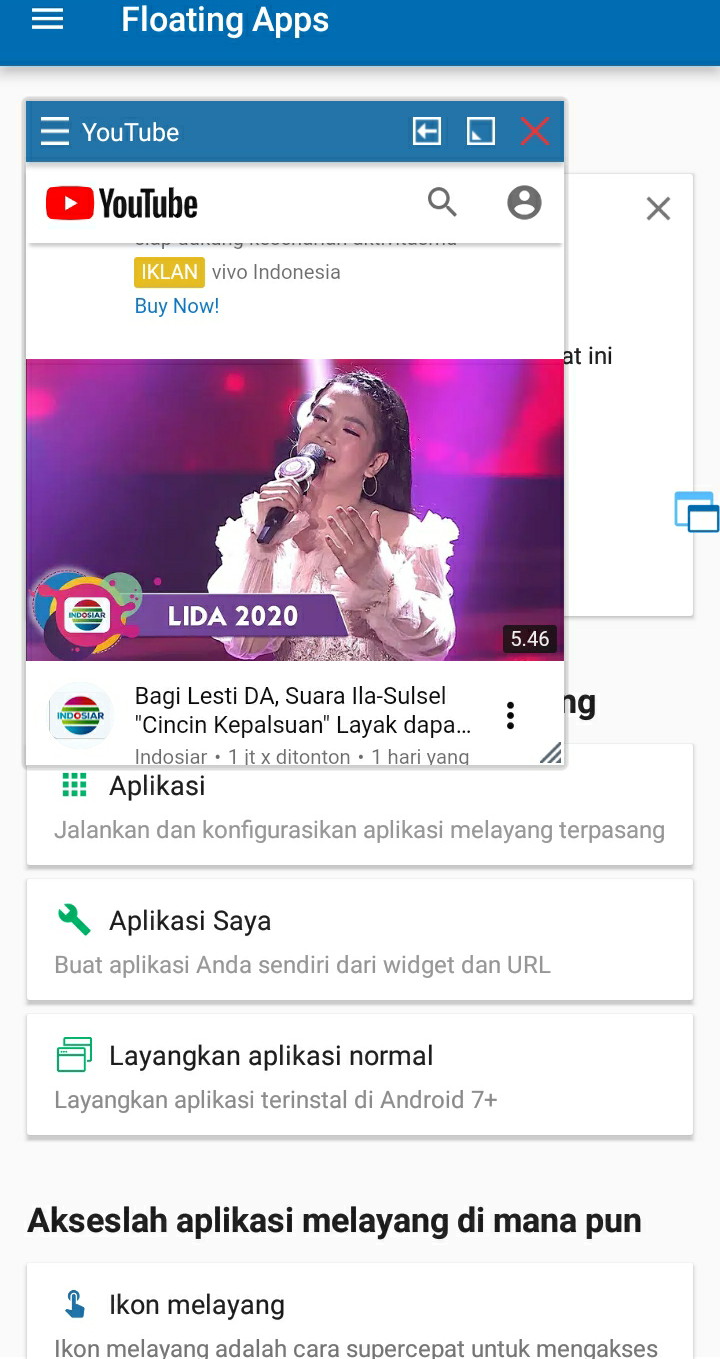
– Misal youtube dan akan melayang seperti ini dan berhasil

Caranya cukup mudah bukan Untuk Tutorial Membuat Video Melayang Di Android Menggunakan Floating Apss. Jika kamu suka artikel ini jangan lupa share ketemen-temen kamu dan komentar dibawah.

Selain berbagi tutorial gadget, kami juga menyediakan web store produk digital, cek dibawah ini.
Cara Login Google Play Store Di Android Dengan Mudah Dan Cepat

Jangan lupa membaca artikel sebelumnya mengenai> Kumpulan Ebook Pemrograman.

Belum login Google Playstore di Android? Cobain yuk cara ini untuk tutorial cepat login google playstore melalui Android. Langkah-langkah ini akan membantu kamu dalam login pertama kali di Google Playstore.

Google Playstore sendiri merupakan aplikasi bawaan smartphone Android yang merupakan layanan resmi dari Google untuk pengguna Android. Playstore ini merupakan market bagi aplikasi dan game.

Cara Login Google Play Store

Market disini pasar atau yang berarti pasanya aplikasi dan game berada khusus untuk pengguna Android yang ingin memasang aplikasi diperangkat android. Tidak semua aplikasi yang dipasang gratis karena ada juga yang berbayar.

Namun kamu tenang saja dikarenakan isi dari Playstore baik itu Aplikasi dan Game rata-rata Gratis dan hanya beberapa yang berbayar. Bahkan Playstore menyediakan fitur tersendiri buat pengguna yang ingin melihat aplikasi atau game apa yang berbayar.

Playstore memang aplikasi bawaan yang cukup penting buat kamu yang ingin memang aplikasi atau game untuk perangkat Android. Bahkan ada beberapa aplikasi penting yang tidak terpasang bawaan sehingga kamu perlu menginstall dari Playstore.

Misalnya saja Whatsapp dimana aplikasi ini cukup populer sekarang dan tidak terpasang bawaan, Apalagi whatsapp juga penting untuk komunikasi dengan orang lain. Selain itu juga ada beberapa aplikasi lain yang perlu dipasang melalui Playstore.

Playstore menyajikan beberapa fitur yang cukup penting misalnya saja update aplikasi. Dimana semua aplikasi kamu yang membutuhkan update akan tertampil dan bisa langsung kamu update. Kemudian juga Google Playstore tidak hanya menyajikan Game dan Aplikasi saja melainkan Film dan Buku.

Film disini rata-rata berbayar ya dikarenakan ini film yang kamu inginkan legal dan resmi sehingga  bukan bajakan. Dan juga buku, Buku di Playstore sendiri yaitu Ebook dimana rata-rata juga berbayar walau ada juga yang gratis. Sehingga fitur Google Playstore cukup penting buat kamu yang menginginkan Film dan Buku.

Playstore juga membagi Aplikasi dan Game menjadi beberapa kategori agar memudahkan kamu dalam memilih aplikasi dan game. Misal nya saja kamu ingin game racing maka akan tertampil beberapa rekomendasi game racing yang mungkin cocok buat sobat.

Jika kamu baru beli Smartphone maka sangat penting untuk login ke Playstore. Cara daftar Google Playstore cukup mudah dan hanya memerlukan Email kamu yang ada di Smartphone. Untuk cara masuk Google Playstore sebagai berikut.

Artikel Lainnya: Cara Mengatasi Mohon Maaf kamu Tidak Bisa Membeli Produk Ini

Cara Login Google Play Store Di Android

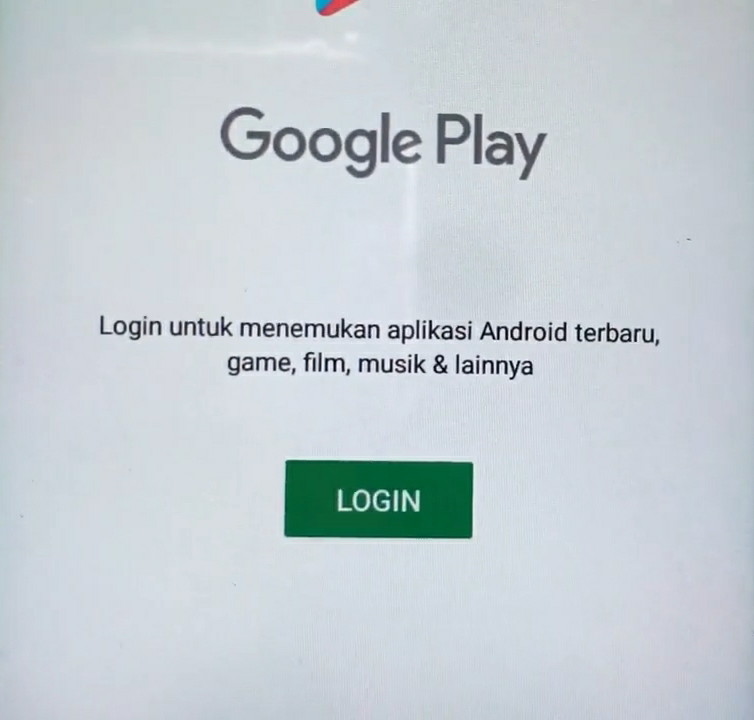
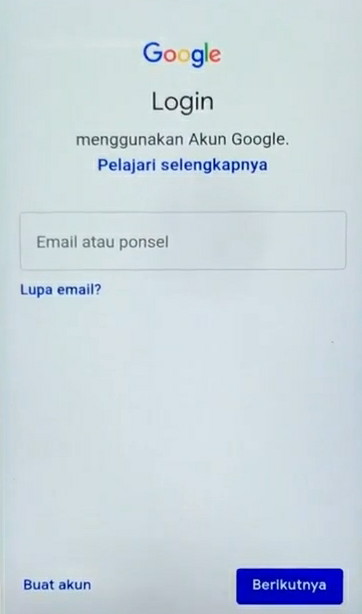
#1 Buka Google Playstore dan klik Login.

Cara Login Google Play Store

#2 Klik Buat Akun di pojok kiri bawah.

Cara Login Google Play Store

#3 Ketik nama depan dan nama belakang sobat.

Cara Login Google Play Store

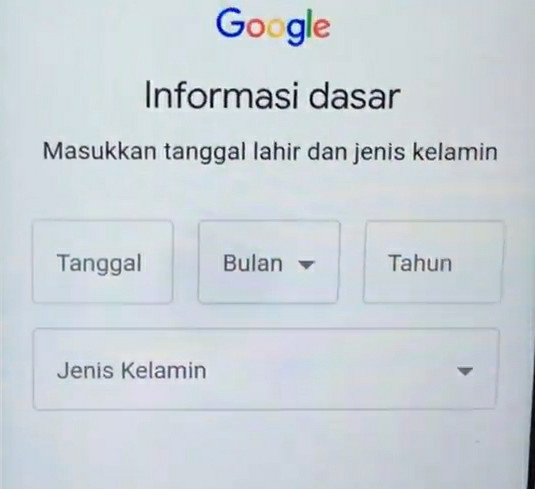
#4 Masukkan Tanggal Lahir dab Jenis Kelamin.

Cara Login Google Play Store

#5 Kemudian pilih alamat Gmail sesuai rekomendasi yang tersedia.

Cara Login Google Play Store

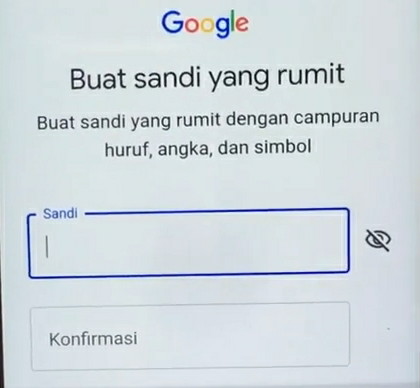
#6 Lanjut buat kata sandi yang rumit dan kuat.

Cara Login Google Play Store

Demikian informasi tentang cara login Google Playstore di Android dengan mudah dan cepat. Jika ada pertanyaan silahkan berkomentar dibawah dan jangan lupa share informasi ini ke temen-temen sobat.

Selain berbagi tutorial gadget, kami juga menyediakan web store produk digital, cek dibawah ini.

Cara Menambah Font Baru Di Aplikasi Pixellab Android

Jangan lupa membaca artikel sebelumnya mengenai> Kumpulan Ebook Pemrograman.

Cara Menambah Font Baru Di Aplikasi Pixellab Android  – Pernah mencoba belajar edit gambar di Android? Pastinya kamu kenal dengan Aplikasi Editor di Android satu ini. Dengan kecanggihan smartphone di zaman sekarang kamu tak perlu pusing edit Gambar menggunakan PC atau Laptop. Cukup dengan Aplikasi Pixellab kamu bisa mengedit Gambar sesuai keinginan hati.

Aplikasi Pixellab dapat membantu kamu dalam mengedit gambar menjadi sekeren mungkin dan sesuai keinginan hati. Aplikasi yang diterbitkan App Holdings ini menjadi salah satu aplikasi editor di Android terbaik dan menjadi salah satu  rekomendasi aplikasi editor paling canggih.

Font Pixellab

Aplikasi Editor satu ini terbukti populer dengan 5 juta unduhan di Playstore serta rating yang mencapai 4.6 sampai 5. Dengan komentar para pengguna yang rata-rata positif akan kehadiran aplikasi editor ini.

Fitur yang beragam serta banyak sekali fungsi ditambah dengan hasil edit yang berkualitas menjadikan Aplikasi ini cocok buat edit gambar di Android dengan mudah. Aplikasi ini cocok buat orang awam sekalipun karena tampilan user interface nya yang begitu sederhana dan simple sehingga tak membuat bingung bagi para pemula sekalipun.

Bisa dibilang Fitur didalam Pixellab semua tepat guna, Apa maksutnya tepat guna? yaitu semua fitur merupakan kebutuhan bagi para pengguna dan penting sehingga semua yang diperlukan untuk mengedit video adalah fitur-fitur penting.

Aplikasi Pixellab berguna untuk mengedit gambar seperti Membuat Sticker , Logo Squad E-Sport , Grafiti ,Quotes , Logo , Banner dan masih banyak lagi. Semua itu bisa dibuat karena fitur di aplikasi yang terbilang lengkap. Apalagi Font bawaan yang disediakan juga lumayan banyak.

Namun Font di Aplikasi Pixellab terbilang standar dan rata-rata sejenis sehingga kita akan kesulitan jika membuat gambar sejenis Quotes yang bermacam-macam. Tapi tenang disini saya akan Share Tutorial Menambah Font Baru Di Aplikasi Pixellab.

Saya juga menyediakan Paket Lengkap atau Font Pack dimana berisi Ratusan bahkan Ribuan Font siap pakai untuk Aplikasi Pixellab. Untuk tutorial pemasangan juga saya sertakan detail lengkap agar kamu tak bingung akan Cara Menambah Font Di Pixellab.

Cara Menambah Font Baru Di Aplikasi Pixellab Android 

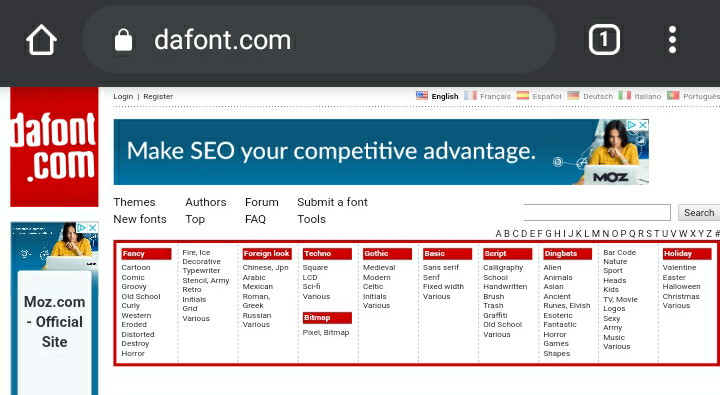
  1. Download Font di dafont.com
  2. Ekstrak Font menggunakan Zarchiver
  3. Buka Aplikasi Pixellab > Font
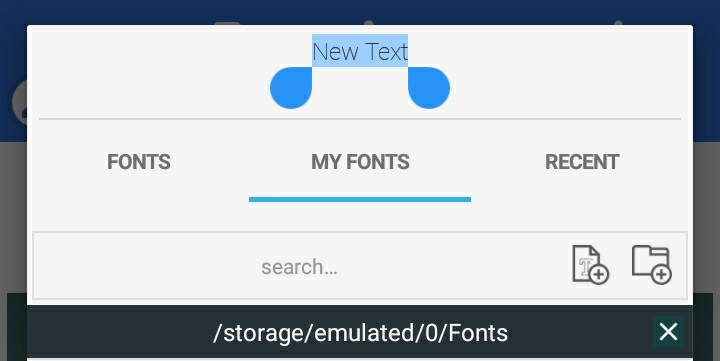
  4. Klik My Font > Cari font yang sudah di Download
  5. Klik Font dan otomatis font sudah siap dipakai

Detail Lengkap 

Langkah #1
Download Font di situs dafont.com ,pilih sesuai keinginan dan kebutuhan.

Font Pixellab

Langkah #2
Install Zarchiver di Playstore , Karena font yang kita download bisa nya berbentuk zip.

Font Pixellab

Langkah #3
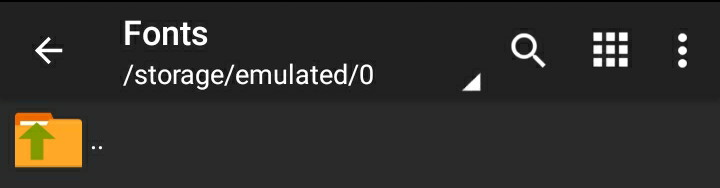
Buka Zarchiver ,cari font yang sudah kamu unduh tadi. Jika sudah ketemu klik ekstrak pindahkan ke folder Fonts ( jika belum ada foldernya silahkan buat terlebih dahulu ).

Font Pixellab

Langkah #4
Buka Pixellab > Font > Myfonts dan cari font di folder Fonts tadi.

Font Pixellab

Langkah #5
Klik Font nya dan sudah siap digunakan.

Paket Lengkap Font Pixellab

Paket Lengkap atau yang sering disebut Font Pack merupakan Folder yang berisi ribuan file font siap pakai yang telah dikompresi dengan format zip. Bagi kamu yang bingung cara pemakaian bisa baca dibawah Cara Ekstrak Font untuk Pixellab.

https://bit.ly/2WYth2I

Cara Ekstrak Font untuk Aplikasi Pixellab

Font yang kamu download di Dafont atau Web lain biasanya berbentuk Zip. File tersebut di kompres dan sebelum memakainya kamu perlu ekstrak terlebih dahulu, Untuk cara ekstrak detailnya sebagai berikut.

  • Install Zarchiver di Playstore
  • Buka Zarchiver dan cari font yang ingin kamu ekstrak
  • Lanjut jika sudah ketemu ,sobat klik filenya kemudian klik Ekstrak Disini
  • Otomatis Font sudah di ekstrak dan siap digunakan

F.A.Q

Apakah Aplikasi Ini Bisa Untuk Membuat Sticker ?

Jawab : Bisa ,Untuk buat Sticker , Gambar Quotes , Grafiti , Logo , Banner dan masih banyak lagi.

Apakah Pixellab Bisa Untuk Buat Gambar 3D ?

Jawab : Bisa, Bahkan ada fitur tersendiri untuk 3D.

Penutup

Sekian Postingan saya tentang Cara Menambah Font Baru Di Aplikasi Pixellab Android. Buat kamu yang bingung akan tutorial nya bisa berkomentar dibawah dan jika terdapat kesalahan silahkan hubungi saya dibagian contact us.

Selain berbagi tutorial gadget, kami juga menyediakan web store produk digital, cek dibawah ini.

Cara Menambahkan Memoji Iphone Ke Android Untuk Instagram Story

Jangan lupa membaca artikel sebelumnya mengenai> Kumpulan Ebook Pemrograman.

Momoji Di Iphone sangatlah menarik digunakan untuk tambahan di Instagram Story. Pastinya kamu sudah lihat kan banyak selebgram-selebgram tanah air yang banyak sekali menggunakan Memoji di Instagram Story. Lalu buat pengguna Android Apakah Kita Bisa Menambahkan Memoji? Jelas bisa dan saya akan kasih trik bagaimana cara menambahkan Memoji Iphone Ke Android, Sebelum lanjut kita bahas dulu yuk.

Cara Menambahkan Memoji Iphone Ke Android Untuk Instagram Story

Apa Itu Memoji ?

Fitur yang dirilis di IOS 12 ini menampilkan Animasi unik yang dibuat menggunakan kamera depan iphone ini merupakan tipe baru dari Animoji. Memoji ini sekilas mirip dengan AR Moji bedanya Apple disini menghadirkan banyak Opsi fitur personalisasi karakter Emoji yang ia rancang.

Memoji juga tak sebatas warna kuli, atau rambut pengguna juga bisa menambahkan Kacamata , topi , dan lain sebagainya. Asyik bukan? Tapi tenang kita tidak akan membahas Memoji lebih jauh , Kita akan membahas Cara Menambahkan Memoji Ke Android.

Artikel Lainnya: Cara Memasang Iklan Tautan Adsense untuk Akun Baru Blogger

Walau Cara ini begitu agak ribet tidak sesimple di Iphone namun tenang saja , saya akan mencoba mempermudahnya, Langsung aja Kita mulai.

Cara Menambahkan Memoji Iphone Ke Android Untuk Instagram Story

– Download dahulu gambar memoji di google , dan ambil salah satu buat percobaan.

– Setelah itu hilangkan background warna putih menggunakan aplikasi Eraser , Dan simpan

– Sebelum langsung upload foto ,tempelkan dahulu Memoji di foto yang akan kita post menggunakan Aplikasi Pixellab , Atau aplikasi editor sejenisnya.

– Jika sudah masuk ke Instagram Story dan seperti inilah hasil nya nanti , bagus bukan.

Tutorial diatas merupakan cara termudah Menambahkan Memoji Iphone Ke Android Untuk Instagram Story. Buat kamu yang suka artikel ini jangan lupa share ketemen-temen kamu atau komentar dibawah ya.

Selain berbagi tutorial gadget, kami juga menyediakan web store produk digital, cek dibawah ini.
Cara Menghapus Thumbnails [Thumbdata] Di Android Secara Permanen 100% WORK

Jangan lupa membaca artikel sebelumnya mengenai> Kumpulan Ebook Pemrograman.

Thumbnails mungkin buat kamu jarang sekali mendengar kata ini bahkan tidak sama sekali. Pastinya kamu mendengar kata ini setelah kaget mengetahui bahwa Thumbnails/Thumbdata ini mempunyai ukuran yang sangat besar dan memberatkan memori internal smartphone.

Cara Menghapus Thumbnails

Saya sendiri cukup kaget ketika menggunakan salah satu fitur ES Filemanager yaitu scanning file terbesar di memori. Saat mengetahui hasilnya terdapat file bernama .Thumbdata dimana terdapat dua file yang mempunyai ukuran yang cukup besar sampai bergiga-giga.

Setelah itu saya hapus File tersebut dan beberapa hari kemudian saya cek lagi muncul kembali. Cukup membuat bingung saya kenapa selalu muncul dan setelah saya cari tahu rupanya ada penyebab kenapa Thumbnails ini ada yang akan kita bahas di postingan ini.

Buat kamu tak perlu pusing karena pada dasarnya sesuatu file ada karena ada penyebab apalagi memori internal dimana tanpa kita ketahui bahwa isi dari Android sendiri banyak sekali file-file baik itu penting ataupun sampah yang perlu kita filter setiap waktu.

Kalau ukuran file tersebut kecil tidaklah masalah apalagi Smartphone jaman sekarang mempunyai kapasitas memori yang cukup besar untuk internal belum lagi kalau kita pasang Kartu Memori Eksternal.

Akan tetapi kalau File nya semacam Thumbnails dimana mempunyai ukuran file yang cukup besar maka perlu dihapus. Sebagian pasti berfikir Thumbdata ini hanya terdapat di Android , jelas tidak ini juga terdapat di PC. Sebelum ke Tutorial saya akan bahas dulu mengenai ini.

Apa Itu Thumbnails [Thumbdata] ?

Secara sederhana ini merupakan file hasil preview. Dimana saat kamu memperbesar suatu foto maka akan otomatis thumbnails terbuat. Hal ini dimaksutkan untuk mempercepat proses kamu dalam memperbesar ataupun memperkecil saat membuka salah satu foto.

Hal ini memang suatu sistem dari Android ini sendiri dimana sebagai bentuk memperingan kinerja memori. Sistem Android akan otomatis membuat file Thumbnails dengan tujuan saat kamu membukanya kembali proses akan jauh lebih cepat saat memperbesar foto tersebut.

Jadi kesimpulan nya Thumbnails berfungsi sebagai mempercepat penampil foto yang berukuran kecil saat kamu memperbesar suatu foto di Android. Jelas disini akan menimbulkan kelebihan dan kekurangannya tersendiri.

Seperti yang sudah saya sebutkan kelebihan jelas kamu akan lebih cepat saat meperbesar ataupun memperkecil foto. Dan akan menimbulkan kekurangan yaitu File Thumbnails yang akan otomatis terbuat dengan ukuran besar yang akan memperberat memori internal.

Jika File Tersebut tidak bisa dihapus kamu bisa pakai cara Menghapus File Yang Tidak Bisa Di Hapus Di Android

Apakah Penting File Thumbnails ?

Pentingkah File Thumbnails sebenarnya, Jawabnya semua tergantung kebutuhan masing-masing. Seperti yang kita ketahui fungsi sebenarnya dari thumbnails yaitu mempercepat proses memperbesar ataupun memperkecil saat membuka foto.

Apalagi foto digaleri sebegitu banyak yang akan memberatkan sistem Android. Akan tetapi tidak masalah jika kita menghapus File Thumbnails. Dihapus oke nggak dihapus juga oke. Jika dirasa memberatkan memori internal ya perlu dihapus supaya memperingan memori.

Apakah Aman Jika Menghapus Thumbnails ?

Yang pasti AMAN ,kok bisa? karena jika kamu menghapus file thumbnails tidak akan menimbulkan efek besar pada sistem Android apalagi memperlambat kinerja nya pastinya nggak, Namun akan melambat ketika kamu membuka galeri foto. Karena memang fungsi Thumbnails mempercepat proses loading tersebut.

Masalah Yang Timbul Oleh Thumbnails 

Seperti di pembahasan masalah yang timbul pastinya file thumbnails yang mempunyai ukuran cukup besar sehingga memperberat memori internal. Ukurannya bergiga-giga membuat kita berpikir ulang dihapus atau nggak ya.

Hal ini sendiri menimbulkan kelebihan dan kekurangan dalam mengatasi Thumbnails. Buat kamu tak perlu pusing tinggal disesuaikan jika memori masih sanggup dan masih longgar apalagi smartphone jaman sekarang kapasitas memorinya besar mending dibiarkan apalagi buat kamu yang galerinya penuh foto karena Thumbnails ini sangat membantu dalam mempercepat loading saat membuka foto.

Akan tetapi buat kamu yang kapasitas memori HP kecil dan ditambahi dengan adanya File Thumbdata mending dihapus saja karena memperberat memori internal. Simple bukan? disesuaikan dengan kebutuhan jadi jangan terlalu pusing dengan adanya File Thumbnails ini ya. Dan untuk cara menghapusnya secara permanen bisa simak berikut ini.

Cara Menghapus Thumbnails [Thumbdata] Di Android Secara Permanen

Thumbnails dan Thumbdata ini intinya sama dan bisa dihapus melalui filemanager. Langsung saja simak Tutorial nya berikut ini.

  1. Buka File Manager bawaan android sobat
  2. Lalu pergi ke DCIM > .Thumbnails
  3. Tertampil file Thumbdata 
  4. Tinggal hapus semua file bernama Thumbdata

Note.
Jika tidak tampil file tersebut ,silahkan kamu aktifkan terlebih dahulu fitur tersembunyi di File Manager

Untuk langkah cepatnya detailnya seperti ini

Langkah #1
Install Aplikasi ES File Manager dan kamu buka, lanjut perhatikan tanda panah kamu klik untuk proses scanning.

Cara Menghapus Thumbnails

Langkah #2
Tunggu sampai Proses Scanning selesai dan ini memakan waktu cukup singkat.

Cara Menghapus Thumbnails

Langkah #3
Akan tertampil proses scanning ,perhatikan tanda panah dibagian file besar. Terlihat file Thumbdata dengan ukuran cukup besar dan kamu klik bagian tersebut.

Cara Menghapus Thumbnails

Langkah #4
Centang semua file Thumbdata dan klik hapus.

Cara Menghapus Thumbnails

Penutup

Sekian Postigan saya Tentang Cara Menghapus Thumbnails [Thumbdata] Di Android Secara Permanen. Jika ada masalah silahkan berkomentar dibawah dan jika suka dengan artikel ini jangan lupa share ketemen-temen sobat.

Selain berbagi tutorial gadget, kami juga menyediakan web store produk digital, cek dibawah ini.

Cara Menghapus File Yang Tidak Bisa Dihapus Di Android

Jangan lupa membaca artikel sebelumnya mengenai> Kumpulan Ebook Pemrograman.

Cara Menghapus File Yang Tidak Bisa Dihapus Di Android – Seperti yang kita tahu File di Smartphone itu banyak sekali dan beragam. Semua tersimpan baik itu di Memori Internal ataupun Eksternal. File seperti Gambar , Video , Lagu , Game atau yang lainnya semuanya tersusun dan bisa kita cari melalui File Manager.

Cara Menghapus File

Biasanya jika Smartphone kita mempunyai kapasitas memori yang kecil biasanya File menumpuk lebih banyak dan kita perlu menghapus beberapa file yang tidak penting. Adakalanya timbul masalah File yang ingin kita hapus ini tidak bisa terhapus dengan baik.

Dibeberapa kasus sering kali menjumpai hal semacam ini di smartphone ,entah itu terkena virus atau error atau smartphone mengalami lag. Biasanya File yang tidak bisa di hapus akan memunculkan notifikasi “Maaf File Ini Tidak Bisa DiHapus” atau memunculkan notifikasi lainnya.

Permasalahan seperti ini bagi orang awam atau yang belum terkena masalah seperti ini akan menyebabkan kepanikan takut akan smartphone rusak atau waktunya service. Di Blog 401xd.com kali ini saya akan mencoba memberi Tips dan Trik Cara Menghapus File Yang Tidak Bisa Dihapus Di Android.

File Manager bawaan smartphone sendiri sudah disistem agar bisa menghapus semua file didalamnya akan tetapi bisa saja menimbulkan masalah seperti ini. Untuk permasalahan seperti ini biasanya terjadi error pada aplikasi atau smartphone yang mengalami lag atau kemungkinan terkecil ponsel kamu terkena Virus.

Cara Menghapus File Yang Tidak Bisa Dihapus Di Android

1. Menghapus Artibute Read Only

Cara Menghapus File

Cara kali ini kamu perlu PC/laptop karena pertama kenapa file ini tidak bisa dihapus karena adanya Atribute Read Only. Atribute “Read Only” ini membuat file yang ada hanya bisa dibaca tanpa bisa di hapus. Dan kita perlu menonaktifkan atribute ini dengan menggunakan PC atau Laptop.

Cara Menghapus Atribute Read Only dengan cara buka file menggunakan laptop lalu klik kanan pada file dan klik properties. Dan nanti terlihat check box nya tinggal uncentang saja dan silahkan hapus filenya.

2. Menghapus File Dengan SD Card Cleaner

Cara Menghapus File

SD Card Cleaner merupakan aplikasi penghapus file bandel yang cukup populer di Playstore. Seperti namanya Cleaner walau file tidak bisa di hapus menggunakan file manager bawaan,sobat masih bisa menggunakan aplikasi ini.

Cara nya yaitu dengan Install SD Card Cleaner di Playstore ,Jika sudah selesai tinggal buka aplikasi. Lalu cari file mana yang ingin kamu hapus. Jika sudah ketemu tinggal klik file ,lanjut klik delete dan file otomatis terhapus. File yang tadinya tidak bisa kamu hapus kini sudah bisa dihapus dengan menggunakan SD Card Cleaner.

Artikel Lainnya: Cara Mengatasi Tiktok Error Dan Tidak Bisa Dibuka

3. Menghapus File Menggunakan PC/Laptop

Cara Menghapus File

Ini solusi ketiga yaitu menggunakan PC/Laptop ,bukan memakai software tertentu ya akan tetapi menghapus biasa. Jika kamu menghapus file dan terdapat notif seperti ” kamu Tidak Memiliki Izin Menghapus File Ini ” maka kamu perlu Laptop/PC untuk menghapus file tersebut.

Hubungkan Smartphone dengan kabel data atau kamu bisa memakai card reader. Lalu buka file di Laptop , lanjut delete dan otomatis terhapus.

4. Format Memory

Cara Menghapus File

Ini merupakan cara terakhir yang terbukti ampuh jika ketiga solusi diatas tidak mampu untuk menghapus file. Jika dirasa file tersebut cukup banyak dan menumpuk dimemori dan tidak bisa di hapus kemungkinan bahwa itu virus. Sebelum melakukan format kamu perlu backup dahulu file-file terpenting ke memori lain.

Jika sudah di Backup segera lakukan format pada memori ,baik itu melalui smartphone atau PC. Karena jika kemungkinan besar itu virus berarti file terhapus dirusak dan tidak bisa dihapus. Yang mana bisa merusak file lainnya sehingga akan merugikan kamu kedepannya.

Penutup

Di solusi keempat merupakan Format Memori , Jika tidak benar-benar menjadi masalah jangan sampai langsung format memori. Jika terbukti work jangan lupa komentar dibawah dan share ketemen-temen sobat.

Selain berbagi tutorial gadget, kami juga menyediakan web store produk digital, cek dibawah ini.

WeCreativez WhatsApp Support
Kami adalah admin resmi inforawamangun
👋 beritahu kami apa yang anda butuhkan?