Skip to contentSkip to left sidebar Skip to footer

Tag: les

Cara Menghapus Tema Di Hp OPPO dan Mengembalikan Seperti Semula

Jangan lupa membaca artikel sebelumnya mengenai> Kumpulan Ebook Pemrograman.

Menghapus Tema di HP Oppo yang baru saja diterapkan memang cukup mudah. Jika kamu belum tahu, Silahkan baca dibawah untuk lebih lengkap tentang cara menghapus tema di HP Oppo dan mengembalikannya seperti semula.
Tema di HP Oppo memang menjadi daya tarik tersendiri. Rata-rata HP Oppo sudah mendukung pergantian tema dari tema default ke tema lain yang sudah di sediakan aplikasi Theme. 
menghapus tema oppo
Fitur tema pada merek HP Oppo memang memiliki kelebihan tersendiri. Pasalnya fitur tema ini belum tentu ada di merek lain. Tema pada sebuah smartphone cukup penting bagi para penggunanya.
Tema pada HP Oppo memang cukup banyak. Tak kalah dengan tema di HP Vivo. Dimana tema di HP Oppo juga cukup beragam yang menyesuaikan dengan kebutuhan para penggunanya. Bahkan temanya cukup menarik dan icon-icon aplikasi juga mengikuti tema.
Dengan adanya fitur pergantian Tema, Maka tidak akan membuat bosan para pengguna nya yang terlalu sering mengguna tema default. Tetapi ada juga pengguna yang ingin mengembalikan atau menghapus tema di HP Oppo karena merasa tema yang diterapkan tidak sesuai dengan yang diinginkan. 
Sehingga ada pengguna yang ingin menghapus Tema Oppo dan mengembalikannya seperti semula atau ke tema default. Untuk caranya bagaimana? silahkan simak berikut.

Cara Menghapus Tema Di Hp OPPO

Untuk menghapus tema di HP Oppo dan mengembalikannya ke tema default memang cukup mudah. Secara garis besar untuk menghapus tema Oppo sebagai berikut.
  1. Buka aplikasi “Theme” di Hp Oppo.
  2. Kemudian buka bagian “saya” dan pilih opsi tema saya.
  3. Lalu klik “default theme”
  4. Selesai

Cara Menghapus Tema Di Hp OPPO dan Mengembalikan Seperti Semula

Jika kamu masih bingung, Tenang saja. Saya akan menjabarkan dengan menggunakan screenshot.
1. Buka aplikasi Theme atau Tema yang kamu punya di HP Oppo.
2. Kemudian buka bagian “saya” dan pilih opsi “tema saya”.
Menghapus Tema di HP Oppo
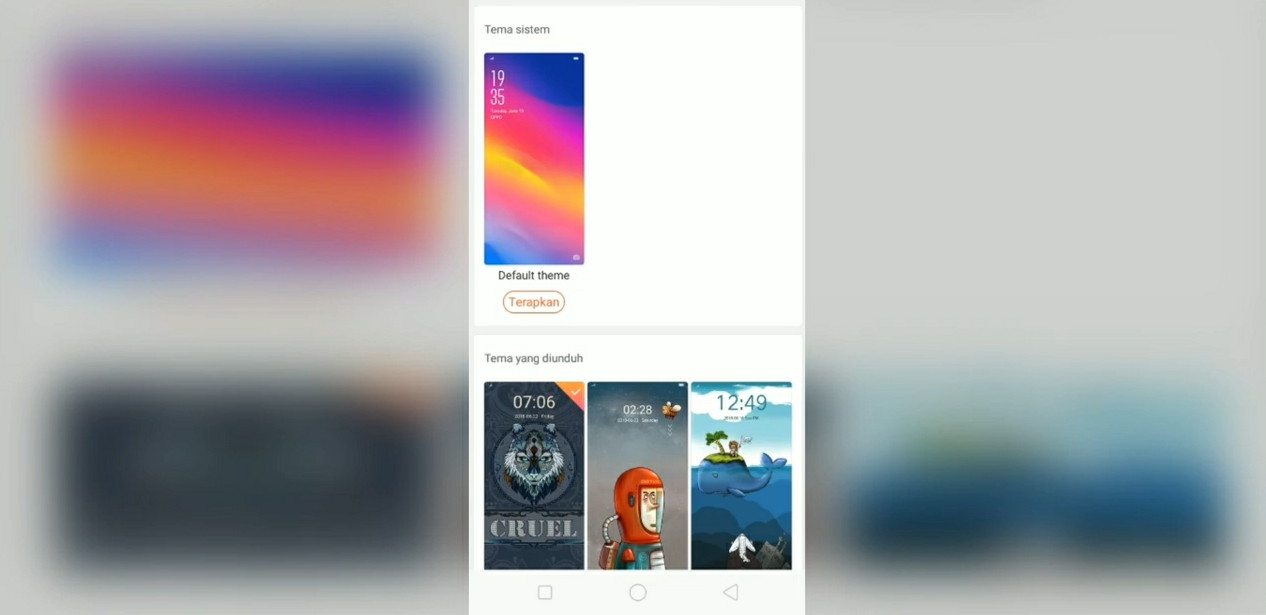
3. Nantinya akan terlihat beberapa tema yang sudah kamu download.
4. Dan kemudian klik terapkan pada default theme.
Menghapus Tema di HP Oppo
Source : YT MexMew Chanel

Kesimpulan

Untuk tema yang sudah didownload dan ingin dihapus, kamu bisa juga ke bagian tema saya. Dan kemudian hapus tema-tema yang sudah di unduh. Sekian informasi kali ini, nantikan tutorial lainnya.

Selain berbagi tutorial gadget, kami juga menyediakan web store produk digital, cek dibawah ini.

3 Cara Mengaktifkan Data Seluler Yang Tidak Muncul Di HP

Jangan lupa membaca artikel sebelumnya mengenai> Kumpulan Ebook Pemrograman.

Data seluler yang tidak muncul bisa jadi karena beberapa penyebab. Masalah ini juga terkadang muncul secara tiba-tiba dan tanpa pemberitahuan sebelumnya. Biasanya saat data seluler tidak muncul hal ini ditandai dibagian status bar dimana icon data tidak muncul.

Data seluler sendiri cukup penting di HP dimana data seluler membantu kita dalam hal akses internet. Dan jika data seluler ini tidak muncul maka otomatis HP kita tidak bisa digunakan untuk internetan seperti biasanya.

Data seluler yang tidak muncul

Data Seluler memang tidak selamanya bisa stabil terkadang hilang terkadang juga muncul tapi tidak bisa internetan. Penyebab nya juga bermacam-macam bisa karena Custom Rom, Jaringan provider bermasalah, Settingan APN kurang tepat dan masih banyak lagi.

Dan sesuai postingan saya kali ini saya akan memberikan beberapa cara untuk mengaktifkan data seluler yang tidak muncul. Sebelum ke topik pastinya kita harus mengetahui dulu apa penyebabnya dan bagaimana cara mengatasinya, Untuk penyebabnya sebagai berikut.

  • Salah Setting APN
  • Sinyal yang Hilang
  • Belum Registrasi

Penyebab diatas merupakan penyebab utama dari data seluler tidak bisa diaktifkan dan bisa jadi ada penyebab lain, Untuk cara mengatasinya sebagai berikut.

Cara Mengaktifkan Data Seluler Yang Tidak Muncul

Jika data seluler tidak aktif kamu tidak perlu panik apalagi sampai membawanya ke tukang service, kamu bisa tangani ini sendiri dirumah asal tahu cara mengaktifkan data seluler yang tidak muncul, Untuk caranya sebagai berikut.

#1 Setting APN ke Default

Data seluler yang tidak muncul

Jika kamu tidak sengaja mengubah atau mengedit APN maka bisa jadi inilah penyebabnya. Atau biasanya APN juga bisa berubah, APN ini ibarat gerbangnya antara perangkat dan jaringan. Jika salah mengedit bisa menimbulkan data seluler yang tidak muncul.

Untuk memunculkannya kembali kamu tinggal ubah ke settingan default, Untuk cara sebagai berikut.

  1. Masuk bagian setelan
  2. Kemudian pilih Jaringan & Internet
  3. Lanjut pilih Jaringan Seluler
  4. Pilih Kartu Sim yang data seluler tidak muncul
  5. Kemudian klik Acces Point Name
  6. Lalu klik titik tiga di pojok kanan atas
  7. Klik Setel ulang ke default
  8. Selesai maka data seluler akan muncul kembali

#2 Mode Pesawat

Data seluler yang tidak muncul

Jika data seluler sulit muncul bahkan tidak muncul kamu bisa masuk ke mode pesawat selama beberapa menit. Cara ini cukup ampuh agar data seluler muncul kembali. Untuk cara masuk ke mode pesawat sebagai berikut.

  1. Masuk bagian setelan
  2. Kemudian masuk ke Jaringan & Internet
  3. Aktifkan Mode Pesawat
  4. Tunggu beberapa menit
  5. Non Aktifkan Kembali
  6. Maka biasanya data seluler akan muncul lagi

#3 Registrasi Kartu SIM

Jika kamu baru membeli kartu baru dan langsung mencoba untuk internet maka saya pastikan data seluler tidak akan bisa diaktifkan. Hal ini dikarenakan kartu belum di registrasi terlebih dahulu.

Untuk penggunaan kartu baru maka sebaiknya kamu registrasikan terlebih dahulu dengan menggunakan No NIK dan No KK. Jika sudah maka kamu bisa menggunakan kartu tersebut dan data seluler bisa muncul.

Jika ketiga cara tersebut belum bisa mengatasi masalah sobat. Bisa jadi masalah ini terjadi karena jaringan provider yang bermasalah. Untuk solusinya kamu tinggal menunggu beberapa saat sampai pulih seperti sedia kala. Atau hubungi costumer service agar dibantu pengecekan lebih lanjut.

Penutup

Sekian informasi dari Blog 401xd.com tentang Cara Mengaktifkan Data Seluler Yang Tidak Muncul Di HP. Jika masih bingung kamu bisa hubungi saya via contact us untuk bertanya atau komentar di bawah agar saya balas, Terimakasih telah membaca.

Selain berbagi tutorial gadget, kami juga menyediakan web store produk digital, cek dibawah ini.

7 Cara Mengganti Background Layar Utama Whatsapp

Jangan lupa membaca artikel sebelumnya mengenai> Kumpulan Ebook Pemrograman.

Cara mengganti background layar utama Whatsapp sangatlah mudah dan disini saya akan membagikan canya lengkap beserta step by stepnya. Seperti yang kita tahu WA merupakan aplikasi chat yang sangat banyak digunakan orang-orang bahkan di dunia ini.

Banyaknya pengguna whatsapp dikarenakan tampilannya yang mudah dipahami dan simple bikin banyak orang nyaman menggunakannya. Apalagi fitur-fitur didalamnya cukup membantu dalam komunikasi setiap hari.

Cara mengganti background layar utama

Fitur-fitur yang cukup membantu di WA seperti Call, Video Call, Share Lock dan lain-lain inilah yang dibutuhkan banyak orang. Whatsapp juga memudahkan pengguna berbagi kabar atau status setiap hari di fitur Story.

Whatsapp juga menjamin privasi dan keamanan yang sangat bagus agar menjaga pengguna dari tindak kejahatan siber. Selain itu juga fitur terbaru WA yang cukup banyak mengundang perhatian yaitu dark mode yang sangat dinanti-nanti pengguna sejak lama.

Namun tampilan dark mode masih belum memberikan rasa puas kepada pengguna karena masih banyak yang ingin mengkustom tampilan, Salah satunya yaitu mengganti layar utama Whatsapp.

Dan sesuai pembahasan kali ini saya akan memberikan cara untuk bagaimana mengganti layar utama whatsapp dengan gambar atau foto lain agar nampak keren

Cara Mengganti Background Layar Utama Whatsapp

Untuk caranya cukup mudah yaitu menggunakan Whatsapp GB dan untuk step by stepnya sebagai berikut.

#1 Backup Whatsapp

Sebelum kamu menggunakan whatsapp GB lebih baik kamu cadangkan data terlebih dahulu karena kita akan mengganti whatsapp original ke WA GB.

#2 Unduh WA GB

Untuk menginstall Whatsapp GB, kamu bisa cek google dan ketik WA GB maka disana akan tertampil banyak sekali WA GB.

#3 Hapus WA Original

Sebelum mengganti kamu hapus terlebih dahulu whatsapp original karena jika kita memasang WA GB maka WA ori perlu di copot terlebih dahulu.

#4 Pasang WA GB

Setelah WA Original tercopot kamu bisa memasang WA GB. Setelah terpasang kamu buka dan kemudian login menggunakan nomer lama. Dan jangan lupa cadangan data tadi kamu up lagi ke WA GB agar data beserta chat lama kembali seperti semula.

#5 Masuk ke GB Setting

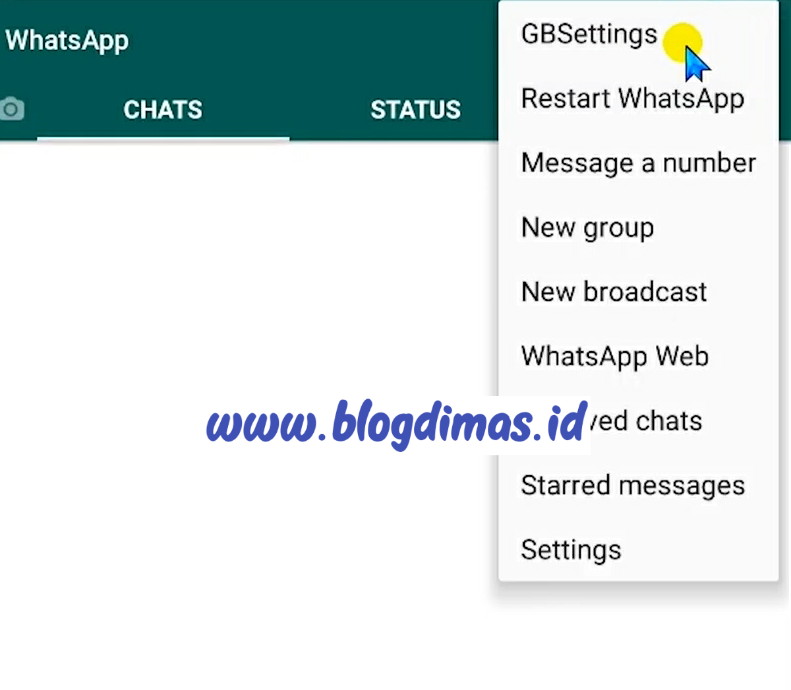
Di Whatsapp original pengaturan ini tidak ada maka gunanya WA GB ada pengaturan yang lebih banyak. Dan kamu bisa membuka GB setting di titik tiga di pojok kanan atas.

Cara mengganti background layar utama

#6 Masuk Ke bagian Umum > Warna

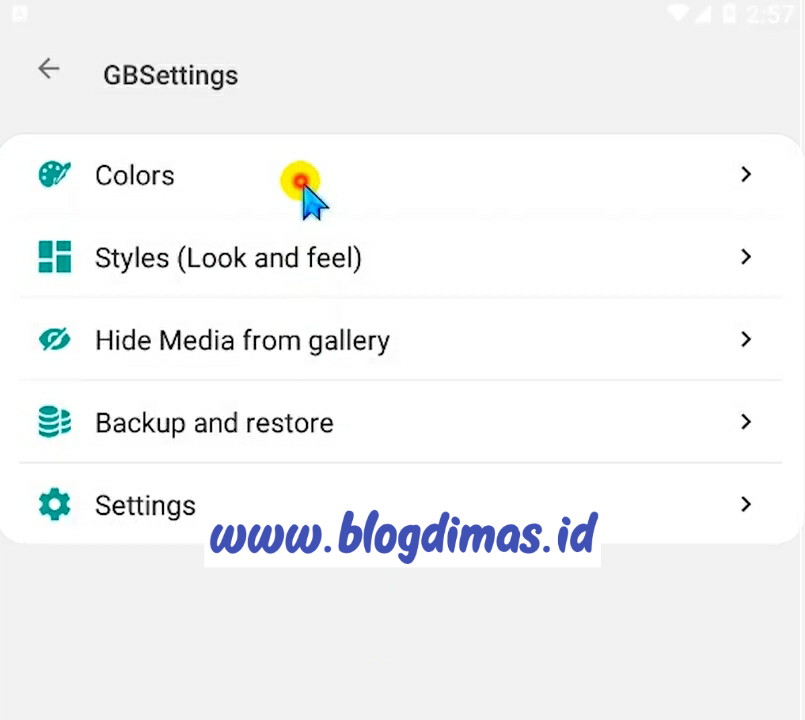
Setelah masuk ke pengaturan kamu pilih ke bagian Umum dan jika sudah kamu klik Warna.

Cara mengganti background layar utama

Cara mengganti background layar utama

#7 Masuk bagian Latar Belakang > Foto

Setelah masuk ke Warna kamu pilih latar belakang dan jika sudah klik Foto. Dan setelah itu pilih foto yang ada di Galeri sesuai keinginan.

Dan selesai maka Background Whatsapp Layar Utama kamu dirubah.

Kelebihan Mengganti Background Layar Utama

Banyak pilihan Tema

Background layar utama bukan hanya diganti dengan foto atau gambar saja, Melainkan tema juga bisa. Misalnya saja kamu ganti warna atau menambahkan warna gradient di layar utama agar terlihay keren saat digunakan.

Kustomisasi Bebas

Sobat disini tidak hanya memilih tema atau gambar saja melainkan full kustomisasi sehingga bisa diedit sesuka hati.

Pilihan Tema Banyak

Tema yang disediakan juga cukup banyak sehingga jika kamu bosan akan tema yang gitu-gitu terus bisa diubah sesuka hati.

Kekurangan Mengganti Background Layar Utama

Bukan termasuk Whatsapp Original

Whatsapp yang kita pakai memang sepenuhnya Whatsapp, Namun bukan original karena yang original tidak ada fitur untuk mengganti background layar utama.

Ada Kemungkinan Whatsapp Di Banned

Karena bukan whatsapp original atau resmi, Bisa saja aplikasi ini di banned oleh whatsapp. Karena memang fitur ini tidak ada dan melanggar aturan whatsapp. Namun hal ini jarang terjadi walau bisa saja terjadi kepada akun sobat.

Pemilihan Tema Yang Terlalu Banyak

Karena banyaknya Tema terkadang kita bingung memilih yang mana bahkan harus cek satu persatu sampai benar-benar mendapatkan tema yang bagus.

Penutup

Sekian informasi dari blogdimas.id tentang Cara Mengganti Background Layar Utama Whatsapp. Jika ada pertanyaan silahkan tanyakan di kolom komentar bawah dan jangan lupa share informasj ini ke orang lain agar bermanfaat bagi yang lain terimakasih.

Selain berbagi tutorial gadget, kami juga menyediakan web store produk digital, cek dibawah ini.

Nama PUBG Lucu Dan Unik Untuk Nickname Terbaru 2021

Jangan lupa membaca artikel sebelumnya mengenai> Kumpulan Ebook Pemrograman.

Ide Nama PUBG yang Lucu Dan Unik kali ini cocok buat Nickname akun PUBG Mobile sobat. Pasalnya dengan nickname yang lucu dan unik pasti bikin ngakak yang melihatnya. Seperti yang kita tahu bahwa game PUBG Mobile memang sudah sangat populer di dunia.
Game dengan tema battle royale ini sangat seru dimainkan karena bisa dimainkan secara bersama. Apalagi tujuan game ini adalah menjadi yang nomer satu dan menghabiskan semua musuh didalam gamenya.
Nama PUBG Lucu Dan Unik
Game buatan Tencent ini memang cocok dimainkan bersama teman, Maksimal dalam satu tim sendiri yaitu 4 orang. Sehingga kita bisa bersenang-senang dan kompak dalam memenangkan permainan.
Satu hal yang unik dalam game ini yaitu nickname pemain yang biasanya aneh-aneh dan juga unik. Hal ini lantaran untuk hiburan tersendiri dan daya tarik pemain lain agar melihatnya. Memang dalam pemilihan nickname ini juga harus tepat, Karena nickname adalah gambaran dari pemain tersebut.
Selain banyak nickname keren, Ada juga nickname lucu dan unik yang bikin kita geleng-geleng kepala membacanya. Buat kamu yang sekarang mencari nickname unik dan lucu silahkan simak berikut.

Nama PUBG Lucu Dan Unik

Ada banyak pilihan nama PUBG yang lucu dan unik. Apalagi nama yang saya sarankan ini cukup bikin orang ngakak ketika melihatnya. Dan juga sangat cocok untuk Nickname apalagi buat kamu yang mengikuti turnament, Pastinya nama yang unik akan mudah diingat orang para penonton. Nama PUBG yang lucu dan unik apa saja? Silahkan simak berikut.
  • Kok Mati Bang ?
  • Odading Mang Oleh
  • Mati Teroos
  • Jagoan Tante
  • Pencari BOT
  • Cacing Gaming
  • Azab Tukang Looting
  • Emak Lu Gaming
  • PUBG Terus Kapan Nikah ?
  • Nyerah Bang ?
  • Kang Looting
  • Jagoan MAMAH
  • MissQueen
  • Hiu Makan Tomat
  • Buwong Puyoh
  • IRI BLG BOS
  • Pepsodent Siwak
  • Salting Bos
  • Rindu Mantan
  • Warga +62
  • Pecandu HP Miring
  • MINTABINI
  • Cuma Temen
  • Di Tolak Mantan
  • Pejuang Mantan
  • Bapak Kau Geming
  • Bapak Jamshot
  • Game BuriQ
  • Preman Pasar
  • Bos Komplek
  • Mr Santuy
  • Anak Lobby
  • Peka Dong
  • Masih Bucin
  • Balekloby
  • Ngelag Yank
  • CIEMATI
  • Maaf Noob
  • Ah Sakit Mass
  • Slow Yahh
  • IBUNEGARA
  • Pemuja Mertua
  • MALESAMADIA
  • YAHAYUK
  • Jiwa Barbar
  • Nge Ping Yank
  • Tayoo

Selain berbagi tutorial gadget, kami juga menyediakan web store produk digital, cek dibawah ini.

2 Cara Menambah Preset Di Adobe Lightroom Android

Jangan lupa membaca artikel sebelumnya mengenai> Kumpulan Ebook Pemrograman.

Cara Menambah Preset Di Adobe Lightroom Android – Memotret suatu moment di zaman ini merupakan suatu trend tersendiri yang tak bisa luput dalam kehidupan sehari-hari banyak dari orang-orang mulai memotret diri sendiri atau selfie dan memotret moment-moment tertentu.

Memotret Pemandangan , Makanan , Suasana , Tempat dan masih banyak lagi bermodalkan smartphone. Smartphone zaman sekarang sangat mendukung manusia dalam urusan memotret dengan terbuktinya kualitas kamera yang semakin baik dan lebih baik lagi disetiap peluncuran smartphone terbaru.

Cara Menambah Preset

Dalam memotret atau menangkap sesuatu dengan kamera ,manusia bisa memotret sampai berkali-kali untuk menghasilkan kualitas terbaik. Tak sampai situ bahkan hasil gambar yang terbaik masih di poles lagi dengan sentuhan editan Aplikasi di Smartphone contohnya menggunalan Aplikasi Adobe Lightroom.

Siapa yang tak kenal Lightroom? pastinya yang suka edit gambar pakai HP pasti kenal dengan aplikasi satu ini. Aplikasi ini dapat membantu kamu dalam pengeditan gambar. Ciri khas dari aplikasi ini yaitu teknik pengeditan warna yang ciamik dan keren.

Adobe Lightroom sendiri merupakan aplikasi yang dikembangkan oleh Adobe dan sudah ada sejak lama di Playstore yang sampai sekarang mencapai 100 juta unduhan. Perbedaan Adobe Photoshop dengan Adobe Lightroom yaitu dibagian pewarnaan dimana Adobe Lightroom dapat menghasilkan foto yang keren dengan pewarnaan yang cantik serta mendetail.

Didalam Aplikasi Adobe Lightroom terdapat banyak sekali fitur selain pewarnaan yaitu pencahayaan,Effect, Pemotongan dan lain-lain.

Apa Itu Preset Lightroom ?

Sesuai postingan ini yang membahasa tentang pemasangan preset, Preset sendiri merupakan Pengaturam yang tersimpan dimana saat kamu melakukan pengeditan semua history akan tersimpan di foto dan bisa digunakan di foto lain.

Sederhana nya begini saat kamu melakukan pengeditan foto mulai dari efek ,pencahayaan , pewarnaan dalam satu foto. kamu bisa menyimpan pengaturan pengeditan tadi agar bisa diterapkan di foto lain dengan tujuan untuk menghasilkan efek foto yang sama.

Dan disini saya akan membagikan Cara Import Preset Lightroom CC Mobile namun kamu juga perlu mempunyai preset dulu yang keren dan beruntungnya bagi kamu yang membaca postingan ini. Saya akan membagikan banyak sekali preset yang bisa kamu unduh dibawah ini dan untuk tutorial pemasangan sudah saya rangkum di bawahnya.

Kumpulan Preset Lightroom Gratis

  • Preset Instagram Premiere : https://tinyurl.com/y6ua5e2t

[Salin Tautan Dan Paste Di Tab Baru Untuk Mengunduh]

2 Cara Menambah Preset Di Adobe Lightroom Android

1. Cara Mengimpor Preset Secara Manual

Langkah #1
Pastikan kamu sudah memasang Adobe Lightroom ,Jika belum silahkan menginstall terlebih dahulu di Playstore. Kemudian kamu unduh juga Preset Lightroom dengan link tautan yang sudah saya sediakan diatas.

Cara Menambah Preset

Langkah #2
Buat Album baru di Adobe Lightroom dan masukkan Preset-preset yang sudah kamu unduh.

Cara Menambah Preset

Langkah #3
Buka Gambar Preset DNG nya , setelah itu klik titik tiga diatas dan klik Copy Setting untuk menyalin pengaturan preset.

Cara Menambah Preset

Langkah #4
Add juga Foto yang kamu inginkan untuk menyalin pengaturan preset dan setelah itu buka foto kemudian klik titik tiga diatas kemudian klik Paste Settings untuk menempelkan settingan preset.

Cara Menambah Preset

Jika sudah lihat terdapat perubahan pada foto yang digunakan Preset tadi dan jika kamu merasa masih ada yang kurang bisa di edit lagi menggunakan Adobe Lightroom Android.

Artikel Lainnya: Cara Menambah Font Baru Di Aplikasi Pixellab

2. Menggunakan Aplikasi Lightroom Full Preset

Buat kamu yang ribet atau pusing memasukkan satu-satu preset saya mempunyai solusi untuk hal tersebut yaitu dengan memang Adobe Lightroom Mod Full Preset dimana berisi ribuan preset premium yang sudah terpasang di Aplikasi.

Silahkan unduh dulu aplikasi nya dengan tautan dibawah kemudian install aplikasinya. Dan cek bagian Preset kemudian bisa terlihat preset siap pakai yang bisa kamu pilih sesuai keinginan hati.

Informasi Aplikasi.

  • Nama : Adobe Lightroom Mod
  • Pengembang : Adobe
  • Versi : 5.2.1
  • Ukuran : 80Mb
  • Genre : Fotografi
  • Update : 05 Maret 2020
  • Syarat OS : Android 5.0 Keatas

Link : https://tinyurl.com/rvthu35 [Salin Tautan Kemudian Paste Di Tab Baru Untuk Unduh]

Cara Menambah Preset

Cara Menambah Preset

Cara Menambah Preset

Penutup

Sekian postingan saya tentang 2 Cara Menambah Preset Di Adobe Lightroom Android. Jika terdapat masalah pada isi artikel silahkan berkomentar dibawah dan jangan lupa share ke temen sobat.

Selain berbagi tutorial gadget, kami juga menyediakan web store produk digital, cek dibawah ini.
7 Cara Menghapus File Lainnya Di Android Xiaomi Oppo Huawei

Jangan lupa membaca artikel sebelumnya mengenai> Kumpulan Ebook Pemrograman.

Cara Menghapus File Lainnya Di Android Xiaomi OPPO Huawei – kamu pengguna HP dengan ketiga merek ini pastinya tahu akan File Lainnya dimana File ini bisa dilihat melalui penyimpanan pengaturan dengan ukuran cukup besar sampai bergiga-giga.

Buat kamu yang mengeluh HP nya tiba-tiba memori penuh dengan sendirinya padahal tidak mengisi memori dengan file besar bisa cek bagian File Lainnya mungkin inilah penyebabnya. Karena File Lainnya punya ukuran cukup besar untuk menguras penyimpanan.

Cara Menghapus File Lainnya

Saya sendiri memang cukup kaget ketika mengecek penyimpanan di pengaturan. Dimana terdapat File Lainnya yang mempunyai ukuran bergiga-giga. Biasanya di merek lain bagian ini disebut dengan nama Serbaneka.

Hal ini mungkin bukan masalah bagi kamu yang storage atau memori nya besar tapi akan menjadi masalah jika HP kamu mempunyai penyimpanan yang kecil dan juga sudah berhemat agar kapasitas memori terjaga.

Apa Itu File Lainnya Atau Serbaneka ?

File Lainnya Atau Serbaneka ini berisi file-file lain yang bukan termasuk media,atau file penting dan tidak terdeteksi sistem. Biasanya file berisi format lain atau pun berisi data sampah dan bisa juga cache.

Biasanya File Lainnya terdapat pada HP Xiaomi , Huawei dan OPPO. Namun masalah ini paling parah bisa di rasakan di HP Xiaomi sebangsanya. Dapat kamu temukan di pengaturan HP dibagian penyimpanan, Jika tidak dapat menemukannya biasanya bernama lain yaitu Serbaneka.

Dan untuk cara mengatasinya bisa baca tutorial nya dibawah dimana walau HP kamu belum root bisa mengatasinya dan terbukti bisa Membersihkan File Lainnya atau Serbaneka sampai bersih.

Cara Cek File Lainnya Atau Serbaneka

  1. Masuk bagian setelan
  2. Scroll ke bawah ke bagian penyimpanan
  3. Scroll ke bawah ke bagian penyimpanan perangkat
  4. Dan terlihat File Lainnya/Serbaneka berukuran cukup besar

7 Cara Menghapus File Lainnya Di Android Xiaomi Oppo Huawei

1. Menggunakan Fitur Pembersih Bawaan

Di HP Xiaomi terdapat fitur bawaan yaitu pembersih yang terletak dibawah Serbaneka. Fitur ini akan menyaring semua file-file sampah yang terdapat di Android. Semua akan di scan sampai detail dan akan ditampilkan setelah proses scanning selesai. kamu bisa mengetahui semua file sampah terdapat di android dan untuk membersihkannya sebagai berikut.

  • Ke Pengaturan
  • Scroll ke bawah dibagian penyimpanan
  • Lanjut klik pembersih dan tunggu sampai proses scanning selesai
  • Lalu klik membersihkan
  • Dan otomatis File Sampah akan terhapus

Cara Menghapus File Lainnya

2. Upgrade ROM

Cara Menghapus File Lainnya

Buat kamu pengguna Xiaomi bisa memakai cara ini yaitu dengan mengupgrade ROM atau mengganti dengan spensifikasi yang tinggi. Cara ini perlu membutuhkan biaya akan tetapi mempunyai keuntungan tersendiri.

Dengan mengganti ROM pada HP Xiaomi akan mengilangkan file-file yang tidak penting karena pada saat penggantian ROM. Smartphone akan benar-benar direset ke pengaturan pabrik alias kembali ke bawaan pabrik yang menyebabkan file-file tidak penting jelas terhapus.

3. Menghapus Database Whatsapp

Seperti yang kamu tahu Whatsapp seringkali melakukan update otomatis ditengah malam. Dimana sistem pencadangan offline ini cukup memakan banyak memori dimana sampai bergiga-giga.

Sistem pencadangan whatsapp ini berfungsi agar saat kamu membutuhkan data offline , data tersebut masih ada dan tersimpan di memori. Buat cara menghapusnya seperti ini :

  1. Buka File Manager Bawaan
  2. Cari Folder Whatsapp
  3. Hapus isi Databases , .Shared , .Trash dan .Thumbs

Cara Menghapus File Lainnya

Jika folder-folder tersebut tidak tampil biasanya tersembunyi dan kamu perlu mengaktifkan Show Hidden File agar folder tersebut muncul. Buat Databases saya biasanya lihat-lihat dahulu gak semuanya dihapus terkadang ada file penting yang tak seharusnya dihapus.

4. Menggunakan Fitur Scan ES File Manager

ES File Manager mungkin hilang di Playstore karena berbagai alasan yang menyebabkan Play Protect menghapusnya dari daftar. Tapi aplikasi File Manager pihak ketiga ini cukup penting untuk mengelola seluruh file di smartphone.

Saya sendiri sudah lama memakai File Manager pihak ketiga ini karena fitur yang saya butuhkan semua ada di aplikasi ini dan cukup lengkap. Salah satunya yaitu untuk menghapus File Sampah.

Untuk Cara Menghapus File Serbaneka di ES File Manager yaitu sebagai berikut :

  1. Install aplikasi ES File Manager
  2. Setelah itu buka aplikasinya ,cek bagian navigasi klik Cleaner
  3. Dan otomatis semua yang ada di memori akan melalui proses scanning
  4. Setelah proses penyaringan selesai dan Klik bersihkan 
  5. Maka semua file yang tidak berguna akan terhapus

Cara Menghapus File Lainnya

5. Menggunakan Aplikasi All In One Toolbox

Aplikasi pihak ketiga ini bukanlah file manager seperti ES File Manager namun lebih ke Tool lengkap dimana terdapat alat-alat penting salah satunya untuk Membersihkan File Lainnya Di Xiaomi. Untuk cara penggunaan nya sebagai berikut :

  1. Install All In One Toolbox di Playstore dan tunggu sampai proses pemasangan selesai
  2. Buka aplikasinya jika terdapat notif klik Allow atau Izinkan
  3. Saat membuka pertama kali maka akan tertampil penggunaan di penyimpanan
  4. Lalu ada fitur bersihkan dan kamu klik
  5. Maka otomatis akan melakukan proses penyaringan dan tunggu sampai selesai
  6. Setelah selesai maka akan tertampil file-file yang akan dihapus
  7. Sobat pilih dulu agar aplikasi tak salah dalam menghapus file
  8. Jika sudah klik bersihkan maka otomatis File Lainnya akan bersih

6. Membersihkan Cache Pada Aplikasi

Cache pada aplikasi biasanya berpengaruh pada besarnya ukuran di File Lainnya. Karena File Lainnya meperhitungkan semua file-file yang tidak terpakai di Android termasuk cache pada aplikasi. kamu bisa menghapus cache pada aplikasi satu per satu. Biasanya Cache terbanyak terdapat di aplikasi browser ,sosial media dan streaming.

Untuk Cara Menghapus Cache Sebagai berikut :

  1. Buka Setelan
  2. Lanjut buka bagian Aplikasi dan Notifikasi
  3. Setelah itu Cari aplikasi yang terdapat cache besar
  4. Kemudian Klik Clear Cache

Cara Menghapus File Lainnya

7. Menggunakan 1Tap Cleaner

Cara Menghapus File Lainnya

Seperti postingan saya yang khusus untuk HP Xiaomi Cara Menghapus File Lainnya Di HP Xiaomi sobat bisa cek di postingan tersebut untuk tutorial lengkapnya. Dimana menggunakan aplikasi pembersih pihak ketiga yang dinilai cukup efektif dalam Membersihkan File Sampah Di Android. Fitur 1Tap Cleaner cukup lengkap untuk pembersihan menyeluruh tanpa menghapus file penting.

Note !!
Setelah melakukan langkah-langkah diatas kamu perlu merestart HP agar bisa mengetahui hasil dari pembersihan karena terkadang hasil File Lainnya bisa berkurang setelah HP mengalami proses restart.

Penutup

Cara Menghapus File Lainnya atau Serbaneka Di Android ini bisa diterapkan pada HP Xiaomi, Huawei , Oppo dan Samsung.  Jika kamu menemukan masalah lain yang berkaitan dengan ini bisa berkomentar dibawah.

Selain berbagi tutorial gadget, kami juga menyediakan web store produk digital, cek dibawah ini.

6 Cara Memainkan Game PS1 Di Android Dengan ePSXe Emulator

Jangan lupa membaca artikel sebelumnya mengenai> Kumpulan Ebook Pemrograman.

Cara Memainkan Game PS1 Di Android Dengan ePSXe Emulator – Mungkin saya belum menikmati masa-masa kepopuleran Game PS1 pada 90an. Namun pastinya bagi kamu yang mempunyai kenangan indah sama console legendaris ini pasti tahu gimana keseruan memainkan game di Playstation 1 tersebut.

Game PS1 yang hadir sejak dulu ini masih banyak dilirik oleh para gamer sekarang yang ingin bernostalgia dengan game-game yang pernah populer didalamnya. Bagaimana nggak? secara game yang populer dulu ini banyak menjadi inspirasi game-game sekarang.

Cara Memainkan Game PS1

Apalagi kalo kita mengingat bentuk awal PS1 yang masih menggunakan CD seperti kembali ke masa lalu. Saya sendiri tidak begitu lama menikmati game PS1 karena selang beberapa tahun keluar PS2 yang notabene bikin tambah semangat bermain game Playstation waktu itu.

Game PS1 Sangat cocok buat nostalgia dan mengisi waktu luang buat kamu yang selalu di rumah. Selain gamenya mempunyai gameplay yang bagus game-game PS1 sangat ringan dimainkan.

Buat kamu yang ingin memainkan game PS1 Tak perlu repot-repot mencari Konsol PS1 , selain barangnya sulit didapatkan harganya juga agak tinggi. Daripada beli mending gunakan HP Android saja. Emang bisa? Jelas bisa ada banyak sekali Emulator untuk Android yang digunakan untuk memainkan Game PS1. Akan tetapi saya sarankan satu Emulator saja yang terbaik yaitu ePSXe.

Apa Itu ePSXe ?

Merupakan Emulator Playstation 1 untuk Android dimana emulator ini didesain khusus untuk smartphone dengan performa yang maksimal baik itu dari segi Audio,Kecepatan dan lain-lain secara tinggi.

Keunggulan ePSXe dari Emulator lainnya ialah performanya yang cukup bagus dalam menjalankan game PS1 di Android dimana tidak mengalami Lag ataupun suara patah-patah.

Sudah tahu kan tentang ePSXe dan lanjut kita ke pemasangan aplikasi dan bios sebelum lanjut ke pembahasan Cara Memainkan Game PS1 Di Android.

Cara Pemasangan ePSXe dan Bios PS1 Di Android

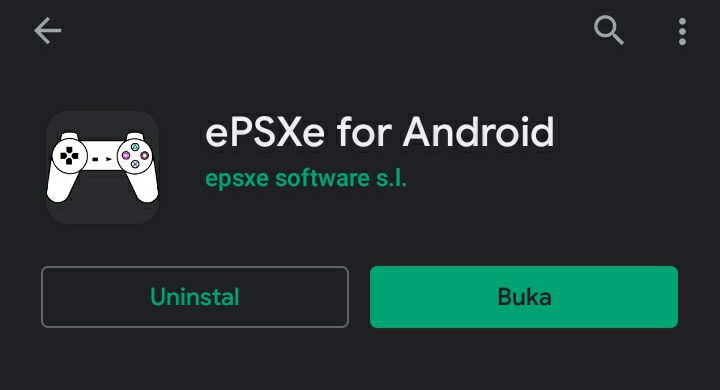
1. Install terlebih dahulu aplikasi Emulator ePSXe disini http://bit.ly/2NDfxWD (salin dan buka di tab baru)

Cara Memainkan Game PS1

2. Selanjutnya Install Bios PS1 disini http://bit.ly/2X9ev7H (salin dan buka di tab baru)

3. Lalu Install Aplikasi ePSXe , buka dan tutup kembali untuk memunculkan folder ePSXe di Memori internal (Tapi jangan di jalankan terlebih dahulu aplikasinya)

Cara Memainkan Game PS1

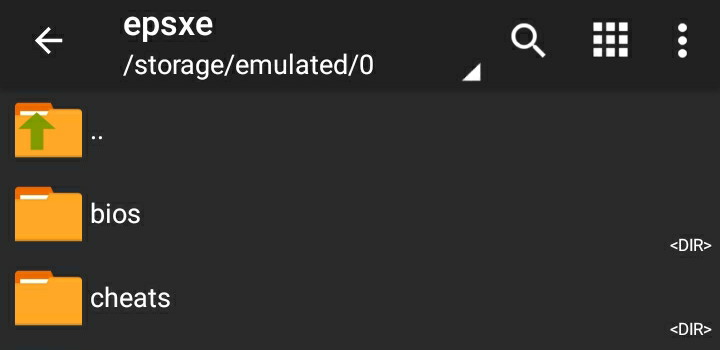
4. Lanjut Extract dahulu Bios nya menggunakan Zarchiver dan pindahkan File bios SCPH1001.BIN ke storage/emulated/0/epsxe/bios

Cara Memainkan Game PS1

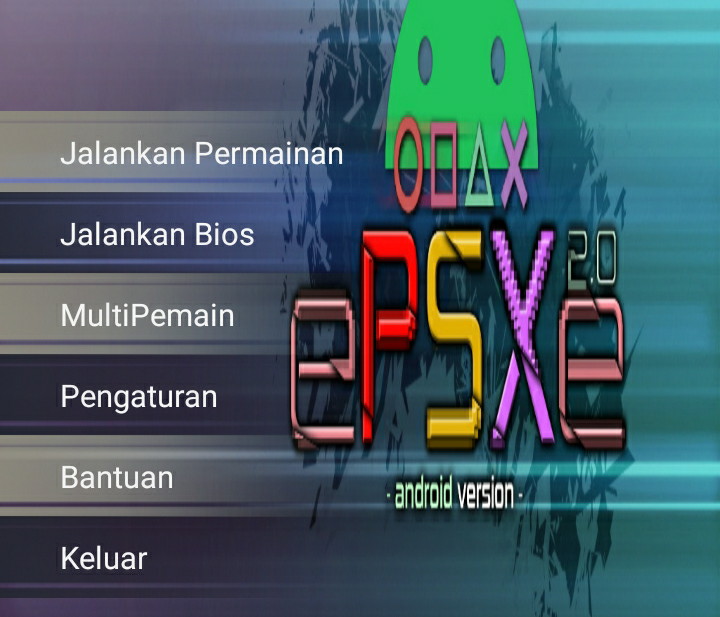
5. Jika sudah buka Aplikasi ePSXe klik jalankan bios dan klik ok.

Cara Memainkan Game PS1 Di Android Dengan ePSXe Emulator

1. Pertama-tama kamu harus mempunyai Game PS1. Untuk cara dapatinnya dimana? disitus-situs penyedia game PS1 yang sudah saya rangkum dibawah.

2. Biasanya jika kamu download game disalah satu situs penyedia game PS1 dibawah , File game berbentuk .zip atau .rar atau .7z dimana kamu perlu ekstrak filenya menggunakan aplikasi Zarchiver.

3. Setelah itu pindahkan gamenya ke kartu memori.

4. Lanjut buka emulator ePSXe dan jalankan permainan.

Cara Memainkan Game PS1

5. Nanti secara otomatis emulator akan membaca seluruh file game PS 1 dan tertampil di Emulator.

6. Lanjut pilih salah satu gamenya dan klik , maka otomatis kamu bisa memainkan game tersebut.

Situs-Situs Penyedia Game PS1 Gratis

  • coolrom.com
  • emuparadise.me
  • romsmania.cc
  • freeroms.com
  • romsmode.com
  • downloadroms.io

Cara Mendownload Game PS1 Untuk ePSXe

  1. Kunjungi salah satu penyedia situs game PS1 diatas
  2. Lanjut masukkan kata kunci game yang ingin kamu cari
  3. Klik gamenya dan download now
  4. Tunggu sampai proses download selesai
  5. Jika selesai download jangan lupa ekstrak menggunakan Zarchiver 

Rekomendasi Game PS1 Terbaik dan Terseru

1. Crash Team Racing

Game bertema balapan yang sangat seru untuk dimainkan dimana ini merupakan game pertama yang saya mainkan di PS1 dan teringat sampai sekarang. Game ini cukup menarik karena arena -arena didalam gamenya cukup menegangkan apalagi karakter nya dan unik dari dunia Crash Bandicoot.

2. Harvest Moon : Back To Narute

Game yang menceritakan berkebun ini memang cukup populer karena banyak sekali penggemarnya dari seluruh dunia. Bertema berkebun dan berternak menjadikan gameplaynya cukup unik dimainkan apalagi didalam gamenya kamu bisa berkeliling dan bahkan menikah dengan orang lain sekalipun.

3. WWF Smackdown! 2 : Knoe Your Role

Pernah mendengar game Smackdown? pastinya pernahkan. Game bertema gulat bebas ini merupakan permainan bergenre olahraga yang didalamnya pemain dapat menendang dan memukul secara bebas. Banyak karakter didalam game ini yang cukup populer apalagi mode didalam gamenya cukup banyak.

4. Tekken 3

Setelah tema Sport dan Racing kali ini saya menyarankan kamu memainkan game yang cukup terkenal dengan Fightingnya. Iyap Tekken ,game tekken cukup populer didunia apalagi sudah terdapat tournament internasional. Game ini juga sudah hadir dibeberapa konsol baik itu PSP, Playstation dan masih banyak lagi.

5. Resident Evil 3 Nemesis

Setelah game Tekken yang terkenal akan tema Fighting kali ini game Resident Evil 3 Nemesis yang bertema pertempuran melawan zombie. Story dalam game ini cukup menegangkan dimana selain kita melawan zombie ,gamenya cukup menegangkan untuk dimainkan.

F.A.Q

Apakah ePSXe bisa di isi lebih dari satu game ?

Jawab : Bisa , semua tergantung kapasitas memori yang kamu punya.

Kenapa di epsxe android sering keluar emulator stopped working?

Jawab : Bisa download ulang aplikasinya ,karena biasanya terjadi aplikasi mengalami Crash.

Kenapa aplikasi epsxe tiba-tiba ngefreeze ?

Jawab : biasanya terjadi karena HP yang digunakan tidak support.

Selain berbagi tutorial gadget, kami juga menyediakan web store produk digital, cek dibawah ini.
Cara Menggunakan Psiphon Pro untuk Telkomsel Xl Three Indosat 2020

Jangan lupa membaca artikel sebelumnya mengenai> Kumpulan Ebook Pemrograman.

Cara Menggunakan Psiphon Pro – Yang kenal dengan internet gratis pasti tak asing dengan aplikasi VPN satu ini. Dulu banyak yang menggunakan aplikasi ini untuk kartu seperti Telkomsel ,Three ,Indosat , Xl dan Axis dan sampai sekarang cukup eksis. Selain untuk internet gratis aplikasi ini juga cocok buat menambah kecepatan internet ataupun membuka situs yang terblokir pemerintah.

Cara Menggunakan Psiphon Pro

Aplikasi bernama Psiphon Pro ini sendiri sudah lama hadir di Android dan sering digunakan untuk mengakses internet ataupun aplikasi tanpa batas bahkan tanpa menguras kuota. Aplikasi ini cukup populer di negara lain karena bisa untuk internet gratis dengan kecepatan tanpa batas dan juga bisa untuk membuka situs terblokir.

Apa Itu Psiphon Pro ?

Psiphon Pro merupakan aplikasi yang dikembangkan oleh Psiphon Inc dengan basis aplikasi VPN. Dimana seperti aplikasi VPN pada umum nya membuat pengguna menjadi anonim saat berselancar internet sehingga bisa membuka situs yang diblokir dinegara sendiri.

Psiphon merupakan aplikasi yang layaknya sebuah terowongan pribadi untuk pengguna yang mengakses internet. Aplikasi VPN juga membantu menjaga keamanan pengguna dari serangan internet.

Aplikasi Psiphon juga tidak berbahaya karena sudah banyak menggunakan aplikasi ini sejak lama hingga sekarang. Bahkan peningkatan fitur dan server nya cukup signifikan. Selain itu juga penggunaan VPN di Android pada dasarnya membuat virtual private network atau jaringan pribadi untuk akses virtual. Dimana saat kamu menggunakan VPN alamat IP akan disembunyikan dan diganti dengan alamat IP yang disediakan Aplikasi Psiphon sehingga bisa berselancar secara anonim.

Keunggulan Psiphon Pro

Terdapat Server Negara Banyak 

Saat kita memasang aplikasi VPN, Harusnya cek terlebih dahulu apakah Server nya cukup banyak. Karena setiap server nya mempunyai kecepatan berbeda dan kestabilan yang berbeda. Sama seperti halnya Psiphon Pro dimana cukup banyak unggulan server nya.

Server Negara yang tersedia di Psiphon Pro : 

  • Austria
  • Belgia
  • Bulgaria
  • Kanada
  • Selandia Baru
  • Republik Ceko
  • Jerman
  • Denmark
  • Spanyol
  • Prancis
  • Britania Raya
  • Hongaria
  • India
  • Italia
  • Jepang
  • Belanda
  • Polandia
  • Rumania
  • Serbia
  • Swedia
  • Singapura
  • Slowakia
  • Amerika Serikat

Aplikasi Cukup Ringan

Aplikasi Psiphon Pro sendiri mempunyai ukuran yang kecil untuk sekelas VPN dimana saat menjalankan aplikasi nya juga cukup ringan dan hanya sedikit memakan memori internal.

Setting Yang Mudah

Berbeda halnya dengan Http Injector dimana jika kamu mengatur settingan aplikasi ini cukup mudah dipahami dan semua settingan nya berkaitan saat menghubungkan VPN.

Fitur Nya Cukup Lengkap

Untuk sekelas VPN jarang-jarang aplikasi lain memberikan fitur yang lengkap. Bisa dilihat bagian statistik dan log yang dibutuhkan pengguna untuk memantau aktivitas VPN.

Artikel Lainnya: Cara Membuat Video Quote Di Avee Player

Cara Membuka Batas Kecepatan Psiphon Pro

Jika kamu memasang aplikasi Psiphon Pro di playstore apalagi pengguna baru akan diberi kecepatan dengan batas 2Mb. Jika ingin membuka batasan maka kamu perlu upgrade ke versi premium. Namun tenang disini saya akan membagikan versi berbayar gratis yang bisa kamu unduh disini url = https://tinyurl.com/yac3rr2f [salin url dan paste ditab baru untuk mengunduh].

Cara Menggunakan Psiphon Pro untuk Telkomsel Xl Three Indosat 2020

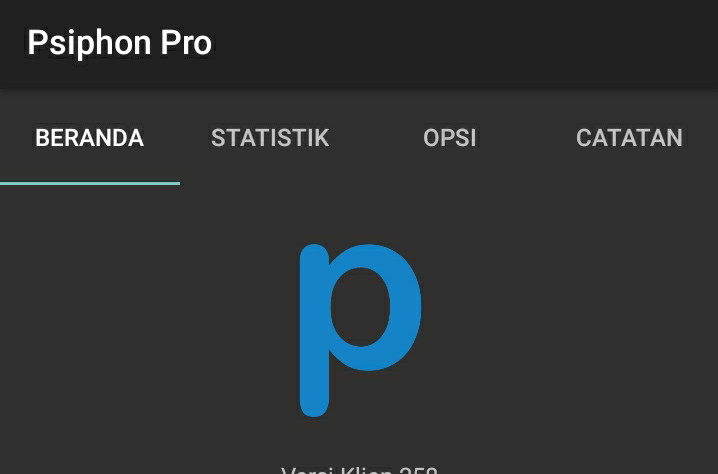
#1 Install Aplikasi Psiphon Pro Premium

Untuk aplikasi nya sudah saya share diatas dengan kecepatan tanpa batas. Selain itu juga kamu bisa menikmati kecepatan yang prima dan juga stabil. Selain itu Psiphon yang saya bagi jarang DC atau Disconnect.

Cara Menggunakan Psiphon Pro

#2 Klik Tunnel Whole Device

Sebelah terinstall dan selanjutnya kamu buka. Jika terdapat notifikasi ,sobat pilih Tunnel Whole Device atau Alihkan Sambungan Ke Semua Perangkat. Dan jangan lupa juga centang notifikasi pengaktifkan VPN.

Cara Menggunakan Psiphon Pro

#3 Pilih Server Negara

Sebelum menjalankan Aplikasi kamu wajib untuk memilih server negara agar koneksi cepat dan stabil saat digunakan. Untuk urusan download saran saya pilih negara singapura dan untuk streaming pilih negara jepang atau amerika serikat.

Cara Menggunakan Psiphon Pro

#4 Edit Header untuk Kartu Telkomsel Three Indosat XL 

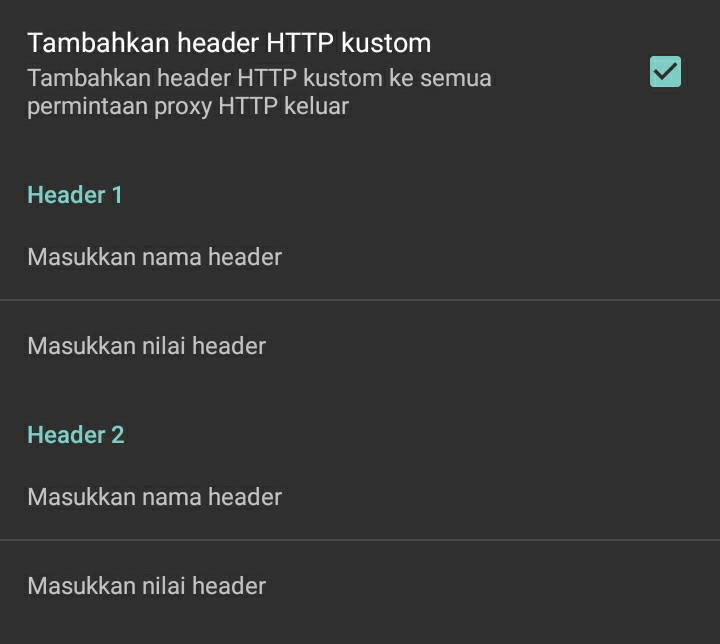
Dibagian ini kamu perlu edit header aplikasi agar semakin stabil. Untuk caranya masuk ke bagian Opsi Lanjutan > Sambungan Lewat Proksi Http > Tambahkan Header Http Kustom dan kemudian samakan settingan nya seperti dibawah ini.

Cara Menggunakan Psiphon Pro

header 1
X-Online-Host
Alamat Host
Header 2
host_port
header 3
connection
Alamat Host
Header 4
netDATA
Alamat Host
Header 5
keep-alive
close

(Isi Alamat Host Sesuai Provider Masing-Masing)

#5 Klik Mulai

Jika sudah selesai ,sobat tinggal kembali ketampilan depan dan kemudian klik mulai. Setelah itu perhatikan Log dan jika terdapat tulisan terhubung maka kamu sudah berhasil menghubungkan aplikasi dan siap untuk bermain internet.

Cara Menggunakan Psiphon Pro

F.A.Q

Cara Mengatasi Psiphon Sering DC ?

Jawab : kamu perlu menggunakan Psiphon yang saya bagi dan bukan memasang dari Playstore.

Penutup

Cukup mudah bukan tutorial tentang Cara Menggunakan Psiphon Pro untuk Telkomsel Xl Three Indosat 2020. Jika kamu menemukan masalah didalam artikel ini silahkan berkomentar dibawah dan jangan lupa

Selain berbagi tutorial gadget, kami juga menyediakan web store produk digital, cek dibawah ini.

3 Cara Mengatasi Kenapa Kartu Telkomsel Tidak Bisa Digunakan

Jangan lupa membaca artikel sebelumnya mengenai> Kumpulan Ebook Pemrograman.

Kenapa Kartu Telkomsel Tidak Bisa Digunakan? Inilah solusi dan penyebab nya. Jika kamu pengguna kartu Telkomsel, Namun kartu yang di pakai tidak bisa digunakan pasti ada beberapa penyebab. Disini saya sudah merangkum berbagai solusi untuk mengatasi masalah ini.

Seperti yang kita tahu Telkomsel merupakan salah satu Provider di Indonesia yang sudah ada sejak lama dalam hal layanan jaringan dan komunikasi. Kartu provider Telkomsel sendiri meliputi Kartu AS, Simpati dan Loop.

Kartu Telkomsel Tidak Bisa Digunakan

Telkomsel menjadi Provider yang sangat populer di tanah air. Ciri khas warna merah nya merupakan tanda untuk mengenali kartu tersebut. Telkomsel sendiri cukup banyak layanan yang disediakan dalam hal layanan jaringan dan komunikasi.

Apalagi Telkomsel mempunyai kualitas yang cukup baik dalam hal kualitas sinyal. Jarang sekali mengalami masalah dalam hal sinyal, Apalagi sampai down. Bahkan jaringan Telkomsel sudah ada dimana-mana sampai ke pelosok juga yang belum terjangkau oleh jaringan provider lain.

Selain itu juga Telkomsel seringkali memberikan penawaran-penawaran menarik baik itu paket internet, nelpon dan juga SMS. Sehingga Kartu Telkomsel cukup populer dikalangan masyarakat apalagi pelanggan setia nya banyak sekali di Indonesia.

Namun terkadang ada juga masalah-masalah kecil tentang kartu Telkomsel yaitu salah satu nya Kartu Telkomsel Tidak Bisa Digunakan. Masalah ini akan membuat bingung pengguna nya saat memakai kartu Telkomsel namun tidak bisa digunakan. Tapi tenang saja, Saya sudah membahas solusi dan penyebab nya dibawah ini.

Cara Mengatasi Kenapa Kartu Telkomsel Tidak Bisa Digunakan 

Jika kartu Telkomsel kamu tidak bisa digunakan sama sekali berarti ada beberapa penyebab kenapa kartu Telkomsel tidak bisa digunakan. Dan disini saya bisa menyimpulkan dan memberi cara mengatasi kartu Telkomsel yang tidak bisa digunakan.

#1 Kartu Telkomsel Belum Di Registrasi

Jika kamu baru beli kartu Telkomsel di Konter dan Toko pulsa terdekat dan langsung dicoba pasti tidak akan bisa digunakan apa-apa. Hal ini karena setiap kartu baru yang baru dibeli alangkah baik nya di registrasi terlebih dahulu.

Dan jangan lupa juga registrasi menggunakan nomer NIK dan KK sesuai dengan peraturan Menteri Komunikasi dan Informatika. Hal ini cukup penting karena jika tidak maka kamu tidak akan bisa menggunakan kartu Telkomsel baik itu untuk internetan dan lain-lain. Untuk cara registrasi kartu baru Telkomsel yaitu SMS dengan ketik REG<spasi>NIK#noKK# kirim ke 4444.

#2 Masa Aktif Kartu Habis

Cek masa aktif Kartu Telkomsel, Jika memang tidak bisa digunakan salah satu penyebab yaitu Masa Aktif kartu yang habis. Hal ini memang salah satu penyebab kartu Telkomsel tidak bisa digunakan. Bahkan jika di masa tenggang saja kartu Telkomsel sudah tidak bisa digunakan untuk beberapa layanan.

Jika kartu Telkomsel kamu masa aktif nya habis maka jelas tidak akan bisa digunakan apa-apa, Bahkan bar sinyal tidak akan muncul. Masa aktif yang habis bisa juga disebut hangus atau mati dan solusi satu-satunya yaitu membawa kartu Telkomsel tersebut ke gerai Telkomsel.

#3 Hubungi Costumer Service

Jika kamu merasa solusi di atas masih belum bisa menyelesaikan atau penasaran tentang penyebab kartu Telkomsel yang kamu pakai tidak bisa digunakan. Cara satu-satu nya yaitu menghubungi CS Telkomsel agar kamu bisa tahu secara jelas penyebab dari masalah inim Untuk menghubungi costumer service, kamu bisa menghubungk melalui fanspage facebook Telkomsel dan jika bertemu bot, kamu ketik kontak live agent agar bisa di hubungkan ke costumer service.

Demikian informasi tentang kenapa kartu Telkomsel tidak bisa digunakan. Jika ada pertanyaan silahkan komen di kolom komentar bawah dan jangan lupa share dengan klik tombol share dibawah ini, Terima kasih.

Selain berbagi tutorial gadget, kami juga menyediakan web store produk digital, cek dibawah ini.

Cara Mengatasi Tidak Bisa Akses Internet Padahal Registrasi Berhasil Indosat OOREDOO

Jangan lupa membaca artikel sebelumnya mengenai> Kumpulan Ebook Pemrograman.

Cara mengatasi tidak bisa akses internet padahal kartu indosat IM3 yang dipakai sudah di registrasi sesuai ketentuan pemerintah. Hal ini memang cukup meresahkan dan bikin panik jika kita baru beli kartu yang satu paket dengan internet namun tidak bisa dipakai.

Seperti yang kita tahu pembelian kartu untuk saat ini memang mewajibkan kita untuk Registrasi menggunakan NIK dan KK. Hal ini cukup penting dan jangan sampai lupa, Jika nggak maka kartu kamu tidak akan bisa dipakai seperti tidak bisa akses internet.

Cara Mengatasi Tidak Bisa Akses Internet Padahal Registrasi Berhasil Indosat OOREDOO

Ini berlaku untuk semua provider di Indonesia baik itu Telkomsel, Axis, Three, Xl, Smartfren dan Indosat. Ketentuan ini berdasarkan peraturan Kominfo terbaru dimana mewajibkan warga negara Indonesia hanya boleh memiliki 3 kartu untuk satu orang dan teregistrasi NIK dan KK.

Hal ini bertujuan untuk menurunkan tindak kejahatan yang seringkali kita temukan baik itu di Sosial Media, Telepon dan SMS. Tindak kejatahan disini yaitu penipuan dan sudah banyak sekali korban nya.

Penyebab tidak bisa akses internet walau kartu IM3 sudah diregistrasi, Sebenar nya ada beberapa penyebab dan faktor. Hal ini sudah banyak kejadian yang dialami pengguna dan pastinya menyebabkan kepala kita pusing karena kartu Indosat tidak bisa digunakan internetan.

Internet zaman sekarang menjadi kebutuhan utama masyarakat karena perangkat smartphone zaman sekarang sangat tergantung pada Internet. Jadi jika mengalami tidak bisa akses ke internet setelah membeli kartu Indosat dan sudah diregistrasi, Hal ini cukup merugikan bagi kita sebagai pelanggan setia. Akan tetapi tenang saja disini saya akan membagikan cara mengatasi tidak bisa akses internet padahal registrasi berhasil kartu indosat.

Cara Mengatasi Tidak Bisa Akses Internet Padahal Registrasi Berhasil Indosat OOREDOO

Untuk caranya ada berbagai cara yang bisa kamu coba dan bisa jadi solusi untuk mengatasi tidak bisa akses internet padahal registrasi berhasil di kartu Indosat OOREDOO.

#1 On Off Mode Pesawat

Jika kamu baru membeli kartu Indosat dan kemudian di registrasi akan tetapi tetap tidak bisa digunakan internetan. kamu tinggal on off mode pesawat agar IP berubah dan bisa digunakan internet. Cara ini cukup ampuh karena IP yang berubah bisa membantu kamu berinternetan seperti semula.

#2 Restart Smartphone

Jika kamu habis registrasi setelah pembelian dengan NIK dan KK maka kamu wajib merestart smartphone. Hal ini karena salah satu tips dan trik agar bisa menggunakan internet setelah registrasi. Silahkan kamu coba cara ini jika belum mencoba setelah registrasi.

#3 Menunggu 

Jika jaringan sedang bermasalah maka kartu yang selesai diregistrasi juga akan mengalami masalah tidak bisa menggunakan Internet. kamu tinggal menunggu dan paling lama 24 Jam. Hal ini cukup efektif karena jika kamu mencoba terus tidak bisa-bisa apalagi kartu indosat yang dipakai orang terdekat juga sama, Berarti memang jaringan lagi bermasalah sehingga kamu harus menunggu sambil on off data untuk meninjau perkembangan secara terus-menerus.

#4 Hubungi CS

Jika masalah ini tidak bisa ditanganin walau sudah melakukan berbagai cara seperti yang saya bagikan diatas maka cara satu-satunya yaitu menghubungi CS agar kamu dibantu menyelesaikan masalah ini. kamu bisa menghubungi melalui sosial media Indosat baik itu melalui facebook atau twitter, Sehingga kamu bisa tahu penyebab dan solusi.

Demikian informasi tentang cara mengatasi tidak bisa akses internet padahal registrasi berhasil kartu indosat im3 ooredoo. Jika kamu ada pertanyaan tentang artikel diatas, Silahkan komentar di kolom komentar.

Selain berbagi tutorial gadget, kami juga menyediakan web store produk digital, cek dibawah ini.
WeCreativez WhatsApp Support
Kami adalah admin resmi inforawamangun
👋 beritahu kami apa yang anda butuhkan?