Skip to contentSkip to left sidebar Skip to footer

Tag: les

Cara Menghapus Thumbnails [Thumbdata] Di Android Secara Permanen 100% WORK

Jangan lupa membaca artikel sebelumnya mengenai> Kumpulan Ebook Pemrograman.

Thumbnails mungkin buat kamu jarang sekali mendengar kata ini bahkan tidak sama sekali. Pastinya kamu mendengar kata ini setelah kaget mengetahui bahwa Thumbnails/Thumbdata ini mempunyai ukuran yang sangat besar dan memberatkan memori internal smartphone.

Cara Menghapus Thumbnails

Saya sendiri cukup kaget ketika menggunakan salah satu fitur ES Filemanager yaitu scanning file terbesar di memori. Saat mengetahui hasilnya terdapat file bernama .Thumbdata dimana terdapat dua file yang mempunyai ukuran yang cukup besar sampai bergiga-giga.

Setelah itu saya hapus File tersebut dan beberapa hari kemudian saya cek lagi muncul kembali. Cukup membuat bingung saya kenapa selalu muncul dan setelah saya cari tahu rupanya ada penyebab kenapa Thumbnails ini ada yang akan kita bahas di postingan ini.

Buat kamu tak perlu pusing karena pada dasarnya sesuatu file ada karena ada penyebab apalagi memori internal dimana tanpa kita ketahui bahwa isi dari Android sendiri banyak sekali file-file baik itu penting ataupun sampah yang perlu kita filter setiap waktu.

Kalau ukuran file tersebut kecil tidaklah masalah apalagi Smartphone jaman sekarang mempunyai kapasitas memori yang cukup besar untuk internal belum lagi kalau kita pasang Kartu Memori Eksternal.

Akan tetapi kalau File nya semacam Thumbnails dimana mempunyai ukuran file yang cukup besar maka perlu dihapus. Sebagian pasti berfikir Thumbdata ini hanya terdapat di Android , jelas tidak ini juga terdapat di PC. Sebelum ke Tutorial saya akan bahas dulu mengenai ini.

Apa Itu Thumbnails [Thumbdata] ?

Secara sederhana ini merupakan file hasil preview. Dimana saat kamu memperbesar suatu foto maka akan otomatis thumbnails terbuat. Hal ini dimaksutkan untuk mempercepat proses kamu dalam memperbesar ataupun memperkecil saat membuka salah satu foto.

Hal ini memang suatu sistem dari Android ini sendiri dimana sebagai bentuk memperingan kinerja memori. Sistem Android akan otomatis membuat file Thumbnails dengan tujuan saat kamu membukanya kembali proses akan jauh lebih cepat saat memperbesar foto tersebut.

Jadi kesimpulan nya Thumbnails berfungsi sebagai mempercepat penampil foto yang berukuran kecil saat kamu memperbesar suatu foto di Android. Jelas disini akan menimbulkan kelebihan dan kekurangannya tersendiri.

Seperti yang sudah saya sebutkan kelebihan jelas kamu akan lebih cepat saat meperbesar ataupun memperkecil foto. Dan akan menimbulkan kekurangan yaitu File Thumbnails yang akan otomatis terbuat dengan ukuran besar yang akan memperberat memori internal.

Jika File Tersebut tidak bisa dihapus kamu bisa pakai cara Menghapus File Yang Tidak Bisa Di Hapus Di Android

Apakah Penting File Thumbnails ?

Pentingkah File Thumbnails sebenarnya, Jawabnya semua tergantung kebutuhan masing-masing. Seperti yang kita ketahui fungsi sebenarnya dari thumbnails yaitu mempercepat proses memperbesar ataupun memperkecil saat membuka foto.

Apalagi foto digaleri sebegitu banyak yang akan memberatkan sistem Android. Akan tetapi tidak masalah jika kita menghapus File Thumbnails. Dihapus oke nggak dihapus juga oke. Jika dirasa memberatkan memori internal ya perlu dihapus supaya memperingan memori.

Apakah Aman Jika Menghapus Thumbnails ?

Yang pasti AMAN ,kok bisa? karena jika kamu menghapus file thumbnails tidak akan menimbulkan efek besar pada sistem Android apalagi memperlambat kinerja nya pastinya nggak, Namun akan melambat ketika kamu membuka galeri foto. Karena memang fungsi Thumbnails mempercepat proses loading tersebut.

Masalah Yang Timbul Oleh Thumbnails 

Seperti di pembahasan masalah yang timbul pastinya file thumbnails yang mempunyai ukuran cukup besar sehingga memperberat memori internal. Ukurannya bergiga-giga membuat kita berpikir ulang dihapus atau nggak ya.

Hal ini sendiri menimbulkan kelebihan dan kekurangan dalam mengatasi Thumbnails. Buat kamu tak perlu pusing tinggal disesuaikan jika memori masih sanggup dan masih longgar apalagi smartphone jaman sekarang kapasitas memorinya besar mending dibiarkan apalagi buat kamu yang galerinya penuh foto karena Thumbnails ini sangat membantu dalam mempercepat loading saat membuka foto.

Akan tetapi buat kamu yang kapasitas memori HP kecil dan ditambahi dengan adanya File Thumbdata mending dihapus saja karena memperberat memori internal. Simple bukan? disesuaikan dengan kebutuhan jadi jangan terlalu pusing dengan adanya File Thumbnails ini ya. Dan untuk cara menghapusnya secara permanen bisa simak berikut ini.

Cara Menghapus Thumbnails [Thumbdata] Di Android Secara Permanen

Thumbnails dan Thumbdata ini intinya sama dan bisa dihapus melalui filemanager. Langsung saja simak Tutorial nya berikut ini.

  1. Buka File Manager bawaan android sobat
  2. Lalu pergi ke DCIM > .Thumbnails
  3. Tertampil file Thumbdata 
  4. Tinggal hapus semua file bernama Thumbdata

Note.
Jika tidak tampil file tersebut ,silahkan kamu aktifkan terlebih dahulu fitur tersembunyi di File Manager

Untuk langkah cepatnya detailnya seperti ini

Langkah #1
Install Aplikasi ES File Manager dan kamu buka, lanjut perhatikan tanda panah kamu klik untuk proses scanning.

Cara Menghapus Thumbnails

Langkah #2
Tunggu sampai Proses Scanning selesai dan ini memakan waktu cukup singkat.

Cara Menghapus Thumbnails

Langkah #3
Akan tertampil proses scanning ,perhatikan tanda panah dibagian file besar. Terlihat file Thumbdata dengan ukuran cukup besar dan kamu klik bagian tersebut.

Cara Menghapus Thumbnails

Langkah #4
Centang semua file Thumbdata dan klik hapus.

Cara Menghapus Thumbnails

Penutup

Sekian Postigan saya Tentang Cara Menghapus Thumbnails [Thumbdata] Di Android Secara Permanen. Jika ada masalah silahkan berkomentar dibawah dan jika suka dengan artikel ini jangan lupa share ketemen-temen sobat.

Selain berbagi tutorial gadget, kami juga menyediakan web store produk digital, cek dibawah ini.

Cara Menghapus File Yang Tidak Bisa Dihapus Di Android

Jangan lupa membaca artikel sebelumnya mengenai> Kumpulan Ebook Pemrograman.

Cara Menghapus File Yang Tidak Bisa Dihapus Di Android – Seperti yang kita tahu File di Smartphone itu banyak sekali dan beragam. Semua tersimpan baik itu di Memori Internal ataupun Eksternal. File seperti Gambar , Video , Lagu , Game atau yang lainnya semuanya tersusun dan bisa kita cari melalui File Manager.

Cara Menghapus File

Biasanya jika Smartphone kita mempunyai kapasitas memori yang kecil biasanya File menumpuk lebih banyak dan kita perlu menghapus beberapa file yang tidak penting. Adakalanya timbul masalah File yang ingin kita hapus ini tidak bisa terhapus dengan baik.

Dibeberapa kasus sering kali menjumpai hal semacam ini di smartphone ,entah itu terkena virus atau error atau smartphone mengalami lag. Biasanya File yang tidak bisa di hapus akan memunculkan notifikasi “Maaf File Ini Tidak Bisa DiHapus” atau memunculkan notifikasi lainnya.

Permasalahan seperti ini bagi orang awam atau yang belum terkena masalah seperti ini akan menyebabkan kepanikan takut akan smartphone rusak atau waktunya service. Di Blog 401xd.com kali ini saya akan mencoba memberi Tips dan Trik Cara Menghapus File Yang Tidak Bisa Dihapus Di Android.

File Manager bawaan smartphone sendiri sudah disistem agar bisa menghapus semua file didalamnya akan tetapi bisa saja menimbulkan masalah seperti ini. Untuk permasalahan seperti ini biasanya terjadi error pada aplikasi atau smartphone yang mengalami lag atau kemungkinan terkecil ponsel kamu terkena Virus.

Cara Menghapus File Yang Tidak Bisa Dihapus Di Android

1. Menghapus Artibute Read Only

Cara Menghapus File

Cara kali ini kamu perlu PC/laptop karena pertama kenapa file ini tidak bisa dihapus karena adanya Atribute Read Only. Atribute “Read Only” ini membuat file yang ada hanya bisa dibaca tanpa bisa di hapus. Dan kita perlu menonaktifkan atribute ini dengan menggunakan PC atau Laptop.

Cara Menghapus Atribute Read Only dengan cara buka file menggunakan laptop lalu klik kanan pada file dan klik properties. Dan nanti terlihat check box nya tinggal uncentang saja dan silahkan hapus filenya.

2. Menghapus File Dengan SD Card Cleaner

Cara Menghapus File

SD Card Cleaner merupakan aplikasi penghapus file bandel yang cukup populer di Playstore. Seperti namanya Cleaner walau file tidak bisa di hapus menggunakan file manager bawaan,sobat masih bisa menggunakan aplikasi ini.

Cara nya yaitu dengan Install SD Card Cleaner di Playstore ,Jika sudah selesai tinggal buka aplikasi. Lalu cari file mana yang ingin kamu hapus. Jika sudah ketemu tinggal klik file ,lanjut klik delete dan file otomatis terhapus. File yang tadinya tidak bisa kamu hapus kini sudah bisa dihapus dengan menggunakan SD Card Cleaner.

Artikel Lainnya: Cara Mengatasi Tiktok Error Dan Tidak Bisa Dibuka

3. Menghapus File Menggunakan PC/Laptop

Cara Menghapus File

Ini solusi ketiga yaitu menggunakan PC/Laptop ,bukan memakai software tertentu ya akan tetapi menghapus biasa. Jika kamu menghapus file dan terdapat notif seperti ” kamu Tidak Memiliki Izin Menghapus File Ini ” maka kamu perlu Laptop/PC untuk menghapus file tersebut.

Hubungkan Smartphone dengan kabel data atau kamu bisa memakai card reader. Lalu buka file di Laptop , lanjut delete dan otomatis terhapus.

4. Format Memory

Cara Menghapus File

Ini merupakan cara terakhir yang terbukti ampuh jika ketiga solusi diatas tidak mampu untuk menghapus file. Jika dirasa file tersebut cukup banyak dan menumpuk dimemori dan tidak bisa di hapus kemungkinan bahwa itu virus. Sebelum melakukan format kamu perlu backup dahulu file-file terpenting ke memori lain.

Jika sudah di Backup segera lakukan format pada memori ,baik itu melalui smartphone atau PC. Karena jika kemungkinan besar itu virus berarti file terhapus dirusak dan tidak bisa dihapus. Yang mana bisa merusak file lainnya sehingga akan merugikan kamu kedepannya.

Penutup

Di solusi keempat merupakan Format Memori , Jika tidak benar-benar menjadi masalah jangan sampai langsung format memori. Jika terbukti work jangan lupa komentar dibawah dan share ketemen-temen sobat.

Selain berbagi tutorial gadget, kami juga menyediakan web store produk digital, cek dibawah ini.

Cara Mengganti Tema HP Asus Zenfone Max Pro Android

Jangan lupa membaca artikel sebelumnya mengenai> Kumpulan Ebook Pemrograman.

Cara Mengganti Tema HP Asus Zenfone Max Pro Android – Dari kalian saat membaca postingan ini pertama kali pasti sudah tahu dengan merek brand terkenal ini yang berasal dari taiwan. Siapa yang tak kenal dengan Asus? perangkat yang baik HP, Laptop dan lain-lain yang dikembangkan oleh pabrikan di Taiwan ini cukup mendunia. Apalagi seri ASUS ROG baik perangkat laptop ataupun smartphone sangat dimimpikan oleh para gamer di dunia.

Cara Mengganti Tema HP Asus

Tapi stop! disini kita tidak membahas tentang ASUS ,akan tetapi akan membahas tentang Smartphone buatan nya yang dulu pernah booming dan menjari incara para pengguna android ialah Smartphone Asus seri Zenfone Max Pro.

Seri ini menghadirkan 4 seri sekaligus yang bertahap mulai dari Asus Zenfone Max Pro M1, Asus Zenfone Max m1 , Asus Zenfone Max Pro M2 Dan Asus Zenfone Max M2. Keempat seri ini hadir dan cukup digemari banyak kalangan karena  spensifikasi dari HP ini cukup mumpuni dan berkualitas.

Untuk seri ini cukup unik dan berbeda dengan seri sebelum-sebelum nya dimana di seri Zenfone Max Pro ini Asus menghadirkan Stock Android ketimbang Zen Ui yang lebih ringan banget. Stock Android umumnya terdapat di Google Pixel yang merupakan OS dengan tema bawaan google murni tanpa sentuhan lagi yang pasti nya simple,elegan ,keren ,modern dan juga ringan.

Stock Android di Asus mungkin hanya dirubah sedikit agar mirip ke Zen UI walau agak jauh bedanya namun Asus sepertinya tidak ingin menghilangkan ciri khas Asus. Di Asus Zenfone Max Pro kamu hanya menemui dua mode yaitu light dan dark yang menyesuaikan dengan wallpaper.

Sayangnya di Asus Zenfone Max Pro pengguna hanya diberikan pilihan Light dan Dark untuk Tema dan itu juga tidak menyeluruh. Untuk mengatasi hal itu kamu bisa juga nih memakai cara yang saya pakai untuk Mengganti Tema HP Asus Zenfone Max Pro Android.

Artikel Lainnya: Cara Blokir Nomer Orang Tidak Dikenal Di Xiaomi

Bahan-Bahan Yang Diperlukan 

  • Ruthles Launcher Apk [https://tinyurl.com/ycm8t2z5]
  • Tema Gelap Apk [https://tinyurl.com/y8q2yh55]
  • Pixel Theme Apk 

Cara Mengganti Tema HP Asus

Cara Mengganti Tema HP Asus Zenfone Max Pro Android

Langkah #1
Install terlebih dahulu Ruthles Launcher Apk dan tunggu pemasangan sampai selesai. Selanjutnya Pixel Theme Apk dan juga Tema Gelap Apk.

Langkah #2
Buka Ruthles Launcher Apk dan terapkan launcher nya maka akan ada bawaan tampilan mode light dan kamu bisa ubah ke mode gelap dengan cara ke setelan layar utama > Klik themed and icons > pilih themes

Langkah #3
Pilih tema menjadi gelap dan otomatis mode gelap menyeluruh akan tampil di Asus Zenfone Max Pro

Langkah #4
Ditahap tadi belum sepenuhnya menyeluruh maka kamu perlu set lagi dengan cara ke menu pengaturan > Pilih tampilan > Klik menu lanjutan dibawah sendiri (sobat pilih tema perangkat, dan pilih android.SaisOreoThemes.Rose)

Mudah bukan caranya? jika sebagian masih putih maka kamu restart terlebih dahulu Smartphone dan otomatis Hp kamu bisa digunakan dengan Dark Mode. Sekian postingan saya tentang Cara Mengganti Tema HP Asus Zenfone Max Pro Android, Jika terdapat masalah silahkan berkomentar dibawah.

Selain berbagi tutorial gadget, kami juga menyediakan web store produk digital, cek dibawah ini.

Font Kinemaster Keren Terbaru 2020 Untuk Android

Jangan lupa membaca artikel sebelumnya mengenai> Kumpulan Ebook Pemrograman.

Font Kinemaster Keren bisa ditambahkan di Aplikasi dengan tujuan mempercantik teks atau tulisan yang akan dimasukkan di Video. Kinemaster sendiri merupakan aplikasi edit video yang cukup populer dikarenakan banyak sekali fitur didalam nya.

Aplikasi Kinemaster sendiri merupakan aplikasj yang dikembangkan oleh NexStreaming dimana aplikasi ini digunakan untuk edit video baik itu di Android atau di IOS. Aplikasi ini dikenal mempunyai tampilan muka yang mudah dipahami oleh banyak orang bahkan orang awam sekalipun.

Font Kinemaster

Selain itu juga aplikasi Kinemaster lebih ditekankan oleh pengembang dalam hal fitur, Dimana fitur dan alat didalamnya lebih diperhatikan ketimbang tampilan. Oleh karena itu jika kamu perhatikan bahwa disetiap fitur kinemaster cukup penting dalam hal edit video menggunakan smartphone.

Buat yang ingin jadi youtuber tapi modal smartphone, Aplikasi ini cocok buat alat edit video dan kamu tak perlu mahal-mahal membeli sebuah PC hanya untuk mengedit video. Didalam fiturnya juga terdapat edit Greenscreen, Dimana fitur ini cukup membantu youtube apalagi youtuber dengan genre gaming.

Selain itu juga ada fitur font teks, Fitur yang mengatur bentuk atau gaya dalam teks. Teks dalam video cukup penting apalagi untuk penyampaian informasi agar lebih jelas ditangkap oleh penonton. Dalam hal teks di Kinemaster panambahkan font cukup berpengaruh pada kualitas hasil video.

Penambahan Font di teks saat edit video berguna untuk mempercantik hasil jadi dan agar nyaman di baca penonton nantinya. Berbicara tentang font di Kinemaster, Aplikasi ini sendiri menyediakan font bawaan yang cukup banyak dan bisa digunakan oleh para pengguna.

Akan tetapi buat kamu yang kekurangan Font atau merasa belum puas dengan bawaan aplikasi kinemaster. Bisa download font kinemaster sesuai tutorial yang akan saya bagikan dibawah.

Cara Download Font Kinemaster Keren Dan Terbaru

Untuk cara dowload font disini kita tidak perlu downlkad font kinemaster disitus lain karena di aplikasi ini terdapat market atau shop yang bisa diunduh. Akan tetapi fitur ini adalah fitur berbayar alias premium, Tapi tenang buat kamu yang nyoba cara gratis. Saya akan membagikan tutorial nya dibawah ini.

#1 Pertama kamu download terlebih dahulu kinemaster apk [link= https://tinyurl.com/y4vcfhcl].

#2 Kemudian Install dan tunggu sampai proses pemasangan selesai. Jika sudah kamu buka aplikasinya kemudian klik yang saya tandai dan pilih rasio sesuai keinginan.

Font Kinemaster
#3 Kemudian klik bagian lapisan.
Font Kinemaster

#4 Lanjut kamu klik teks dan tambahkan teks sesuai keinginan.

Font Kinemaster

#5 Setelah kamu tambahkan, Kemudian klik icon huruf untuk menambahkan font.

Font Kinemaster

#6 Dan untuk download font kinemaster kamu klik bagian icon pojok kanan atas sesuai panah dibawah ini.

Font Kinemaster

#7 Kemudian download font kinemaster apk sesuai keinginan. Semua font ada preview, Jadi kamu bisa lihat terlebih dahulu seperti apa font nya.

Font Kinemaster

#8 Dibawah ini contoh salah satu font yang saya download dan dipakai ke dalam teks.

Font Kinemaster

Cukup mudah bukan cara download font kinemaster. Font yang tersedia untuk didownload banyak sekali jenis nya seperti Display, Latin, Handwriting dan masih banyak lagi. Dipostingan saya sebelumnya juga pernah membahas font kinemaster dan cara penambahan font pack baru ke kinemaster.

Dan jika ada pertanyaan lebih lanjut tentang Font Kinemaster silahkan berkomentar dibawah dan jangan lupa share postingan ini ke temen-temen kamu agar tahu tentang informasi ini.

Selain berbagi tutorial gadget, kami juga menyediakan web store produk digital, cek dibawah ini.

Cara Menyimpan Audio Kiriman Whatsapp Ke Pemutar Musik Di Android

Jangan lupa membaca artikel sebelumnya mengenai> Kumpulan Ebook Pemrograman.

Audio kiriman teman dari whatsapp sejatinya bisa di simpan diputar berulang-ulang menggunakan pemutar musik, Pasti penasaran kan sama tutorialnya? Sebelum masuk ke tutorial saya akan membahas sedikit tentang whatsapp atau WA.

Whatsapp merupakan aplikasi chatting yang sangat populer didunia. WA sebagai aplikasi messager online dapat menghubungkan antar pengguna dengan mudah nya. Apalagi didalam whatsapp juga terdapat grup yang bisa menampung banyak anggota sehingga memudahkan komunikasi antar sesama.

Cara Menyimpan Audio Kiriman Whatsapp

Dengan menggunakan Whatsapp kita mampu berhubungan secara mudah layak nya menggunakan SMS namun secara online. Selain itu WA juga mempunyai banyak fitur menarik yang memudahkan penggunakan berkomunikasi satu sama lain seperti video call, group whatsapp dan lain-lain.

Fitur whatsapp yang lain nya yang sering kita jumpai yaitu story atau status whatsapp. Dimana dengan adanya story kita dapat melihat status orang lain yang dia posting. Apalagi video di whatsapp kini bisa dilakukan sampai 8 orang, Sehingga memudahkan kita berkomunikasi langsung dengan banyak orang tanpa perlu menggunakan aplikasi lain yang memiliki fitur serupa.

Berbicara tentang audio whatsapp, kamu pernah nggak sih menerima kiriman audio dari orang lain? pastinya pernah dong apalagi audio tersebut kiriman dari pacar atau gebetan sendiri pastinya seneng nya bukan main.

Tapi apakah audio atau musik kiriman orang lain bisa ditambahkan ke pemutar musik? jawab nya bisa. Hal ini perlu dilakukan untuk kamu yang nggak pingin bolak-balik whatsapp sekedar mendengarkan musik kiriman orang lain.

Apalagi kalo musik tersebut memang sengaja minta ke teman buat koleksi di pemutar musik. Pas diterima, malah audio atau musik nya nggak muncul di pemutar musik. Pastinya kita akan bolak balik whatsapp hanya untuk mendengarkan musik

Sebenarnya musik yang kita terima dari orang lain akan muncul otomatis di pemutar musik. Namun ada beberapa merek HP atau smartphone yang ada kalanya audio tidak tampil di pemutar musik. Faktor lain yaitu pemutar musik yang dipakai alias bawaan smartphone memang tidak support menampilkan musik yang kamu terima dari orang lain. Dan bagaimana cara mengatasi hal ini? simak tutorial menyimpan audio wa ke pemutar musik dibawah ini.

Cara Menyimpan Audio Kiriman Whatsapp Ke Pemutar Musik Di Android

Untuk cara menyimpan musik kiriman orang lain ke pemutar musik, kamu tidak perlu aplikasi pihak ketiga. Karena disini kita akan menggunakan file manager bawaan smartphone saja, Oke caranya sebagai berikut :

Cara Menyimpan Audio Kiriman Whatsapp

  1. Pertama kamu cari terlebih dahulu musik kiriman teman di WA
  2. Kemudian kamu unduh musiknya sampai selesai
  3. Selanjutnya kamu buka file manager
  4. Buka bagian folder whatsapp di memori internal (bukan kartu sd)
  5. Lalu pilih folder media dan klik whatsapp audio
  6. Disana akan tertampil banyak audio, kamu tinggal pilih audio yang kamu ingin tampilkan di pemutar musik
  7. Jika sudah ketemu audio kamu ,Tinggal pindahkan file nya ke folder musik
  8. Dan berhasil.

Demikian informasi tentang Cara Menyimpan Audio Kiriman Whatsapp Ke Pemutar Musik Di Android. Jika ada salah kata atau kalimat diatas saya mohon maaf. Dan jangan lupa share ke temen-temen kamu biar pada tahu informasi ini.

Selain berbagi tutorial gadget, kami juga menyediakan web store produk digital, cek dibawah ini.

10 Cara Mengatasi Tiktok Error Dan Tidak Bisa Dibuka

Jangan lupa membaca artikel sebelumnya mengenai> Kumpulan Ebook Pemrograman.

Cara Mengatasi Tiktok Error – Seperti yang kita tahu Tiktok merupakan aplikasi Video Musik instant yang cukup populer diseluruh dunia. Didalamnya pengguna bisa berkreasi menggabungkan seni videografi dan editor. Semakin kesini pengguna tiktok banyak bertambah.

Mulai dari kalangan bawah sampai kalangan atas semua mencoba menggunakan Tiktok. Aplikasi ini menjadi pilihan sebagai penghilang rasa bosan dan stress karena selain bisa menjadi hiburan kita juga bisa kreatif dalam membuat video.

Cara Mengatasi Tiktok Error -

Tanpa login pengguna juga bisa langsung melihat video-video yang disajikan oleh Aplikasi Tiktok. Untuk menjadi tiktokers juga mudah banget tinggal daftar menggunakan gmail dan selesai. Selain berisi joget-joget isi dari video juga beragam mulai dari tips dan trik , percintaan dan masih banyak lagi.

Beragam video yang menarik juga tak lepas dari permasalahan didalam aplikasi. Masalah umum yang sering kita jumpai yaitu error dan tidak bisa dibuka. Tapi tenang semua masalah ada solusinya dan inilah Cara Mengatasi Error Di Aplikasi Tiktok.

Cara Mengatasi Tiktok Error Dan Tidak Bisa Dibuka

1. Membersihkan Cache

Cache merupakan penyimpanan sementara akan tetapi berbeda dari RAM yang menyimpan sementara dan menghapusnya. Cache akan menumpuk beberapa file. Tujuan adanya cache mempercepat proses aplikasi berjalan. Walau Cache bisa menghapus filenya sendiri akan tetapi alangkah baiknya kamu menghapus sendiri secara berkala dan tidak terjadi error.

Dan untuk cara menghapusnya sebagai berikut.

  • Masuk bagian pengaturan
  • Klik bagian Aplikasi& Notifikasi
  • Cari Aplikasi Instagram
  • Klik penyimpanan
  • Hapus Cache
  • ( Mungkin agak berbeda di HP kamu karena berbeda tipe ponsel)

2. Paksa Berhenti Aplikasi

Memaksa berhenti aplikasi agar bisa memulai ulang proses berjalannya aplikasi agar lancar dan tanpa hambatan. Proses ini tidak akan menghilangkan data ataupun akun  kamu yang berada di aplikasi tiktok.

Untuk Cara Menghentikan Paksa Aplikasi sebagai berikut.

  • Masuk bagian pengaturan
  • Klik bagian Aplikasi& Notifikasi
  • Cari Aplikasi Instagram
  • Klik paksa berhenti
  • Lalu buka kembali instagram untuk cek apakah masih error

( Mungkin agak berbeda di HP kamu karena berbeda tipe ponsel)

3. Perbarui Aplikasi

Mungkin versi yang kamu gunakan sudah cukup lawas sehingga perlu pembaruan. Karena setiap pembaruan aplikasi adalah proses penyempurnaan dari pengembang untuk menghilangkan beberapa bug aplikasi yang menyebabkan Error.

4. Menggunakan Aplikasi Tiktok Lite

Tiktok versi biasa menurut saya sangatlah besar menyedot kuota dan juga agak berat dipenyimpanan. Mungkin saja perangkat kamu melakukan kinerja terlalu keras untuk membuka tiktok. Saran saya gunakan Tiktok Lite yang lebih ringan dan hemat kuota.

5. Kecepatan Internet Terlalu Lemah

Seperti halnya youtube dan juga instagram. Tiktok memakan banyak sekali kuota ,apalagi soal menyedot koneksi internet yang membutuhkan koneksi cepat. Aplikasi Video seperti Tiktok membutuhkan kecepatan internet stabil untuk membuka disetiap video.

6. Hapus Data Aplikasi

Mungkin cara ini akan menghapus data login ke aplikasi tapi tenang tidak akan menghapus akun tiktok nya. Hanya saja data loginnya akan terhapus , cara ini termasuk efektif karena aplikasi akan memulai ulang seperti sedia kala.

Untuk Cara Menghapus Data Aplikasi sebagai berikut.

  • Masuk bagian pengaturan
  • Klik bagian Aplikasi& Notifikasi
  • Cari Aplikasi Instagram
  • Klik penyimpanan
  • Hapus Data
  • ( Mungkin agak berbeda di HP kamu karena berbeda tipe ponsel)

7.  Bersihkan Aplikasi Di Background

Banyaknya aplikasi yang berjalan di latar belakang membuat semua aplikasi menyedot koneksi internet secara bersamaan. Membuka video ditiktok semakin lama dan bisa menyebabkan Error , untuk cara membersihkan Aplikasi Di Background bisa cek disini Cara Menghapus Cache Aplikasi Secara Otomatis Di Android

8. Aplikasi Sedang Maintence

Bisa jadi perangkat kamu dan aplikasinya baik-baik saja hanya saja dari Tiktoknya sedang Maintence. Apa itu Maintence? merupakan proses pengistirahatan aplikasi sementara waktu. Biasanya sering terjadi di aplikasi online ataupun game online.

9. Akun Tiktok Diblokir

Saat kamu mengakses tiba-tiba semuanya berjalan tidak semestinya ini adalah kemungkinan yang bisa terjadi yaitu Akun kamu Diblokir oleh Tiktok. Ciri-cirinya Loading yang terus menerus, halaman yang kamu buka tidak tersedia. Hal ini bisa terjadi ketika kamu melanggar peraturan dari Tiktok.

10. Memulai Ulang Perangkat Android

Untuk yang ini adalah cara terakhir untuk menghilangkan error pada aplikasi sehingga sistem android akan memulai ulang semua yang berjalan diperangkat. Cara ini terbukti ampuh untuk menghilangkan Error pada aplikasi.

10 Cara Mengatasi Tiktok Error Dan Tidak Bisa Dibuka  diatas cukup mudah ,dan bisa kamu coba satu-satu. Jika kamu suka artikel ini jangan lupa share ke temen-temen kamu dan komentar dibawah.

Selain berbagi tutorial gadget, kami juga menyediakan web store produk digital, cek dibawah ini.

Cara Scan Tulisan Di Gambar Tanpa Harus Mengetik Menggunakan Android

Jangan lupa membaca artikel sebelumnya mengenai> Kumpulan Ebook Pemrograman.

Cara Scan Kali Ini Cukup Mudah, Bisa Kamu Gunakan Kamera Langsung Atau Gambar Yang Sudah Jadi. Pertama-tama Kembali lagi di Blog 401xd.com dan kali ini saya memberi tahu cara Scan Tulisan Di Gambar Tanpa Harus Mengetik Menggunakan Android.

Cara Scan Tulisan Di Gambar Tanpa Harus Mengetik Menggunakan Android

Buat kamu yang malas nulis tulisan di Buku atau Di gambar bisa nih Pake Aplikasi bernama Text Scanner.

Apa Itu Text Scanner ?

Text Scanner Merupakan Aplikasi Scan text atau tulisan Dimana aplikasi ini bisa memindai Tulisan di gambar, dokumen ataupun buku. Hal ini bisa untuk menghemat kamu yang menguras waktu menyalin beberapa tulisan di buku ke HP apalagi jika tulisan tersebun sampai beberapa halaman.

Dengan Text Scanner kamu bisa menyalin tulisan tersebut dengan cepat dan mudah. Keuntungan lain yang didapat bisa memangkas waktu dan menghemat waktu tersebut. Sebenarnya banyak sekali Aplikasi- Aplikasi buat Scan Tulisan di gambar dan kamu bisa coba aplikasi lainnya.

Baca Juga | Trik Mudah Dark Mode Di Instagram Dan Playstore Android

Namun kali ini saya buat Tutorial menggunakan Aplikasi Text Scanner dimana menurut saya yang paling simple ,akan tetapi kelemahannya yaitu untuk versi gratis hanya 3 hari dan perlu up ke premium. Oke langsung ke Tutorial.

Cara Scan Tulisan Di Gambar Tanpa Harus Mengetik Menggunakan Android

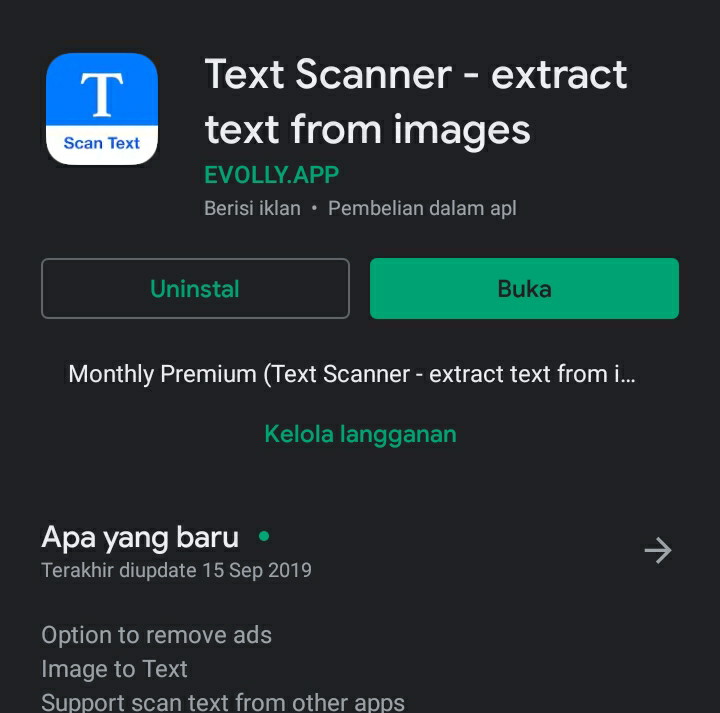
– Download Text Scanner

Untuk Versi Playstore https://play.google.com/store/apps/details?id=image.to.text.ocr

Untuk Aplikasi Lain yang Mirip Text Scanner
https://play.google.com/store/apps/details?id=com.peace.TextScanner

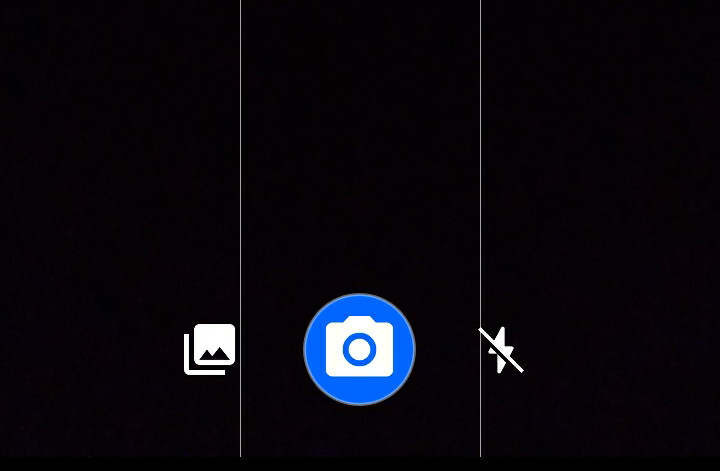
– Setelah Terinstall langsung saja Klik Icon Kamera

– Setelah itu arahkan kamera ke Gambar atau buku yang ingin kamu pindai

– Untuk gambar yang sudah tersimpan bisa kok ,cukup klik icon galerin ini dah pilih gambar di berkas.

Caranya cukup mudahkan, Cocok buat kamu yang lagi males Nulis,apalagi yang di tulis di buku. Jika kamu suka artikel ini jangan lupa komen dan share ke temen-temen kamu ya.

Selain berbagi tutorial gadget, kami juga menyediakan web store produk digital, cek dibawah ini.

Call Center Pengaduan Telkom 24 Jam Bisa Via HP

Jangan lupa membaca artikel sebelumnya mengenai> Kumpulan Ebook Pemrograman.

Pengaduan Telkom – Sebagai salah satu penyedia layanan komunikasi yang mempunyai banyak sekali pelanggan nya diseluruh Indonesia, Tak luput juga dari permasalahan didalam nya yang berkaitan dengan layanan komunikasinya.

Terlebih lagi jika kita sebagai pelanggan mengalami berbagai masalah kecil karena layanan yang kita pakai mengalami problem. Hal yang sering terjadi karena gangguan yang terdapat dalam sistem atau jaringan.

Call Center Pengaduan Telkom 24 Jam Bisa Via HP

Apalagi kalo sudah menghadapi musim hujan, Pasti banyak sekali pelanggan yang menerima masalah saat menggunakan layanan dari Telkom. Pasti banyak sekali pengguna layanan telkom yang mengalami gangguan baik itu karena sistem atau jaringan yang lagi bermasalah.

Pengaduan ke Telkom yang seringkali menimpa pelanggan yaitu gangguan indihome atau telepon rumah. Dan juga gangguan wifi.id yang seringkali bermasalah. Karena banyaknya pengaduan Telkom menyediakan layanan call center sebagai tempat pengaduan.

Nomer Call Center Pengaduan Layanan Telkom

Jika kamu mengalami gangguan baik itu gangguan telepon rumah, gangguan indihome atau wifi.id yang bermasalah. kamu bisa menghubungi call center pengaduan telkom dengan cara menghubungi 147. Nomer ini bisa kamu hubunginya via HP atau jika kamu merasa ribet.

Nomer Pengaduan dan Customer Service Telkom

  1. Nomer Telepon : Panggil 147 (24 Jam)
  2. Email : 147@telkom.co.id
  3. Twitter : @TelkomCare
  4. Facebook : Telkom Care

Bisa juga menggunakan aplikasi My Indihome untuk smartphone. Aplikasi ini bisa kamu install terlebih dahulu melalui Playstore dan lakukan pendaftaran di aplikasi tersebut sampai mendapatkan akunnya.

Call Center Pengaduan Telkomsel Buka 24 Jam

Jika kamu mengalami gangguan atau masalah pada waktu larut malam jangan berpikir bahwa pengaduan telkom 147 tidak bisa menerima nya. Call center telkom ini buka pengaduan selama 24 Jam demi kenyamanan pengguna dan membantu pengguna secara non stop.

Jika kamu mengalami masalah pada malam hari, jangan sungkan untuk menelpon 147 dan juga kamu bisa menghubungi call center melalui live chat yang terdapat di website untuk menyampaikan kendala yang kamu alami.

Layanan Pengaduan Bebas Pulsa ?

Sayang nya layanan pengaduan melalui telepon ini tidaklah gratis. Saat kamu menelpon ke call center telkom, Maka kamu akan terkena biaya tarif sesuai ketentuan tarif lokal jika menelpon menggunakan telepon kantor atau telepon rumah.

Jika kamu menggunakan Via HP untuk telepon call center telkom maka akan dikenakan tarif sesuai ketentuan provider. Alangkah baiknya kamu menelpon ke pengaduan telkom melalui telepon rumah atau kantor agar lebih hemat.

Dengan adanya layanan pengaduan diatas maka pelanggan akan lebih nyaman karena bisa mendapatkan solusi disetiap pengaduan, baik itu gangguan indihome, Wifi.Id, Jaringan atau yang lainnya.

Sebagai tempat menerima layanan pengaduan, kamu bisa juga mencari tentang informasi dari layanan Telkom yang tidak kamu ketahui, seperti informasi seputar indihome, wifi.id dan lain sebagainya.

Jika terjadi masalah serius, kamu juga bisa memanggil teknisi lewat pengaduan Telkom. Tinggal kamu keluhkan masalahnya kemudian ceritakan detailnya akan kerusakan parah yang tak bisa ditangani sendiri, Agar teknisi datang membantu.

Karena saat kamu mengalami kerusakan seperti misalnya kerusakan perangkat jaringan indihome, Maka pastinya pelanggan tak akan bisa berbuat banyak apalagi cuma mengeluh ke call center saja. Pastinya kamu harus mendatangkan teknisi agar segera diperbaiki dan masalah diselesaikan.

Demikian informasi seputar Call Center Pengaduan Telkom. Jika kamu masih ada yang perlu ditanyakan, Silahkan berkomentar dibawah. Dan jangan lupa share ke temen-temen kamu biar pada tahu.

Selain berbagi tutorial gadget, kami juga menyediakan web store produk digital, cek dibawah ini.

Cara Daftar Paket Internet Indosat 25 Ribu Kuota Unlimited Sebulan Terbaru 2020

Jangan lupa membaca artikel sebelumnya mengenai> Kumpulan Ebook Pemrograman.

Cara Daftar Paket Internet Indosat 25 Ribu – Kebutuhan akan internet memang sangat tinggi bagi masyarakat. Dikarenakan perangkat smartphone yang mereka pakai sudah sangat mendukung bahkan mudah untuk akses ke internet.

Sudah tak heran lagi bahwa memang zaman sekarang perangkat sudah mulai canggih-canggih. Hal ini memudahkan semua orang untuk mengakses internet untuk keperluan masing-masing. Mulai dari Game, Sosial Media, Film, Belanja, bahkan sampai ojek online semua ada di internet bahkan beberapa bidang pekerjaan mulai beralih ke online sehingga mengharuskan masyarakat untuk selalu terhubung ke internet.

Cara Daftar Paket Internet Indosat 25 Ribu

Membahas internet juga tak lepas dari paket internet. Paket yang disediakan oleh beberapa provider sekarang sudah cukup banyak dan beragam jenis nya, Yang menyesuaikan kebutuhan masyarakat. Sudah tak heran lagi jika kamu seringkali menemukan promo dari provider.

Salah satu operator di Indonesia yang sedang melalukan gencarnya promo yaitu Indosat, Dimana si kart kuning ini juga sering memberikan penawaran menarik kepada pengguna. Paket internet yang ditawarkan cukup beragam, dan yang pasti murah sehingga nyaman buat kantong.

Paket internet dengan kuota besar dan harganya yang murah memang banyak peminatnya. Pada dasarnya Indosat sendiri memberikan berbagai pilihan paket internet menarik baik itu bulanan, harian dan juga mingguan.

Biasanya pengguna akan mencari paket internet melalui kode dial yang tersedia. Dan paket internet yang dicari ialah yang murah dengan isi kuota internet yang besar. Namun tidak semua nya paket khususnya yang isi besar dengan harga yang murah bisa dibeli. Terkadang ada juga terdapat masalah atau gagal membeli paket tersebut.

Paket di Indosat yang cukup murah dengan isi kuota unlimited ialah paket indosat 25ribu. Kuota yang didapat yaitu unlimited untuk membuka beberapa apps. Dan cara mendaftar paket indosat 25ribu cukup mudah. Sebelum mendaftar pastikan pulsa yang kamu miliki sudah tersedia agar tidak terjadi gagal dalam membeli paket.

Cara Daftar Paket Internet Indosat 25 Ribu Kuota Unlimited Sebulan

Jika kamu sudah memiliki pulsa sebesar 25ribu maka sudah siap untuk membeli paket unlimited ini. Disini saya mempunyai dua cara daftar paket internet 25ribu, yaitu dengan melalui kode dial dan juga melalui aplikasi MyIM3.

#1 Daftar Paket Internet Indosat 25ribu Melalui Kode Dial

Cara Daftar Paket Internet Indosat 25 Ribu

  1. Cara daftarnya yaitu dengan melalui kode dial telepon
  2. Setelah masuk bagian dial telepon kamu masukkan kode *123# dan klik panggil
  3. Kemudian muncul beberapa pilihan menu, sobat  pilih nomer 6
  4. Lanjut akan muncul lagi beberapa pilihan, kamu pilih nomer 7
  5. Lanjut kamu pilih paket internet sesuai keinginan ,dan jika ingin membeli paket harga 25ribu indosat. kamu pilih nomer 1 yaitu Rp.25.000 Unlimited Apps+kuota 10GB masa aktif 1 bulan
  6. Setelah itu pilih beli
  7. Kemudian tunggu SMS Konfirmasi, Biasanya cuma beberapa detik setelah pembelian akan muncul. Setelah muncul kamu konfirmasikan pembelian paket di sms tersebut
  8. Maka otomatis akan ada SMS lagi bahwa paket telah aktif
  9. Jika sudah aktif silahkan cek kuota internet 

#2 Daftar Paket Internet Indosat 25ribu Melalui Aplikasi MyIM3

Cara Daftar Paket Internet Indosat 25 Ribu

  1. Install aplikasi MyIM3 di Playstore
  2. Tunggu sampai proses install selesai
  3. Jika sudah kamu buka aplikasi nya
  4. Kemudian daftarkan nomer IM3 sobat, Pastikan nomer aktif dan sudah teregistrasi sesuai ketentuan kominfo
  5. Setelah itu login ke aplikasi dan buka
  6. Pilih bagian paket data 
  7. Kemudian cari paket unlimited yang berharga 25ribu
  8. Jika sudah ketemua kamu pilih san bayar paket nya
  9. Kemudian tunggu notifikasi berhasil membeli paket indosat 25ribu unlimited
  10. Dan berhasil

Cukup mudah bukan? Paket 25ribu dengan kuota unlimited yang khusus untuk beberapa apps ini berdurasi sebulan atau 30 hari. Dan jika kamu tidak bisa membeli baik itu melalui kode dial ataupun melalui aplikasi berarti kamu belum beruntung.

Hal ini cukup wajar dikarenakan tidak semua pelanggan Indosat mendapatkannya. Bahkan tanda lain jika kamu tidak mendapatkan yaitu saat melakukan pencarian paket 25ribu indosat, kamu tidak menemukannya. Informasi selengkapnya kamu bisa menghubungi call center indosat.

Demikian informasi tentang cara daftar paket internet indosat 25 ribu kuota unlimited sebulan terbaru 2020 yang bisa saya sampaikan. Jika terdapat salah kata atau tulisan pada artikel di atas saya mohon maaf. Jangan lupa share dan berkomentar dibawah ya.

Selain berbagi tutorial gadget, kami juga menyediakan web store produk digital, cek dibawah ini.

10 Cara Mengembalikan File Yang Terhapus Di Samsung Android

Jangan lupa membaca artikel sebelumnya mengenai> Kumpulan Ebook Pemrograman.

Pernahkah kalian dengan tidak sengaja menghapus sebuah file di android? Rata-rata orang pasti menjawab pernah. Iya kalo file tersebut nggak penting-penting amat ,kalo penting pasti paniknya setengah mati.

Atau data-data penting yang kamu butuhkan terhapus oleh aplikasi pembersih atau tidak sengaja kepencet hapus. Sebelum mengikuti tutorial ini alangkah baiknya jangan panik,hilangkan kepanikan dan baca baik baik. Tutorial ini walau khusus untuk Smartphone Samsung juga bisa kamu terapkan di merek lainnya dan yang pasti android.

Cara Mengembalikan File Yang Terhapus Di Samsung

Di Blog 401xd.com kamu akan menemukan jawab bagaimana Cara Mengembalikan File dan Foto yang terhapus di HP Samsung Android.Cara-cara ini begitu ampuh jika kamu membaca sampai akhir. Disini saya menggunakan Aplikasi-aplikasi yang tentunya sering sekali kamu temui. Langsung saja sebagai berikut.

10 Cara Mengembalikan File Yang Terhapus Di Samsung Android

Cara-cara dibawah ini mungkin kurang mendetail ya buat kamu tapi tenang ku jelaskan cara cepatnya biar kamu bisa mengatasinya dengan cepat dan tanpa panik. Karena aplikasi-aplikasi dibawah ini pasti sering kamu jumpai.

1. Menggunakan Aplikasi Google Photo 

Seperti yang kita tahu google mempunyai aplikasi tersendiri untuk galeri yaitu Google Photos. Aplikasi yang kembangkan oleh Google ini mempunyai fungsi menyimpan banyak sekali foto dan video. Dan yang paling utama adalah Fitur Trash/Sampah. Jika kamu tak sengaja menghapus file maka akan otomatis masuk di Trash. Untuk memulihkannya cukup mudah banget sob. Tinggal klik trash ,klik pulihkan.

2. Memakai Google Drive

Bukan hanya Google Photos , aplikasi Google di smartphone yaitu Google Drive juga mampu mengembalikan File yang Terhapus. Aplikasi penyimpanan Online milik Google ini juga mempunyai fitur yang sama dengan Google Photos yaitu Trash. Caranya masih sama sob kamu tinggal klik pulihkan otomatis akan kembali. Google Drive juga mampu mencadangkan otomatis file , jadi jangan lupa backup data kamu di Google Drive ya.

3. Menggunakan Aplikasi EaseUS Mobisaver 

Jika sebelumnya Google Drive merupakan Aplikasi Cloud Storage yang mampu mencadangkan otomatis file, EaseUS Mobisaver mampu mengembalikan file yang terhapus di Android mulai dari video , musik foto yang di akibatkan kerusakan memori ataupun terkena Virus. Sederhananya Aplikasi ini memulihkan File-file terhapus secara sengaja atau tidak sengaja di android. Fitur menariknya kamu bisa memilih File  yang mana yang harus dipulihkan dan yang tidak.

4. Menggunakan Aplikasi DiskDigger

DiskDigger merupakan aplikasi yang bisa kamu unduh secara gratis di Playstore yang mampu memulihkan File yang hilang di Memori. Berbeda dengan Google Photos yang masih menyimpanya di trash , Diskdigger justru mencari dan memulihkan file yang hilang. Menggunakan Diskdigger juga tidak memerlukan Root sama sekali, Ia akan menyortir semua file yang ditemukan mulai dari tanggal sampai ukuran , cukup mudah bukan ?.

5. Menggunakan Samsung Data Recovery

Karena postingan ini khusus samsung maka kita akan menggunakan Samsung Data Recovery. Dengan cara unduh Samsung Data Recovery di PC dan jalankan Programnya setelah itu dan Hubungkan keduanya menggunakan USB , Setelah itu pindai dan pilih tipe file yang ingin dipulihkan. Setelah memindai  akan ditampilkan file hasil pemindaian tinggal kamu pulihkan.

Artikel Lainnya: Cara Scan Tulisan Di Gambar Menggunakan Android

6. Menggunakan Google Play Games

Sering kehilangan data games? pastinya pernah kan dan itu sangat menyebalkan apalagi game yang terdapat sistem level dan ranking. Pastinya kamu berpikir Google Play Games hanya sebuah aplikasi Playstore khusus game , tentu saja tidak. Game yang kamu hubungkan dengan Googleplay Games akan menyimpan data permainan kamu mulai dari ranking dan level.

7. Menggunakan Aplikasi Recover Files Dan Data 

Aplikasi di posisi ketujuh ini membutuhkan akses root untuk HP Android , Aplikasi ini sama seperti aplikasi-aplikasi sebelumnya yaitu memulihkan File terhapus baik itu di memori internal maupun Eksternal. Akses Root dibutuhkan dalam aplikasi ini untuk memaksimalnya hasil pemindaian File yang sudah terhapus.

Cara Menggunakan Aplikasi Recover Files

  1. Unduh Dan Install Aplikasi Di Playstore
  2. Setelah membuka aplikasi akan dimintai izin root
  3. Cari tempat file terhapus 
  4. Jika sudah akan tampil dua pilihan scan yaitu Journal scan dan deep scan dimana untuk journal scan akan memindai foto ,video sampai ke sms dan untuk deep scan kamu dapat memilih apa yang yang akan dipindai
  5. Jika sudah klik pindai dan tunggu prosesnya sampai selesai
  6. Dan jika sudah akan tampil file yang terhapus ,tinggal di pulihkan.

8. Deleted Photo Recovery Workshop

Seperti di namanya aplikasi memulihkan foto yang telah terhapus di Galeri. Berbeda dari aplikasi sebelumnya , aplikasi ini tidak membutuhkan akses root sama sekali. Walau tanpa root aplikasi ini dapat berkerja secara maksimal di ponsel.

Cara Menggunakan Deleted Photo Recovery

  1. Unduh dan install Aplikasi di Playsyore
  2. Setelah di install buka aplikasi dan langsung melakukan pemindaian secara menyeluruh
  3. Waktu pemindaian berlangsung agak lama tergantung seberapa besar ukuran memori
  4. Jika sudah akan muncul foto-foto yang terhapus

9. Menggunakan Restore Image (Supereasy)

Aplikasi yang berfungsi juga untuk memulihkan foto yang terhapus di Android. Aplikasi ini terbilang simple seperti di deskripsi Playstore. Dan juga penggunaanya yang mudah tanpa harus root. Aplikasi ini dapat kamu unduh secara gratis di Playstore.

Cara Menggunakan Restore Image 

  1. Unduh Restore Image Di Playstore
  2. Cari tempat foto yang terhapus
  3. selanjutnya scan ditempat/folder
  4. Lalu pilih foto yang ingin dikembalikan dengan klik tombol restore

10. Recover Deleted Photos By Dumbster

Aplikasi yang mendapatkan Ranking no 1 di Playstore sebagai aplikasi Recover Deleted terbaik dengan total 40juta unduhan. Juga merupakan aplikasi yang memulihkan file yang terhapus di Playstore.

Fitur Recover Deleted Photos By Dumbster

  1. Back Up file media di android dengan mudah
  2. Menyimpan file penting secara instant
  3. Mengembalikan foto yang yang tidak sengaja terhapus
  4. Terdapat pembersihan secara otomatis
  5. Offline

Penutup

Diatas 10 Cara Mengembalikan File Yang Terhapus Di Samsung merupakan cara yang paling mudah menurut saya , dan sebagai pengalaman alangkah baiknya selalu backup file penting ke google drive atau penyimpanan lainnya.

Selain berbagi tutorial gadget, kami juga menyediakan web store produk digital, cek dibawah ini.
WeCreativez WhatsApp Support
Kami adalah admin resmi inforawamangun
👋 beritahu kami apa yang anda butuhkan?