Skip to contentSkip to left sidebar Skip to footer

Tag: artikel

4 Cara Cek IMEI Untuk Semua Merek HP Android Terbukti Work

Jangan lupa membaca artikel sebelumnya mengenai> Kumpulan Ebook Pemrograman.

Sebelum di blokir yuk kita cek dahulu IMEI kita di Kemenperin. Nah buat yang belum tahu gimana sih cara cek IMEI? sebenarnya mudah dan saya akan menjelaskan 4 Cara Cek IMEI Untuk Semua Merek Hp Android dari Asus , Xiaomi , Samsung , Oppo , Vivo , Dan masih banyak lagi.

4 Cara Cek IMEI Untuk Semua Merek HP Android

Buat yang belum tahu APA ITU IMEI? Imei adalah Nomor Identitas khusus yang dikeluarkan oleh asosiasi GSM (GSMA) untuk tiap slot kartu GSM yang dikeluarkan oleh produsen HP. Mungkin kamu pasti baru dengar IMEI gara gara berita Pemerintah akan blokir HP yang IMEI nya tidak terdaftar alias HP Illegal. HP Illegal ini rata rata hasil Blackmarket.

Untuk Fungsi IMEI itu sendiri yaitu untuk mengetahui identitas , Melacak Hp hilang , Mengetahui garansi. Karena itulah jika kamu wajib cek info IMEI kamu terdaftar atau tidak. Pemerintah melakukan Regulasi kebijakan baru ini untuk memblokir HP Blackmarket.

Lalu Bagaimana sih Cara Mengecek No IMEI HP Android ?

1. Cek Menggunakan Kode Dial 

Untuk yang satu ini merupakan cara yang terbukti Work dan dapat digunakan di Semua merk HP yaitu menggunakan Kode Dial. Untuk Kode Dial nya sendiri yaitu *#06#. Dan nanti ada informasi tentang Imei kamu secara lengkap.

Ketik *#06#

Dan Informasi Nomer IMEI akan muncul.

2. Cek Lewat Pengaturan/Setting

Untuk cara yang kedua yaitu dengan cek di bagian pengaturan. Cara yang ini cukup mudah juga hanya dengan cara kamu masuk ke bagian Setting , lalu dibagian Sistem , setelah itu ke Tentang Ponsel , lanjut ke Status , Klik Informasi IMEI nanti disana akan tertulis lengkap juga IMEI Nya. (Mungkin untuk dibagian Setting ini berbeda tempat nya tergantung dari Merek HPnya)

– Ke Setting , lalu klik Sistem

– Setelah itu klik Tentang Ponsel

– Lalu klik Status

– Selanjutnya Informasi IMEI

– Dan akan tampil tentang Informasi IMEI

3. Cek Di Bagian Kardus.

Nah untuk cara Ketiga cukup unik yaitu dengan Cek bagian belakang kardus Smartphonenya nah biasa nya terdapat dibawah , Jika tidak biasanya ada Sticker kecil No IMEI nya (tapi tidak semua merk HP dapat ya)

4. Menggunakan Aplikasi

Nah buat yang nggak pingin ribet di Cara keempat cukup download aja aplikasi Cek IMEI dan kamu tinggal cari di playstore dan kebetulan Gratis. Banyak juga aplikasi semacam Cek Imei ini jadi kamu gak perlu bingung lagi kan.

Cara Cek IMEI memang mudah sekali kan lalu apakah No IMEI kamu sudah terdaftar di Kemenperin? Coba cek dulu No IMEI kamu di Web Kemenperin biar tahu apakah Smartphone kamu hasil Blackmarket atau tidak. Untuk Caranya seperti ini :

1. Cek dahulu IMEI kamu menggunakan cara di atas.

2. Lalu Copy No IMEI nya.

3. Kunjungi Web imei.kemenperin.go.id

4. Setelah itu masukkan No IMEI , klik Icon Pencarian.

5. Jika No IMEI kamu terdaftar Maka akan seperti ini.

6. Jika No IMEI kamu tidak terdaftar maka akan seperti ini.

Nah sudah tahu kan Cara Cek IMEI Untuk Semua Merek HP dan Cara Cek IMEI Di Kemenperin. Buat temen temen yang suka artikel ini jangan lupa share dan komentar di bawah ya.

Selain berbagi tutorial gadget, kami juga menyediakan web store produk digital, cek dibawah ini.
Cara Merubah Jaringan 3G Ke 4G Only Dengan Kode Dial Di Android

Jangan lupa membaca artikel sebelumnya mengenai> Kumpulan Ebook Pemrograman.

Merubah Jaringan Dari 3G ke 4G Only sangatlah mudah. Dan mungkin dari kalian sudah banyak yang tahu akan tetapi saya akan membagikan sekalian Cara Merubah Jaringan 3G Ke 4G Only Dengan Kode Dial Di Android. Dengan Cara ini mungkin bisa membantu memecahkan masalah kamu.

Cara Merubah Jaringan 3G Ke 4G Only Dengan Kode Dial Di Android

Jaringan 3G memang mempunyai kualitas yang baik dari segi kecepatan internet akan tetapi Jaringan 4G mempunyai speed kecepatan yang lebih tinggi lagi dan stabil untuk Download suatu file yang besar atau buat game untuk menghasilkan Ping yang kecil sehingga bermain Game Online menjadi lebih lancar.

Cara yang saya bagikan yaitu untuk mengatasi masalah HP yang selalu 3G dan tidak bisa 4G sehingga sinyal naik turun dan tidak stabil. Apalagi buat sosmed yang membutuhkan kecepatan stabil sehingga kita membutuhkan Jaringan yang lebih baik.

Artikel Lainnya: Beginilah Cara Menyembunyikan Status Online Whatsapp Dari Temen

Kenapa harus 4G Only , Karena kita perlu untuk mengunci Jaringan ke 4G agar saat bermain Game Online mengalami penurunan ke 3G sehingga kamu bisa tetap bermain tetap nyaman. Untuk Cara Merubah 3G ke 4G Only simak dibawah ini :

Cara Merubah Jaringan 3G Ke 4G Only Dengan Kode Dial Di Android

– Masuk , Kebagian Telepon
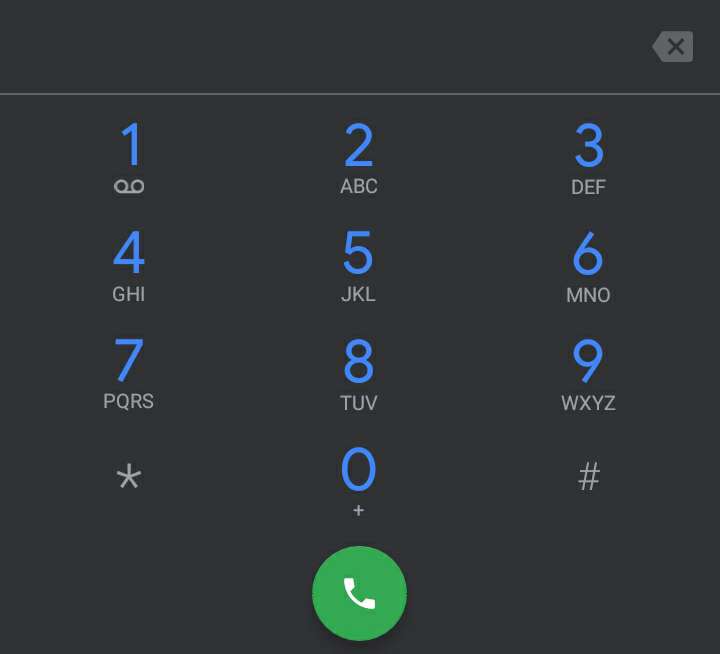
– Lalu Masukkan Kode Dial *#*#4636#*#* , Di

– Setelah itu Klik bagian Informasi Telepon.

– Selanjutnya Klik Dibagian Tanda Panah.

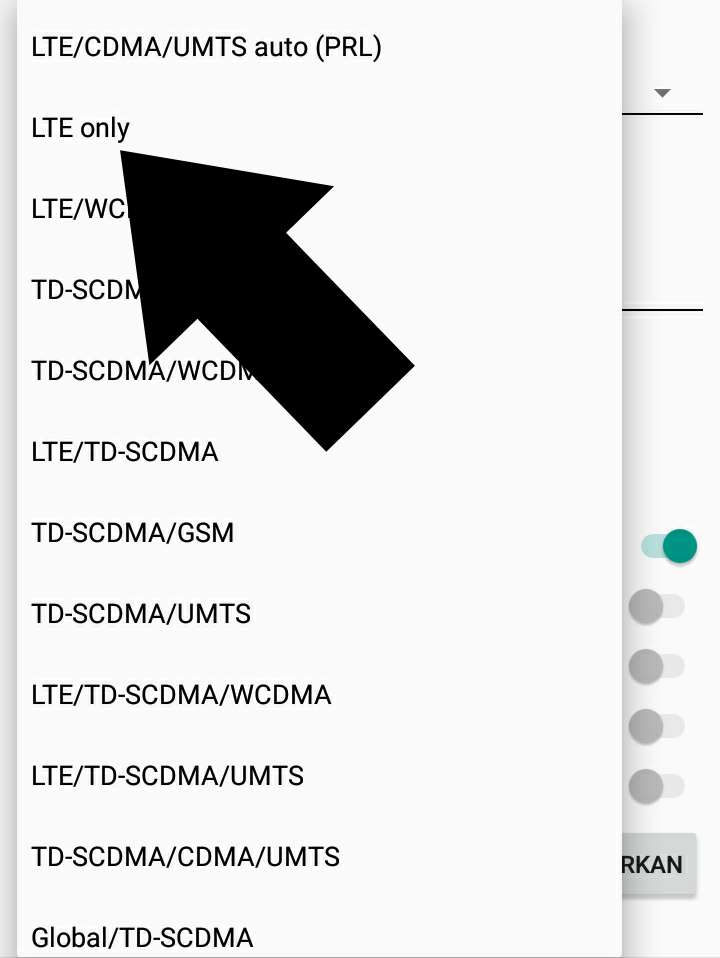
– Pilih LTE Only , dan otomatis jaringan kamu terkunci di 4G.

Cara Merubah Jaringan 3G Ke 4G Only Dengan Kode Dial Di Android di atas dijamin cocok buat kamu yang membutuhkan Jaringan yang tinggi dan juga stabil. Jika kamu suka dengan artikel ini share ketemen-temen kamu dan komentar dibawah ya.

Selain berbagi tutorial gadget, kami juga menyediakan web store produk digital, cek dibawah ini.
Cara Menampilkan Speed Internet Melayang Di Android

Jangan lupa membaca artikel sebelumnya mengenai> Kumpulan Ebook Pemrograman.

Menampilkan Kecepatan Internet Di Smartphone kita bisa memudahkan kita mengetahui seberapa cepat kecepatan internet yang kita pakai. Internet memang menjadi bagian dari kehidupan kita sekarang khususnya di Zaman Millenial ini yang serba Online.

Cara Menampilkan Speed Internet Melayang Di Android

Mulai dari Game, Shop, Pendidikan sampai dari Ojek pun Online. Semua sudah memanfaatkan kecanggihan internet mulai dari yang muda sampai yang tua pun tak luput ketinggalan.Banyak perangakat yang sudah bisa mengakses internet mulai dari HP yang digenggam (Smartphone) sampai ke Komputer dan masih banyak lagi.

Akses internet Di Smartphone bisa menggunakan jaringan seluler sampai WIFI. Dengan batasan kuota dan sebagainya. Speed Internet emang wajib dipantau apalagi kalangan gamer walau di Game-game online jaman sekarang kita bisa melihat ping akan tetapi wajib juga diamati juga. Dan buat yang suka download file-file besar terutama ,Speed internet wajib diamati.

Artikel Lainnya: Cara Merubah Jaringan 3G Ke 4G Only Di Android

Banyak sekali aplikasi buat cek Speed Internet di Android akan tetapi saya menyarankan cari aplikasi buat nampilin Kecepatan Upload Dan Download secara melayang di android. Nah dikesempatan kali ini saya akan membagikan trik Cara Menampilkan Speed Internet di Android Secara Melayang dengan Mudah , Simak Tutorialnya dibawah ini :

Cara Menampilkan Speed Internet Melayang Di Android

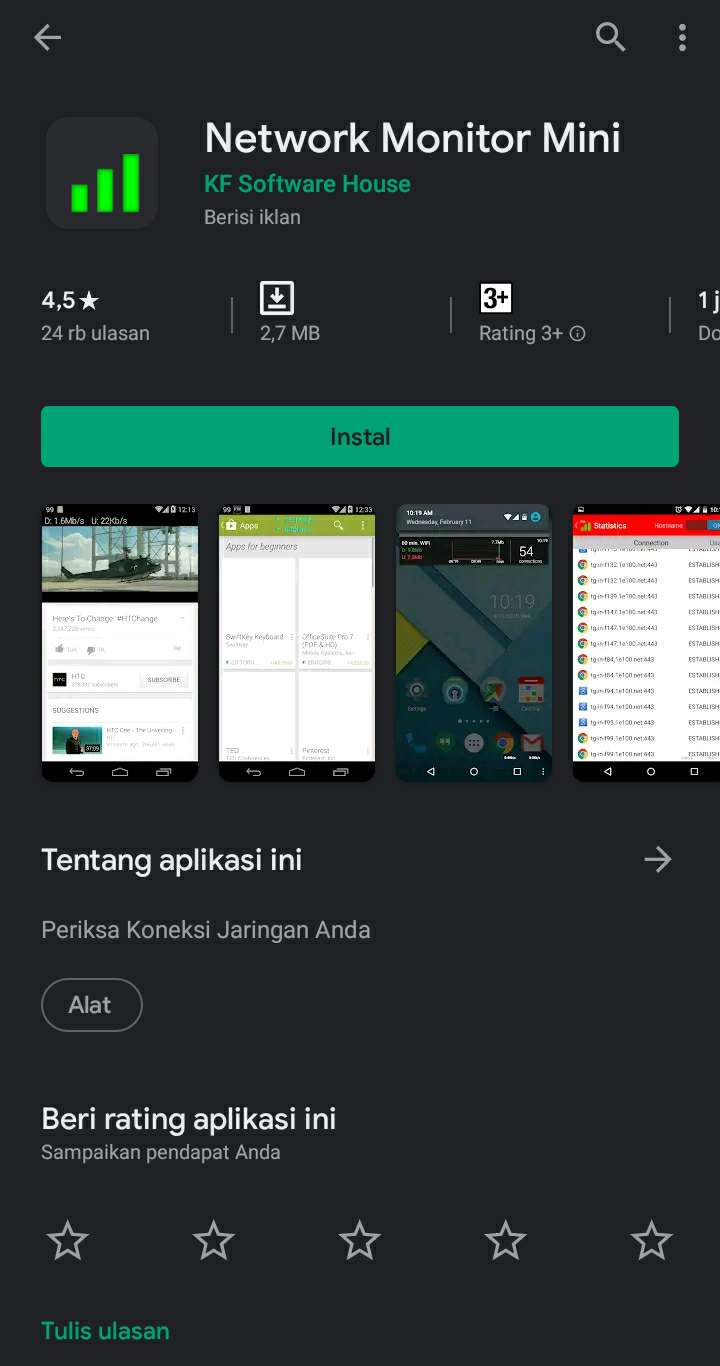
1. Download Dahulu Network Minitor Mini, Lalu Install Dan Buka Aplikasi.

http://bit.ly/2PgpgD3 (Copy Dan Buka Di Tab Baru Lalu Unduh)

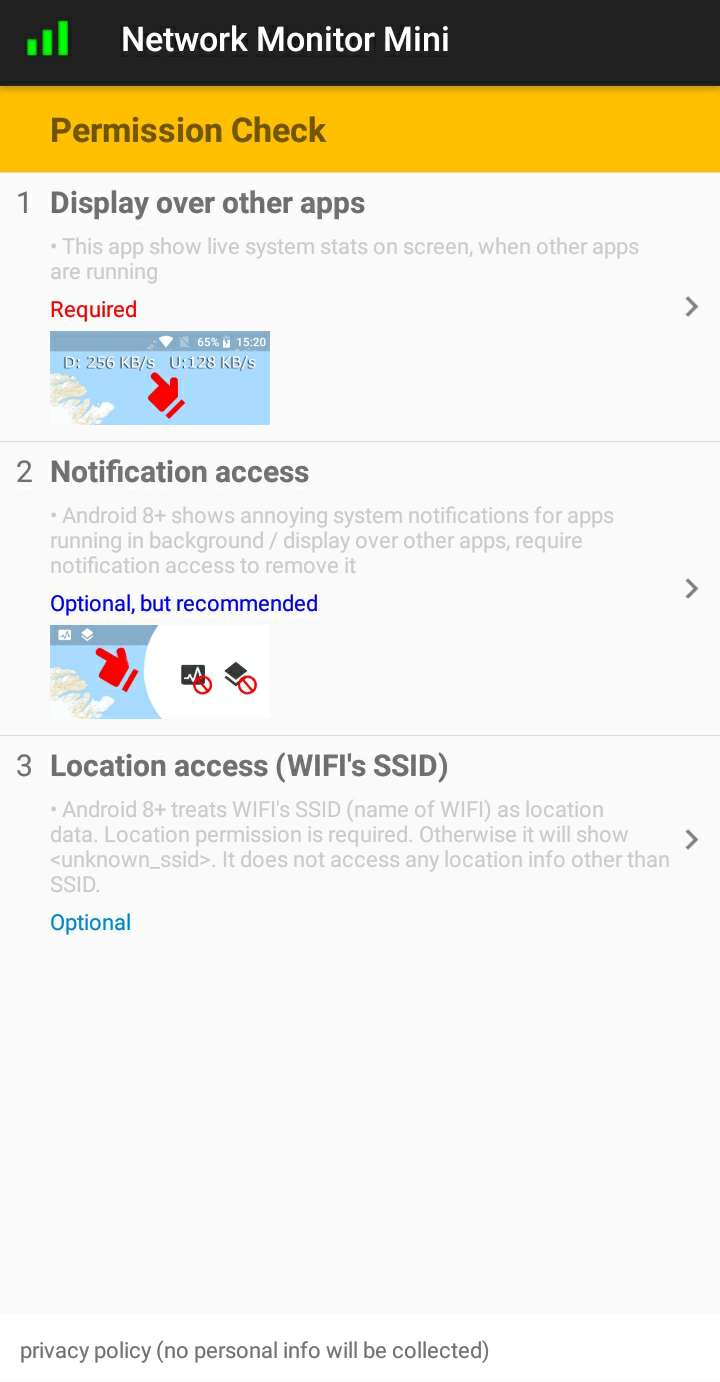
2. Beri Semua Izin Untuk Aplikasi.

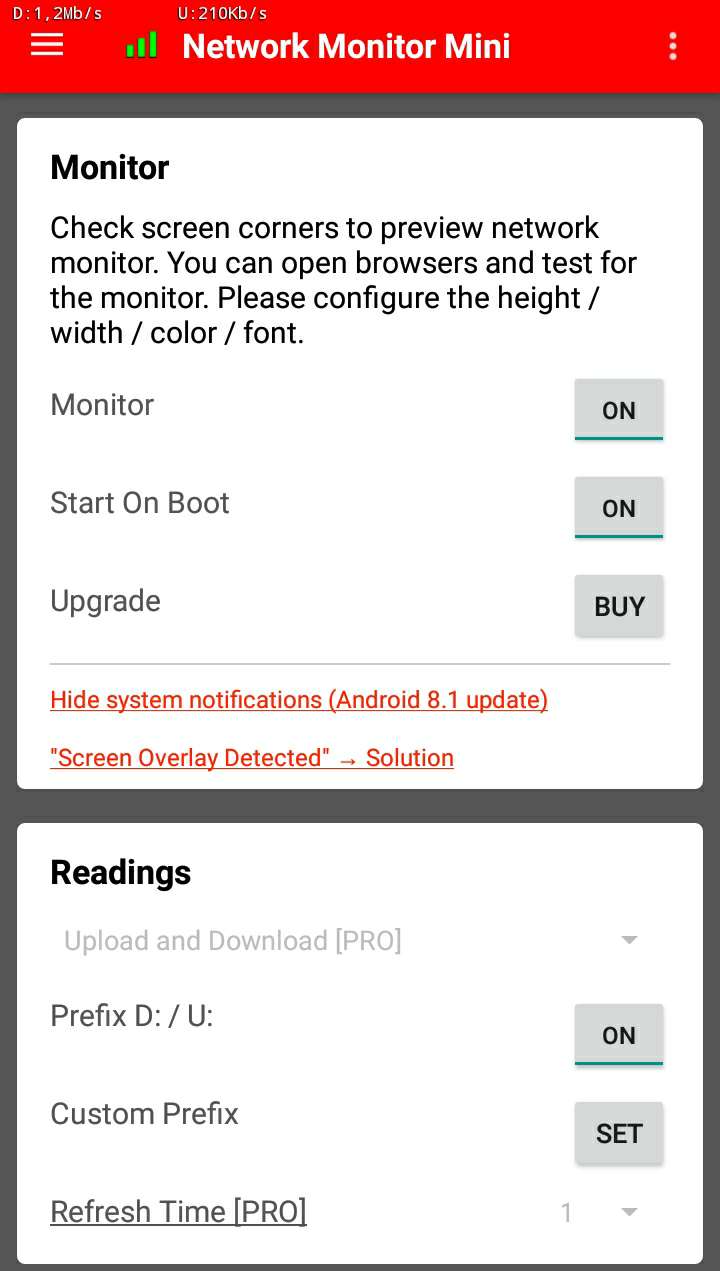
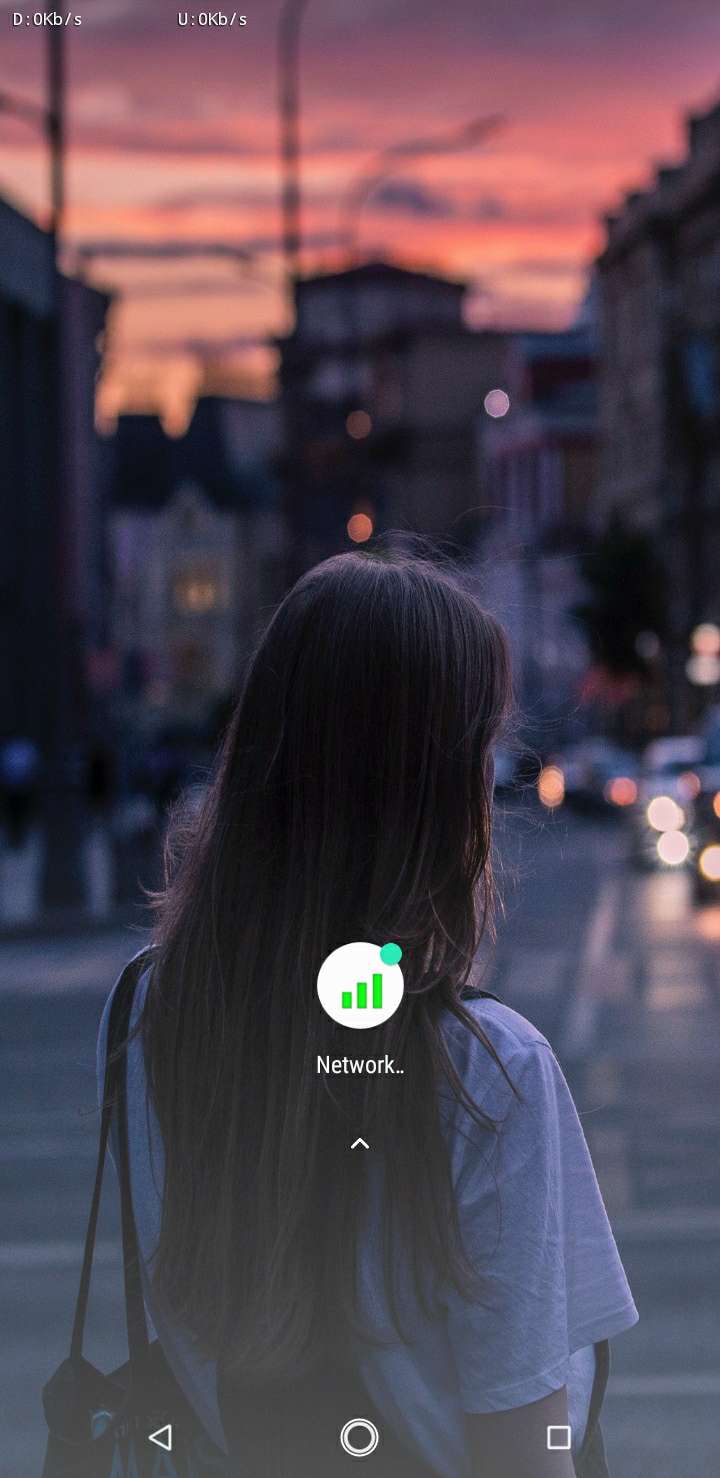
3. Dan otomatis Speed Internet bisa kita cek di atas Kiri layar. (menampilkan Speed download dan upload)

4. Untuk fitur lebih bisa kamu UP ke PRO.

Begitulah Cara Menampilkan Speed Internet Melayang di Android dengan mudah. Cara diatas merupakan cara simple dan jika kamu suka artikel diatas bisa share ketemen-temen kamu atau komentar dibawah.

Selain berbagi tutorial gadget, kami juga menyediakan web store produk digital, cek dibawah ini.

5 Senjata Terbaik Dan Paling Sakit Di Call Of Duty Mobile CODM

Jangan lupa membaca artikel sebelumnya mengenai> Kumpulan Ebook Pemrograman.

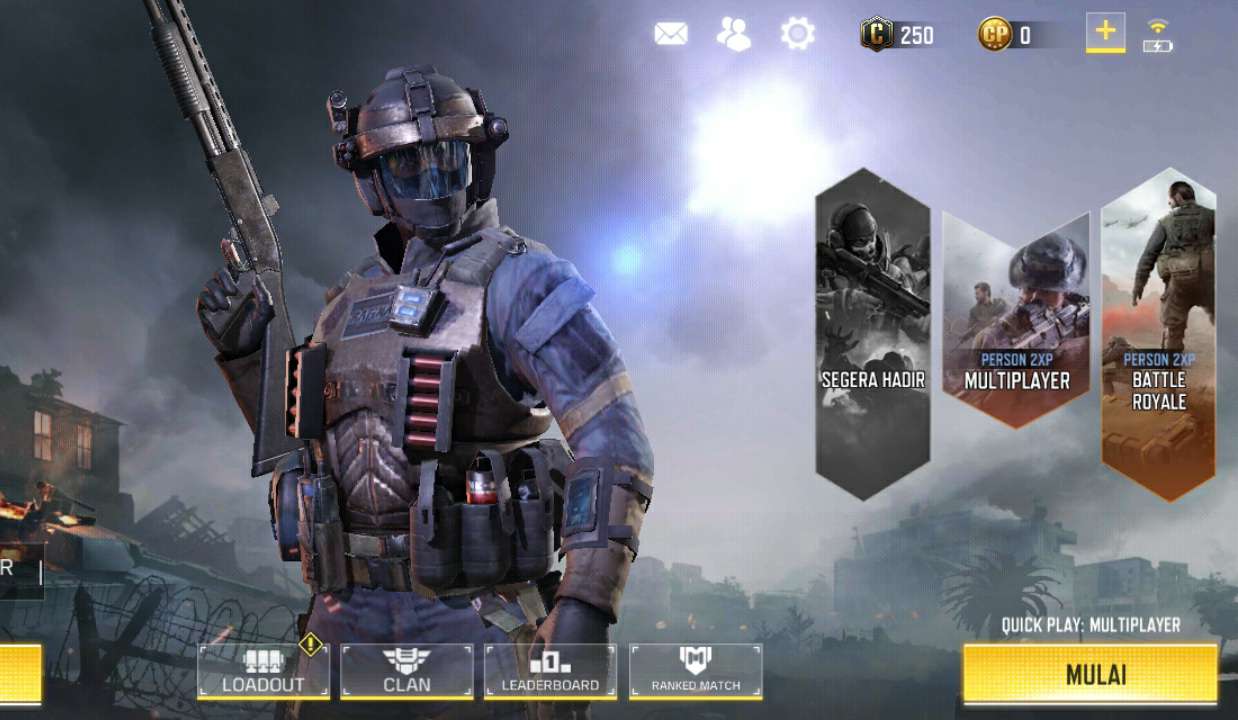
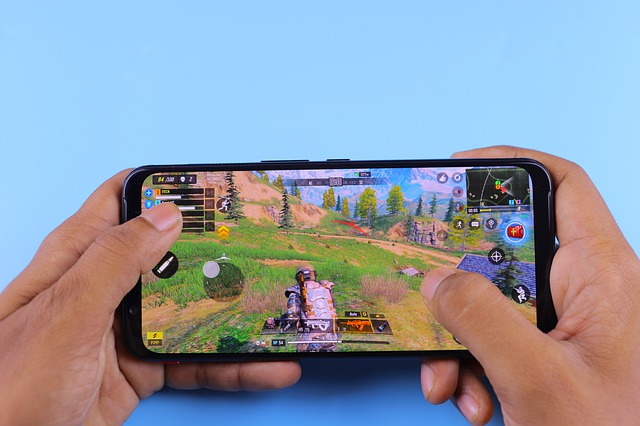
Siapa Yang Nggak Kenal Sama Call Of Duty? Game yang sudah populer sejak dulu ini baru baru ini rilis versi Mobilenya di Android. Game Call Of Duty Mobile ini tidak nembuang ciri khas nya sejak dahulu dan jelas ada beberapa perubahan.

5 Senjata Terbaik Dan Paling Sakit Di Call Of Duty Mobile CODM

Bahkan tak beda jauh dengan Game PCnya. CODM di terbitkan oleh Activison Dan dikembangkan oleh Tencent Games pada bulan juli lalu dan sudah mendapatkan sambutan hangat oleh para penggemarnya.

Koneksi Wifi Lambat? Cek Yuk 4 Cara Mempercepat Koneksi Wifi

Grafis yang keren dan juga gameplay yang menarik sejak dulu , sehingga game ini mempunyai banyak player setelah dirilis di beberapa negara. Baru rilis di Playstore Seminggu Game Call Of Duty Mobile sudah di unduh sebanyak 10jt pengguna.

5 Senjata Terbaik Dan Paling Sakit Di Call Of Duty Mobile CODM

Game Call Of Duty Mobile For Android ini mungkin akan jadi saingan berat PUBG dan ML. Dan didalam gamenya sudah ada Mode Battle Royal yang sama persis seperti PUBGM. Saat saya coba memainkan game ini seperti perpaduan PB dan PUBG di Android. Dan cukup menarik buat saya karena banyak sekalu Jenis Senjata , Arena , Karakter Dan Masih banyak lagi.

Nah disini saya akan membagikan Saran
5 Senjata Terbaik Dan Paling Sakit Di COD Mobile Garena. Senjata yang kalian pakai tentu sangat penting untuk pilih-pilih , karena menentukan kemenangan.  Menentukan senjata yang dipilih untuk bermain agar semakin besar kemenangan yang kita dapatkan. Skill saja tidak cukup jika senjata yang kalian pakai belum yang paling OK.

1. M4

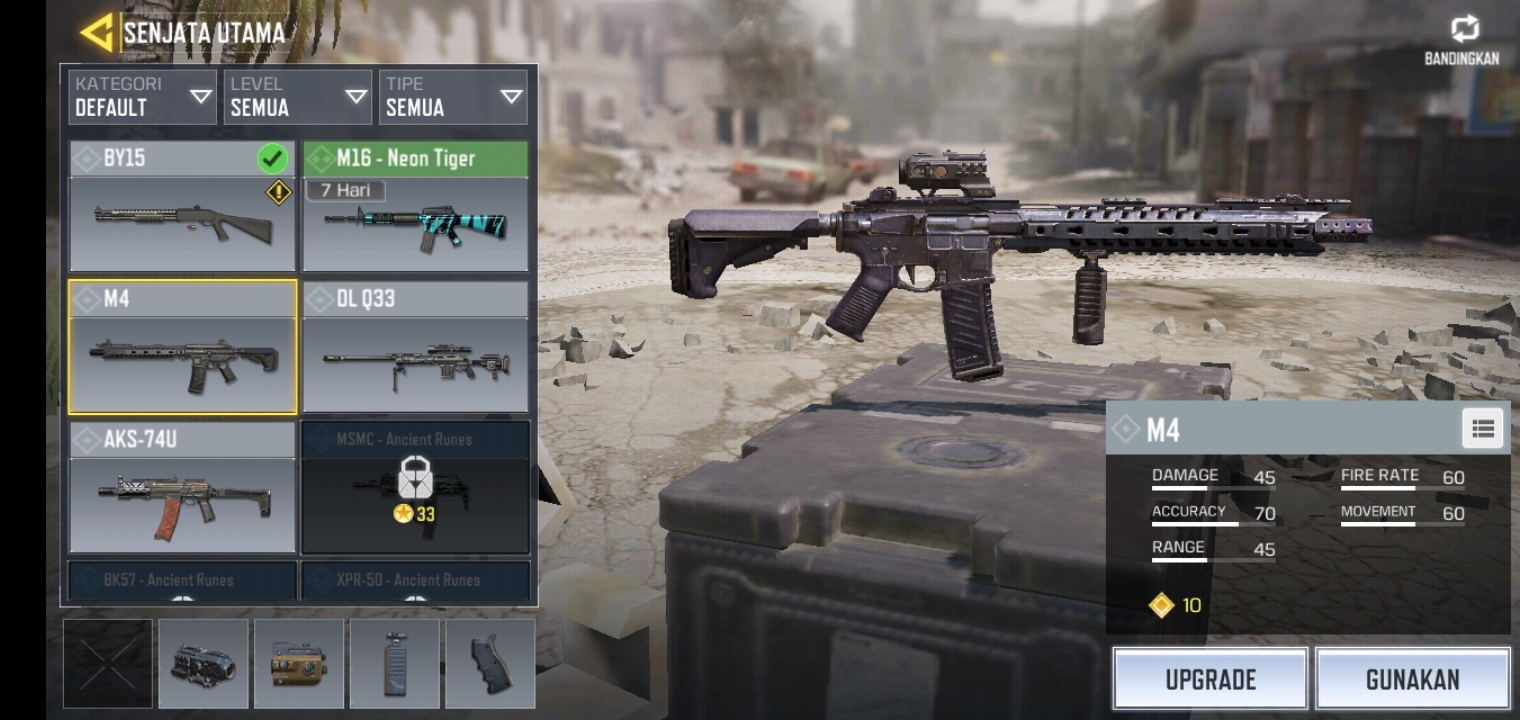
M4 merupakan salah satu senjata paling populer di Call Of Duty : Mobile. Senjata ini masuk kedalam kategori Assault Rifle yang berfokus kepada akurasi serta damage yang cukup besar. Walau masuk ke dalam kategori Assault , M4 memiliki akurasi yang terbilang bagus, yakni sebesar 70%. Karena akurasinya yang tinggi recoil dari senjata ini terbilang rendah dan cocok digunakan oleh para pemula.

2. DL-Q33

DL-Q33 dengan damage 90 , akurasi 60 , range 95 , rate of fire 15. Senjata ini hampir tidak memiliki perbedaan dengan M21 EBR, Namun ada bagian yang mencolok dari senjata ini , yaitu kaki yang berada di depannya ini juga menjadi salah satu hal yang membedakan dirinya dengan M21 EBR. Stand ini sangat berguna untuk meningkatkan akurasi sebaik mungkin dan juga berfungsi sebagai penahan getaran.

3. M-16 

M16 Dengan damage 65 , akurasi 60 , range 60 , rate of fire 45. Senjata ini merupakan senjata Assault Rifle yang bisa menembak dengan menggunakan dua mode , burst ataupun single mode. Senjata ini cukup sakit karena tidak ada bedanya dengan M4.

4. M21-EBR

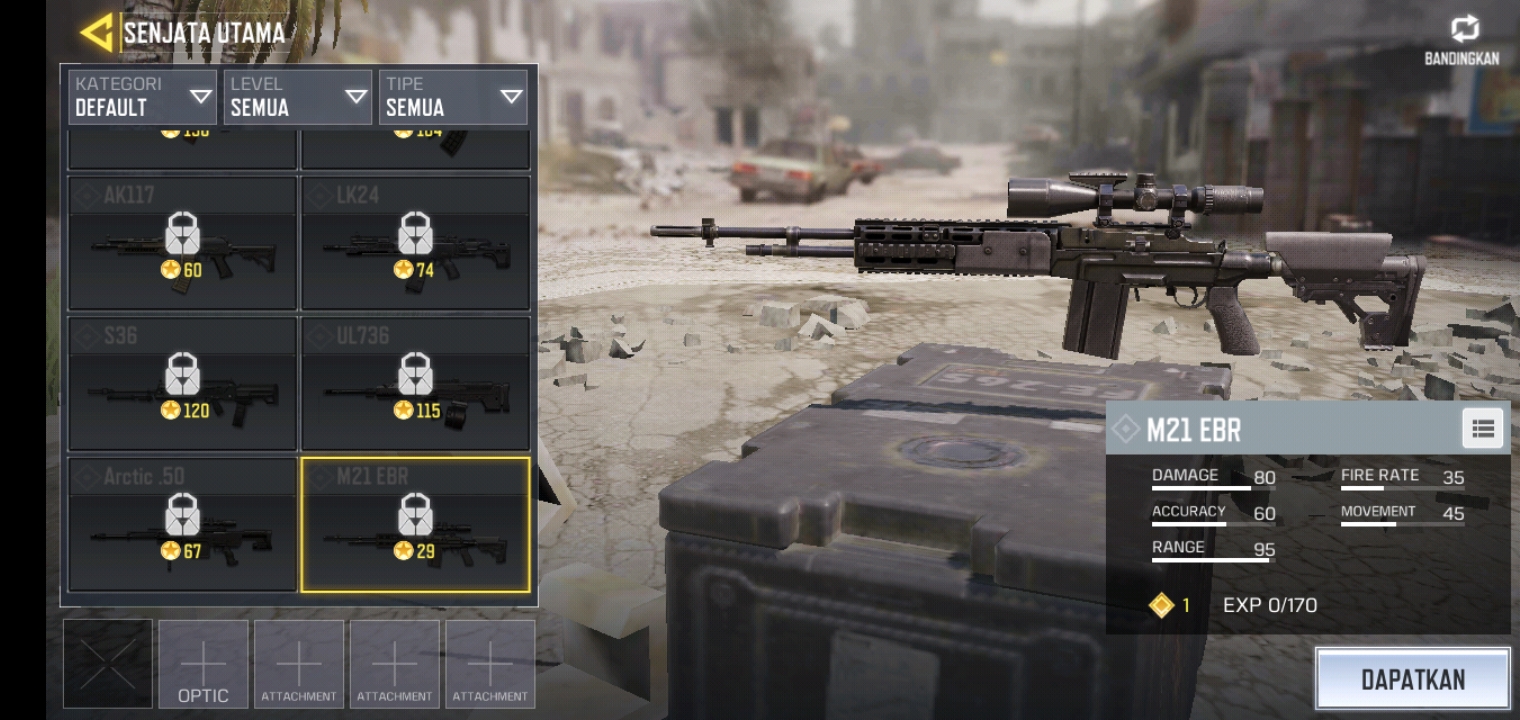
M21 EBR merupakan senjata sniper yang sudah memiliki scope pada attachment miliknya. didalam gameplay, senjata ini masuk ke dalam kategori overpowered (OP). Kok Bisa? kamu bisa membunuh musuh hanya dalam satu tembakan saja jika mengenai kepala. Namun jika kamu mengenai badan/vest, perlu sebanyak dua peluru sebelum berhasil menjatuhkan musuhnya. dengan damage 80 , akurasi 60, range 95 , rate of fire 15 dab mobility 45. Kalian bisa mencoba senjata ini karena senjata ini cukup sakit sekali.

5. AK-47 

AK-47 Dikenal sebagai Senjata Assault dengan damage terbesar yaitu 70. AK47 sangat bisa diandalkan, terutama untuk jarak dekat. Karena memiliki akurasi yang rendah sebesar 45. Alhasil senjata ini memiliki recoil besar yang tidak bisa diandalkan jika menyerang dalam jarak menengah-jauh.

Dan itulah 5 Senjata Terbaik Dan Paling Sakit Di Call Of Duty Mobile. Bagi ada yang saran silahkan berkomentar dibawah dan juga jangan lupa share artikel ini ke temen-temen kamu.

Selain berbagi tutorial gadget, kami juga menyediakan web store produk digital, cek dibawah ini.

DIMANAKAH LOKASI TOOL BOX ATAU UPGRADE VEST DI FREEFIRE?

Jangan lupa membaca artikel sebelumnya mengenai> Kumpulan Ebook Pemrograman.

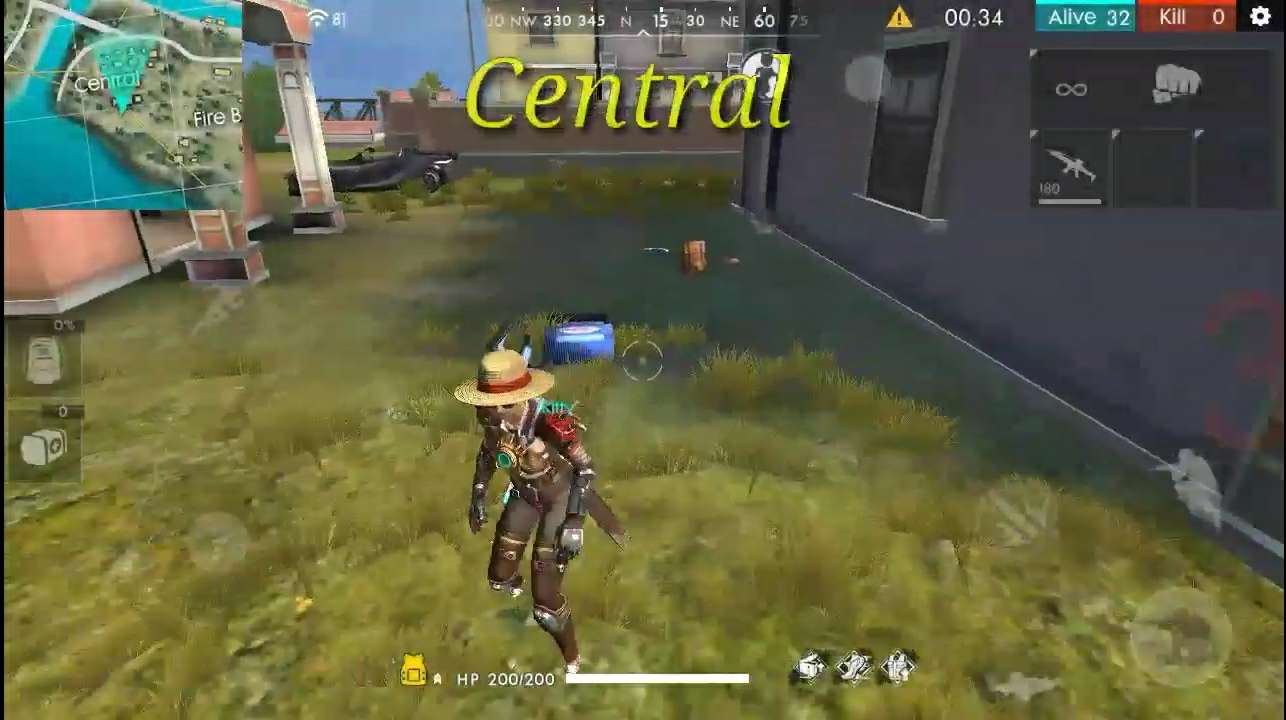
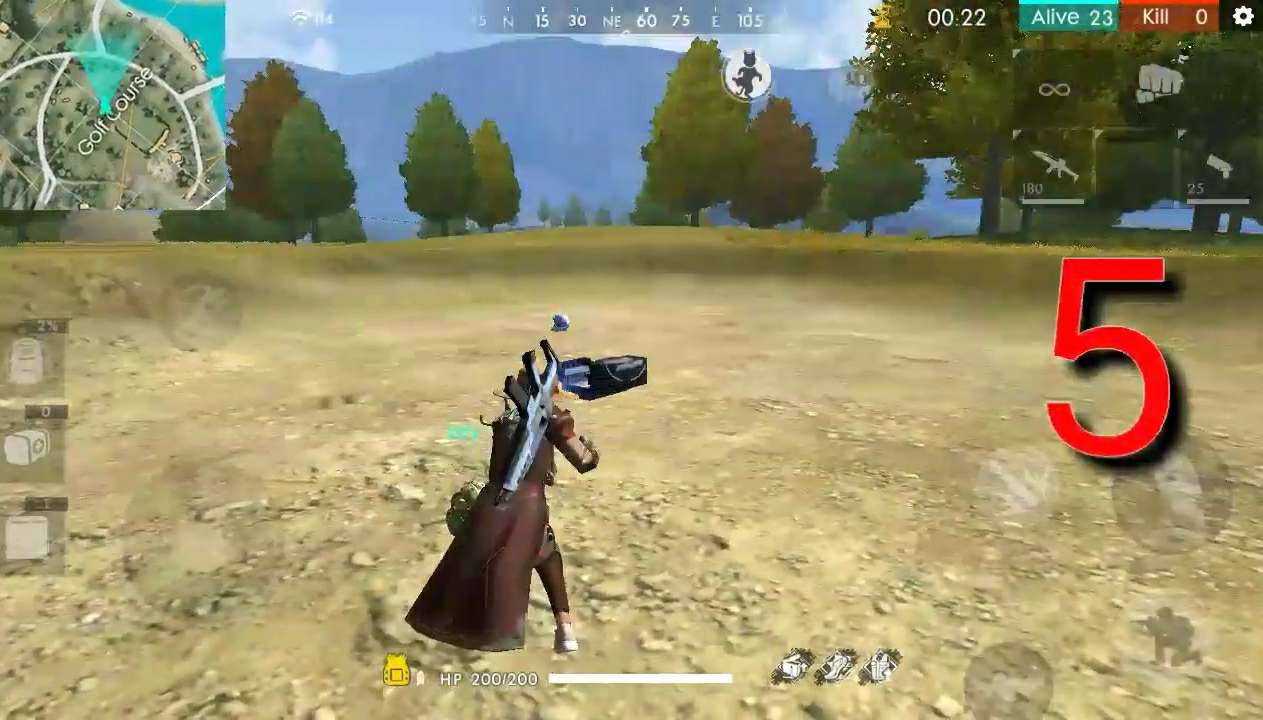
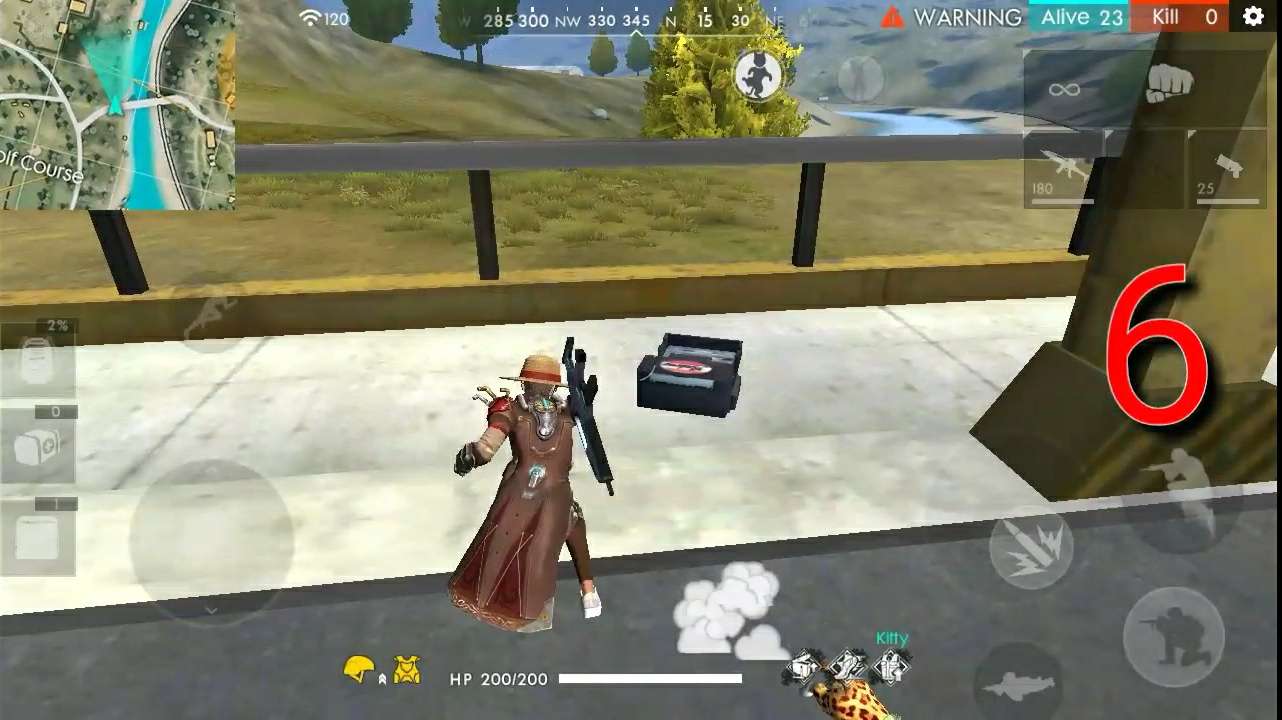
Dimanakah aja sih tempat upgrade di freefire? lokasi nya berpencar dan hampir merata di seluruh tempat. Dan upgrade vest atau tool box ini berada di setiap kita bertempur. Namun lokasi nya berpindah pindah nggak sih? nggak, dan menetap jadi kamu bisa menemukan nya secara pasti lokasi nya berada.

Dan penting nggak sih upgrade vest? penting sekali apalagi kamu yang suka menyerang sambil bertahan.Dan apalagi senjata musuh skin nya keren keren ditambah damage yang sakit jadi vest perlu sekali di upgrade.

Lalu lokasi tempat nya dimana? agar saat turun kita berada di posisi yang tepat? oke cek gambar dibawah ini.

Selain berbagi tutorial gadget, kami juga menyediakan web store produk digital, cek dibawah ini.
Cara Menambahkan Aplikasi Di Status Bar Android

Jangan lupa membaca artikel sebelumnya mengenai> Kumpulan Ebook Pemrograman.

Status Bar Di Android biasanya akan menampilkan berbagai Tombol Cepat seperti Wifi, Jaringan Seluler , Bluetooth, Mode Landscape dan Potrait, Penghemat Baterai dan masih banyak lagi. Status Bar merupakan Fitur Di android dimana menampilkan button yang dibutuhkan para penggunanya agar bisa mengakses suatu fitur yang sering di gunakan User.

Cara Menambahkan Aplikasi Di Status Bar Android

Terutama seperti Wifi dimana kita sering mengaksesnya agar saat ada jaringan wifi bisa dinyalakan dengan mudahnya. Atau Penghemat Baterai yang pastinya kita butuh Tombol Cepat untuk mengaktifkannya.

Artikel Lainnya: Cara Ini Ampuh Agar Kamu Tidak Diundang Di Grup Whatsapp Sembarangan

Seringkali Status Bar di Android menampilkan Notifilasi dari berbagai aplikasi yang ada. Dan Status Bar di Android sangat memudahkan pengguna di Android. Akan tetapi apakah bisa menambahkan Tombol Aplikasi agar kita bisa membuka aplikasi melalui Status Bar. Jelas bisa dan simak caranya dibawah ini :

Cara Menambahkan Aplikasi Di Status Bar Android

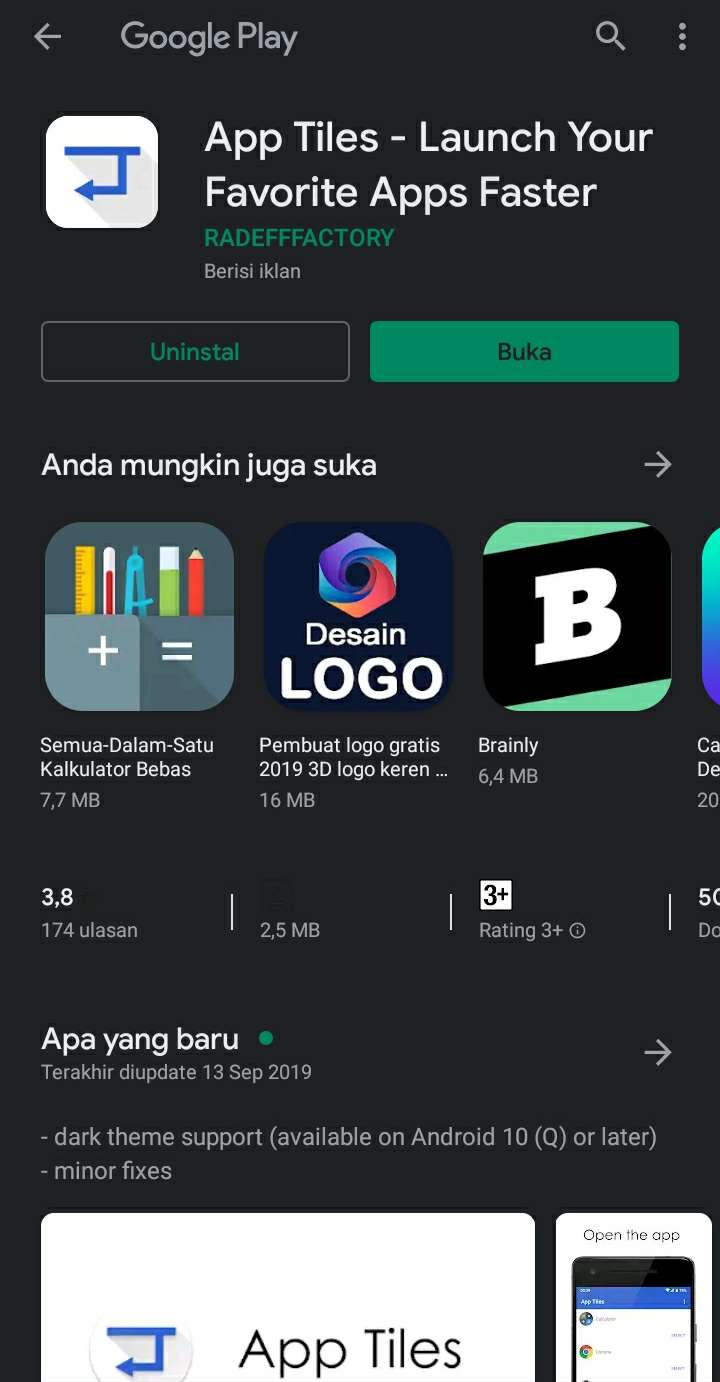
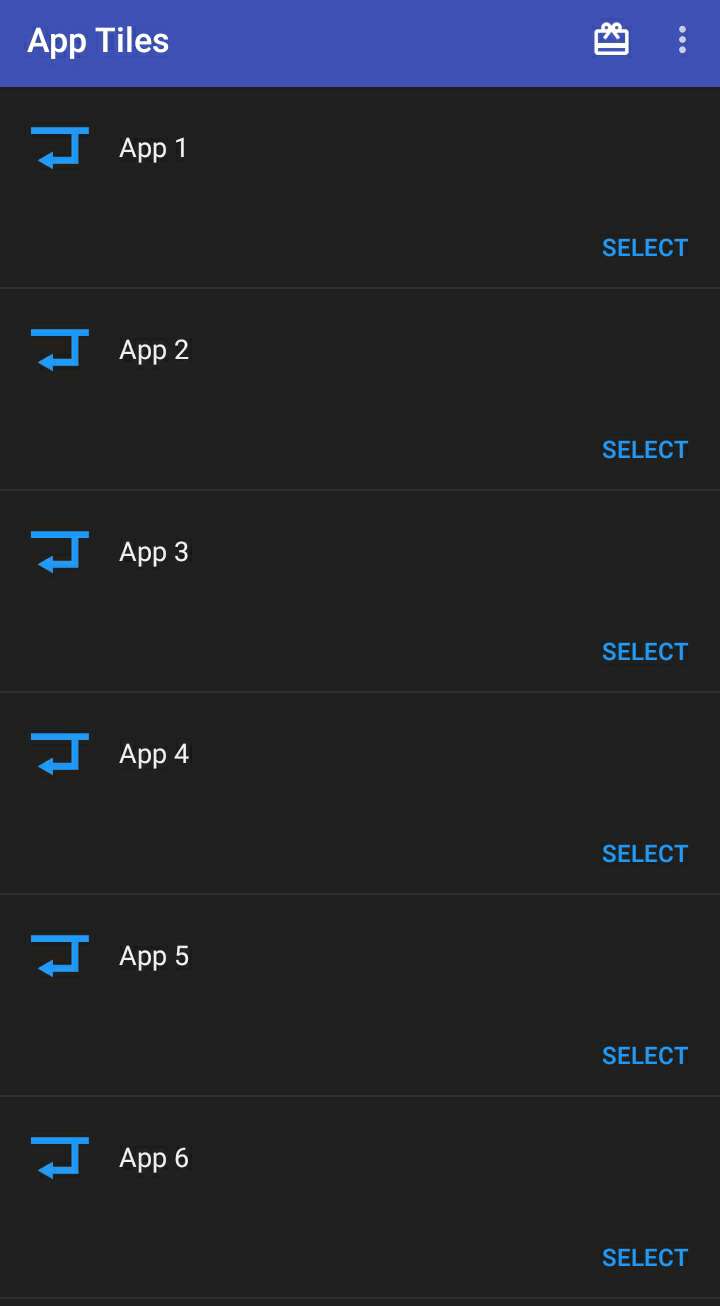
– Download Dahulu Aplikasi Namanya App Tiles Di Playstore.

– Setelah Di Install Terus Buka Aplikasinya, Lalu Klik Yes I Agree.

– Seperti inilah Tampilan Awalnya.

– Dan Tambah Semua Aplikasi Yang Kamu Butuhkan, Setelah Sudah Tutup Aplikasi App Tiles.

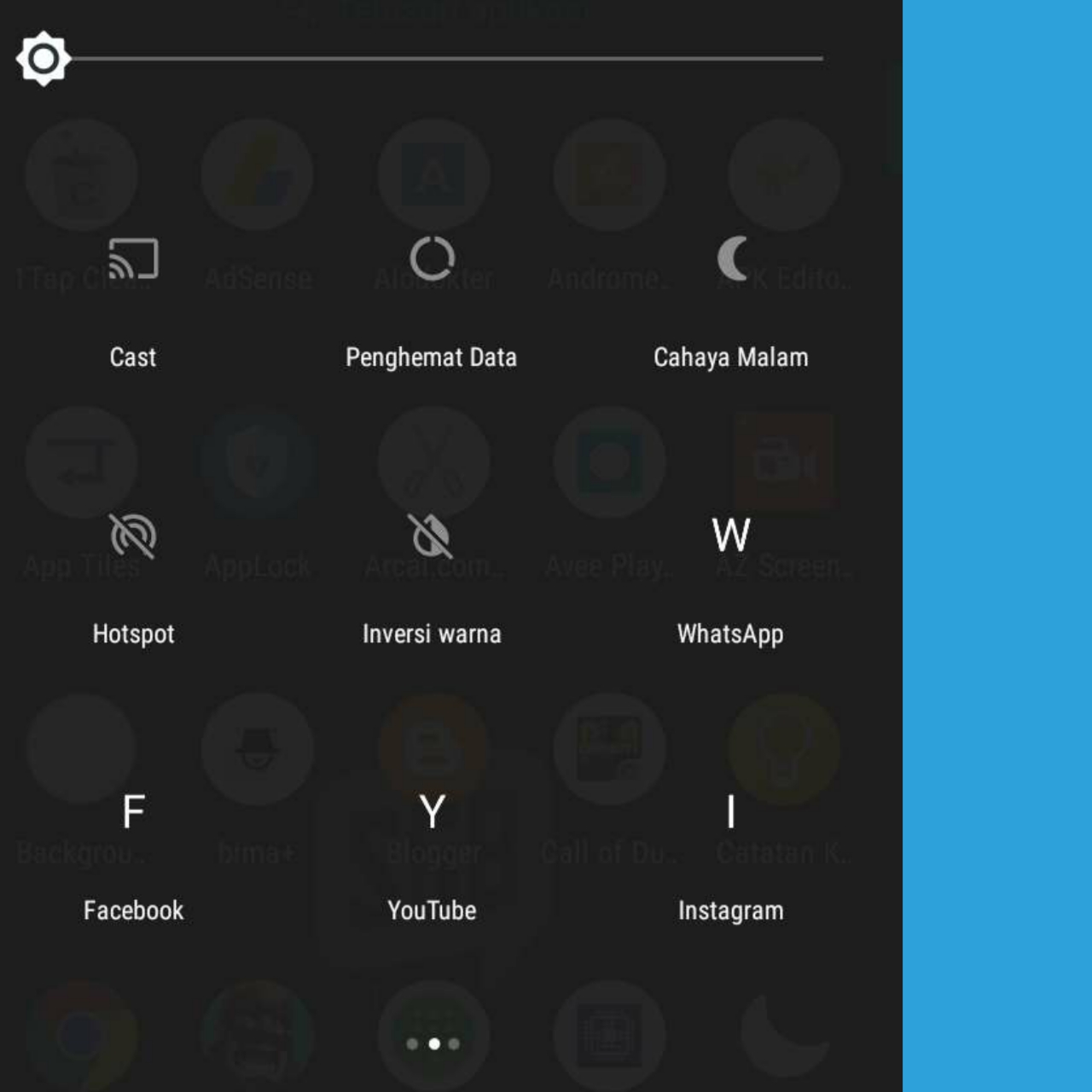
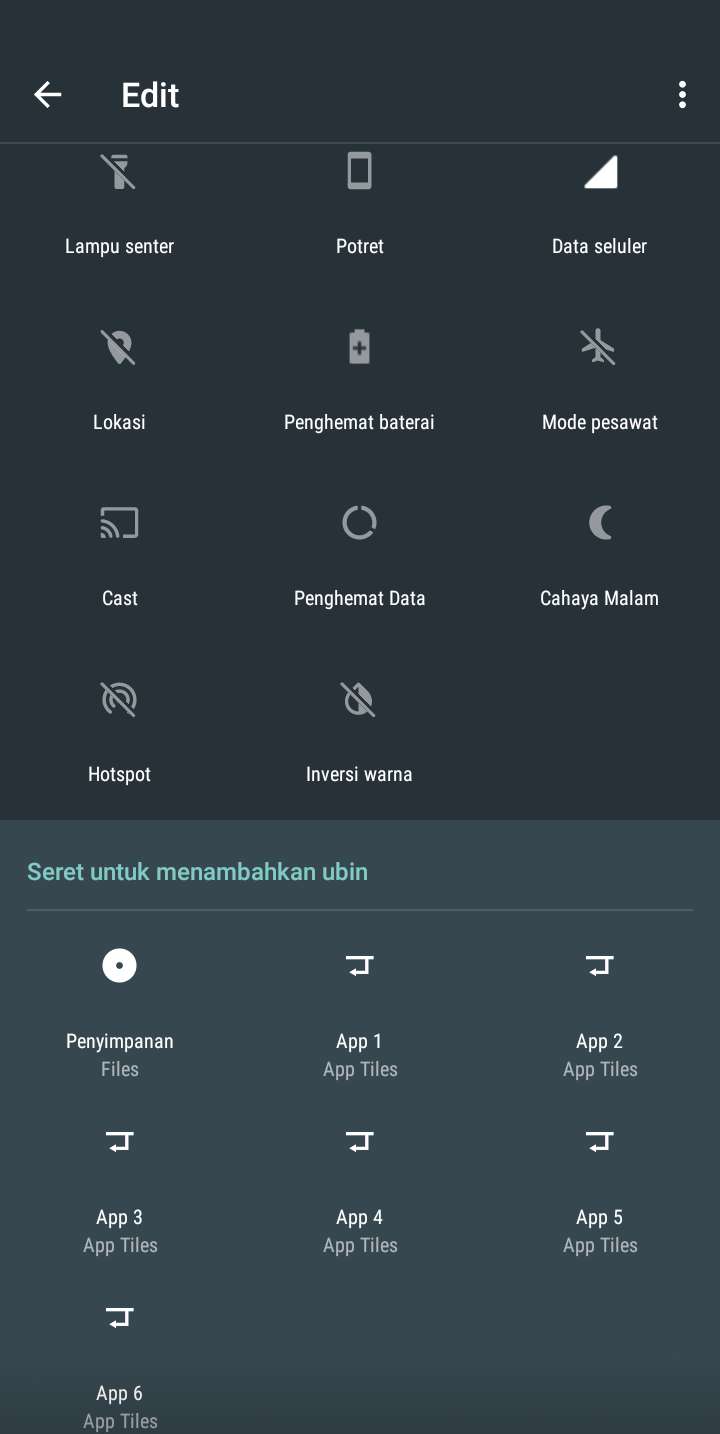
– Lalu Masuk Di Status Bar ,klik Icon Pensil Buat Edit Status Bar.

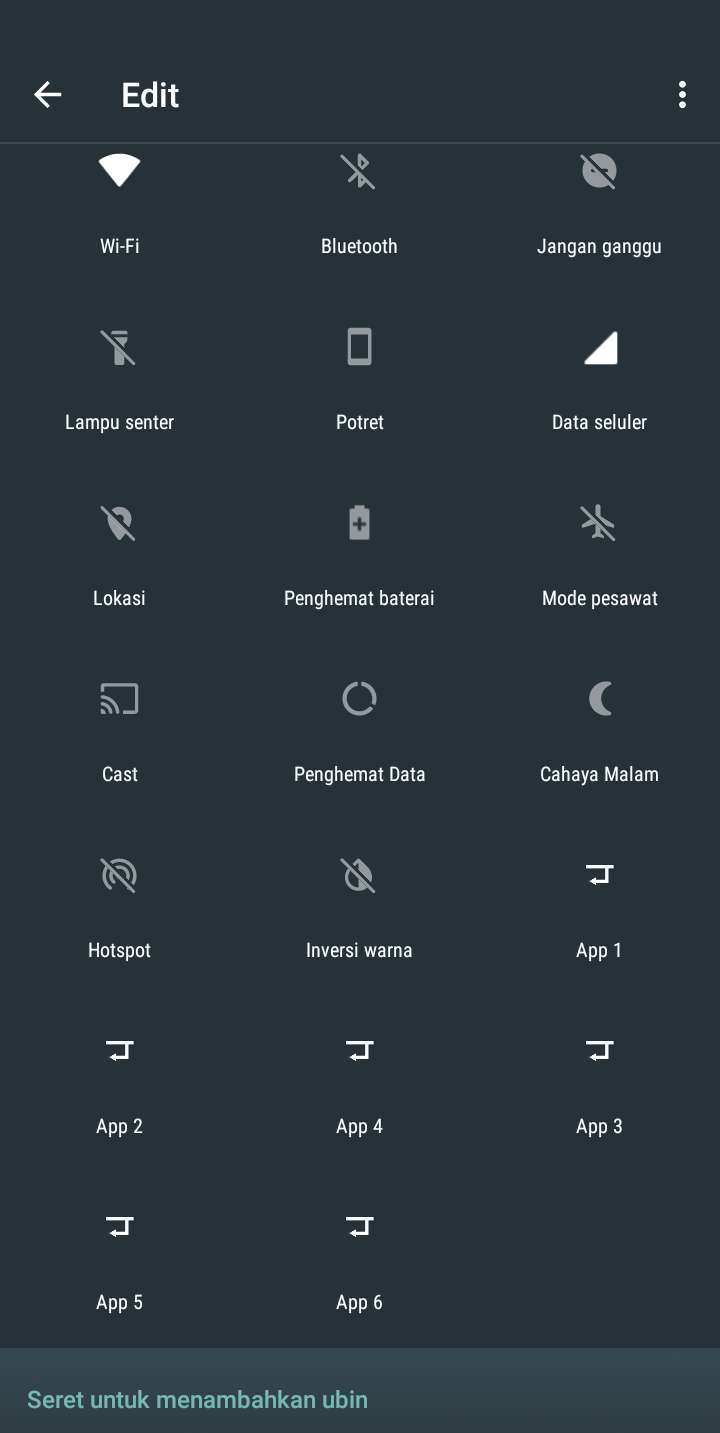
– Dibawah Adalah Aplikasi Yang Kamu Tambahkan Di App Tiles.

– Seret Semua Keatas Sini.

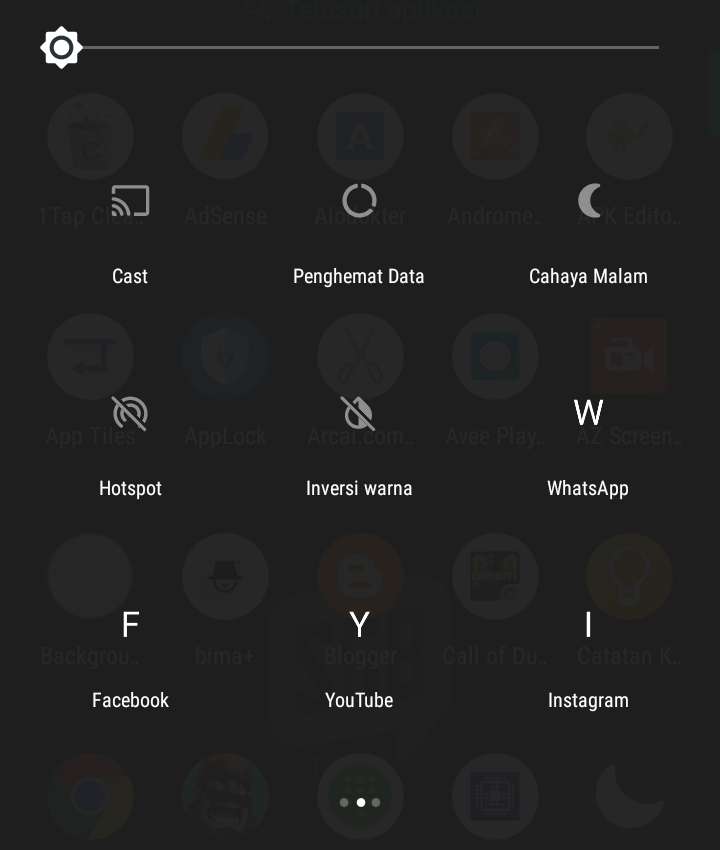
– Dan Selamat Kamu Berhasil Menambahkan Aplikasi Di Status Bar.

Dan begitulah Cara Menambahkan Aplikasi Di Status Bar. Cara Diatas dijamin berhasil , Dan buat kamu yang suka artikel ini share ketemen-temen kamu dan komentar dibawah.

Selain berbagi tutorial gadget, kami juga menyediakan web store produk digital, cek dibawah ini.

3 Cara Mudah Mengganti Font Android Untuk Tampilan Font Yang Lebih Menarik

Jangan lupa membaca artikel sebelumnya mengenai> Kumpulan Ebook Pemrograman.

Mengganti font Android mungkin adalah salah satu cara membuat tampilan samrthphone an djadi lebih menarik . Selain wallpaper yang bisa menambah rasa “Kustomisasi” android jadi semakin  terasa. Pengaruh font pun tidak jauh beda. Bahkan bisa menambah rasa keren pada smarthphone anda.

3 Cara Mudah  Mengganti Font Android Untuk Tampilan Font Yang Lebih Menarik

Font yang dirubah juga bisa memberi nuansa baru di smartphone kamu . Sehingga smarthphone jadi lebih menarik dan juga tidak membosankan.

Cara Mengganti Font Tanpa Melakukan Rooting

Salah satu kendala yang biasa jadi hambatan banyak orang yang suka mengutak atik Andorid adalah kekhawatiran melakukan rooting yang kadang cukup beresiko. Namun ternyata  masih ada cara lain untuk mengganti font Android tanpa root yang aman. Berikut ;langkah- langkahnya yang dapat kamu praktekan sendiri

1.Mengganti Font Android Melalui Menu Setting

Mungkin cara ini akan berbeda- beda di setiap smartphone. Tergantung smartphone apa yang kamu gunakan. Namun caranya biasanya kurang lebih tidak jauh berbeda. Antara satu brand dengan brand lainnya biasanya memiliki kemiripan cara satu sama lain. 

  • Untuk merek Samsung sendiri . kamu bisa coba masuk ke menu Settings
  • Kemudian Pilih Menu Display
  • Setelah itu Pilih Jenis Font yang kamu ingin aplikasikan ke smartphone anda.
  • Setelah dirasa mendapatkan font yang diinginkan . Ketuk Done . Setelah langkah selesai secara otomatis semua font akan menjadi seperti setting baru  yang kamu pilih

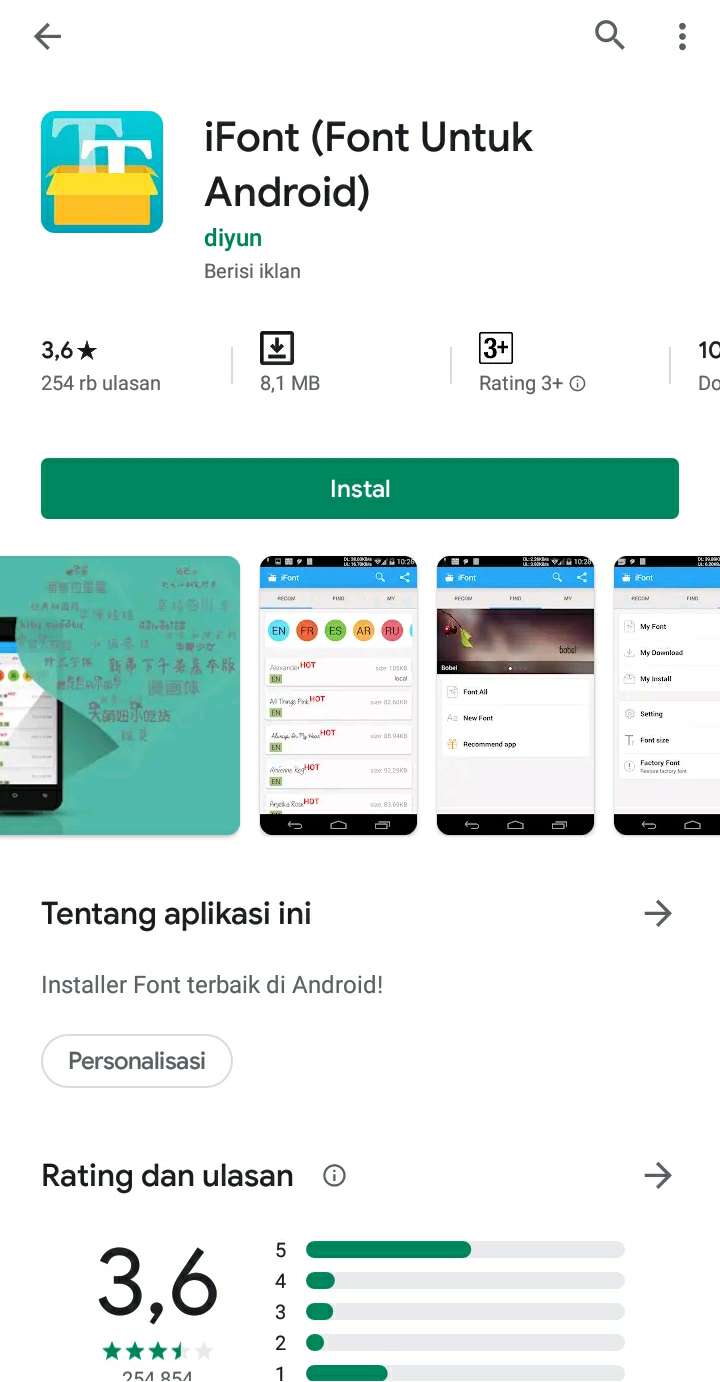
2.Mengganti Font Dengan Aplikasi IFont

Cara kedua yang bisa kamu lakukan untuk mengubah font Android kamu adalah dengan cara mengunduh aplikasi font melalui Playstore. kamu bisa mengunduh IFont untuk mendapatkan font yang kamu inginkan . Dengan cara berikut

  1. Unduh aplikasi IFont melalui Playstore kemudian Install di Smartphone Anda
  2. Kemudian setelah aplikasi terpasang sempurna. Aktifkan fitur unknown sources .Kemudian pilih settings lock screen and security
  3. Aktifkan pilihan unknown sources
  4. Kemudian setelah itu pilih font yang kamu inginkan  lalu set font yang kamu inginkan dan kemudian install font tersebut. 
  5. Lalu terapkan font yang kamu ingin gunakan dan tekan done untuk mengaplikasikannya secara keseluruhan. Dan Font kamu pun sudah otomatis berganti.

3.Mengganti Font Dengan FontMize

Cara terakhir  yang bisa kamu lakukan untuk mengganti font Android kamu adalah dengan cara mengunduh aplikasi font melalui Playstore. kamu bisa mengunduh IFont untuk mendapatkan font yang kamu inginkan . Dengan cara berikut

  • Unduh aplikasi IFont melalui Playstore kemudian Install di Smartphone Anda
  • Kemudian setelah aplikasi terpasang sempurna. Masuk pada menu list font dan kemudia unduh font yang kamu inginkan.
  • Pilih font yang kamu ingin gunakan pada Smartphone anda. Unduh melalu browser melalui browser smartphone kamu dan kemudian pilih done.
  • Lalu masukkan font pada pilihan tadi ke menu  settings lalu pilih font dan style dan kembali pilih font yang telah kamu install tadi 
  • Setelah selesai lakukan restart untuk mengakhiri proses penggantian font pada Android kamu Proses ini mudah dan tidak perlu melakukan rooting sama sekali.

Itulah beberapa cara mengganti font android yang bisa kamu lakukan dan terapkan di smartphone kamu tanpa harus melakukan rooting sama sekali. Prosesnya pun mudah dan tidak memerlukan banyak waktu. Sekarang Android kamu pun jadi lebih keren dan makin menarik .

Selain berbagi tutorial gadget, kami juga menyediakan web store produk digital, cek dibawah ini.
Cara Memblokir Panggilan Telepon Saat Bermain Game Online Di Android

Jangan lupa membaca artikel sebelumnya mengenai> Kumpulan Ebook Pemrograman.

Pernah gak sih, Kamu merasa risih saat enak-enaknya bermain PUBG atau Mobile Legend tiba-tiba ada yang menelpon kamu. Otomatis mau tidak mau kamu harus mengangkat panggilan tersebut atau mematikan panggilan tersebut. Di telfon saat bermain game online otomatis juga menyebabkan lag dalam game yang kita mainkan karena game akan memuat ulang lagi.

Cara Memblokir Panggilan Telepon Saat Bermain Game Online Di Android

Apalagi panggilan masuk barusan menggunakan telepon seluler dimana akan menyebabkan Koneksi Internet mati. Dan game yang kamu mainkan akan memulai ulang gamenya karena kehilangan koneksi internet. Padahal kita sudah asyik-asyiknya tuh main Game dan berhenti di tengah jalan karena hal begini.

Otomatis kita emosi dan dapat cemooh dari temen karena mengira kita keluar game dengan sengaja. Oke tenang disini saya akan membagikan Trik mengatasi hal tersebut dengan cara mengalihkannya ke nomer lain.

Mengalihkan ke nomer lain? Jadi begini si penelpon yang akan menelpon ke nomer kita akan kita alihkan ke nomer kedua atau nomer saudara , intinya di perangkat lain ya agar bermain game kita tetep lancar. Jadi Si penelpon saat menelpon nomer kita otomatis akan dialihkan ke nomer lain.

Cara ini tanpa Aplikasi pihak ketiga dan dijamin berhasil. Dan kamu akan mendapatkan kenyamanan bermain game lebih baik lagi tanpa harus loss koneksi. Oke simak tutorialnya dibawah ini :

Cara Memblokir Panggilan Telepon Saat Bermain Game Online Di Android

– Siapkan nomer kedua di perangkat lain

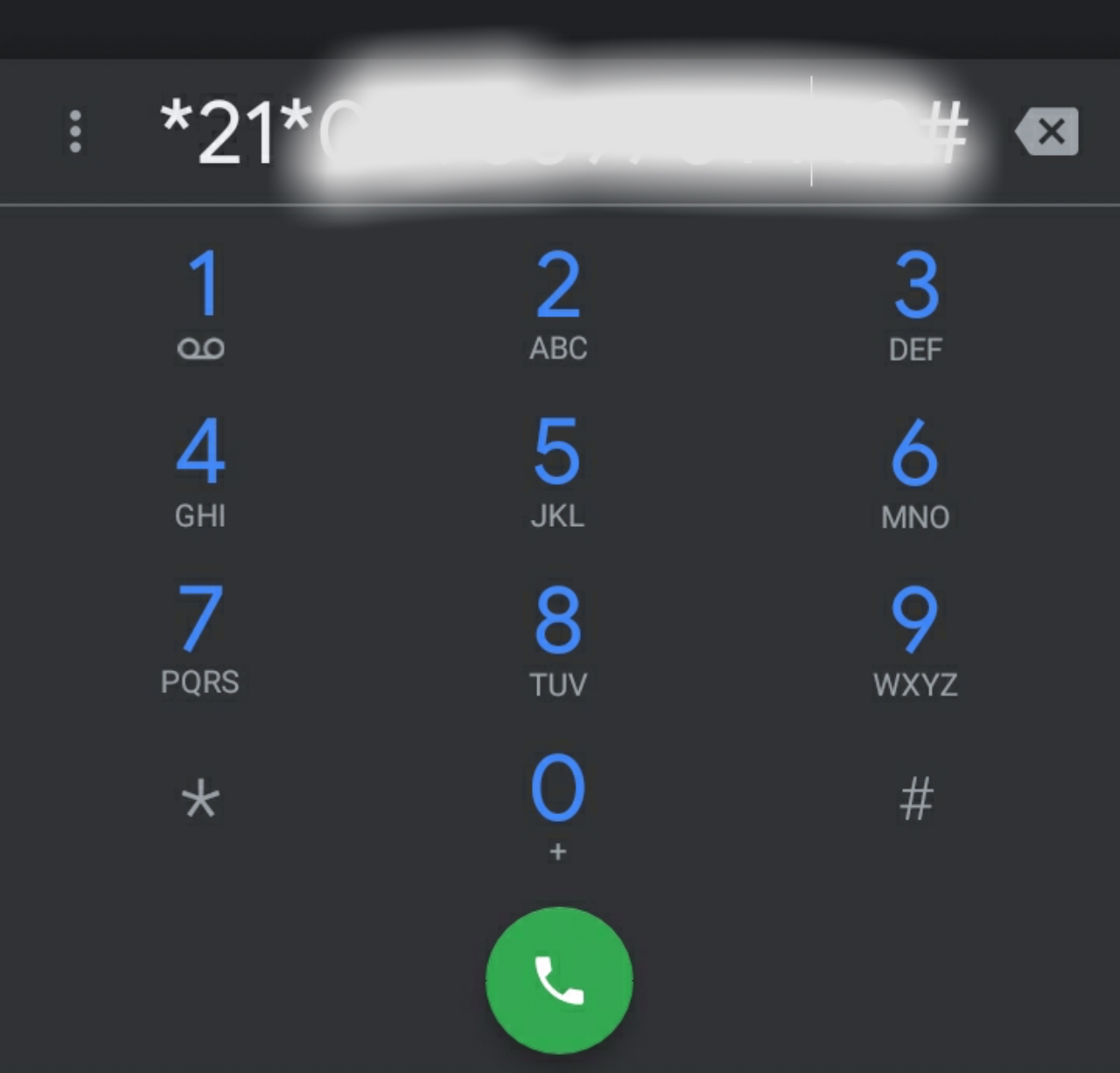
– Masuk ke bagian telepon ketik *21*(Nomer Kedua# , Lalu klik panggilan untuk meminta

– Nanti jika berhasil akan ada notif Penerusan Pangillan Pendaftaran Berhasil

– Dan jika sudah otomatis , semua panggilan yang ada di HP kamu akan dialihkan ke Nomer lain sehingga kamu tak akan terganggu lagi saat main Game.

– Untuk menon aktifkannya tinggal tekan ##002# ,terus klik panggilan untuk meminta.

Trik di atas terbilang ampuh dan kalian bisa coba sendiri untuk membuktikannya. Dan jika kalian suka dengan tutorial di atas jangan lupa bagikan artikel ini ke temen-temen kamu dan komentar dibawah.

Selain berbagi tutorial gadget, kami juga menyediakan web store produk digital, cek dibawah ini.
Aplikasi Anti Lag Freefire Yang Terbukti Ampuh

Jangan lupa membaca artikel sebelumnya mengenai> Kumpulan Ebook Pemrograman.

Aplikasi Anti Lag Freefire Yang Terbukti Ampuh

Adakah Aplikasi Anti Lag Freefire Yang Terbukti Ampuh? ada dan terbukti ampuh. Sebenarya sebelum saya membuat artikel ini saya baca dan tonton semua tutorial dan hanya beberapa yang terbukti ampuh. Tapi rata rata hanya memakai aplikasi kaleng kaleng atau aplikasi  yang tidak ada kaitan nya sama mengatasi Lag di Game FREEFIRE.

Memang aplikasi seperti itu membantu tapi hanya membantu di device dan bukan ke Game Freefire. Dan kenapa kita butuh Aplikasi anti Lag  Buat game Freefire? biar kita nyaman untuk memainkan Game nya kan. Lag di Game Freefire itu sangat meresahkan buat pemain Freefire karena bisa membuat kita kalah dalam permainan.

Sudah memakai strategi matang matang mau itu dan ini lalu skill udah lumayan hebat namun kalah gara gara masalah “LAG” kan gak lucu. Tapi tenang saya punya berbagai macam solusi dan saya juga pernah di posisi anda.

Lalu Apa Saja Yang Menyebabkan Lag Di Game FREEFIRE

Pertama Speed Internet atau Jaringan Internet yang kurang mendukung. jika jaringan nya naik turun apalagi gak pakai wifi itu bakal lag parah dalam permainan.

Kedua banyak nya aplikasi yang berjalan di latar belakang itu juga bikin angka kemarahan Ping 999+. Kok bisa? karena disaat itulah sinyal internet kamu terbagi semisal kamu download file ukuran besar dan kamu tunggu sambil main Freefire.

Ketiga Terlalu banyak File sampah yang menumpuk dan jika terlalu banyak menumpuk maka akan terjadi lag di device.

Spensifikasi Smartphone tak sesuai dengan syarat OS memainkan Freefire. Walau bisa namun dalam waktu beberapa menit langsung panas namun kamu lanjutkan memainkan nya apalagi sambil di cas.

Solusi Atasi Lag Di FREEFIRE

Pertama pastikan kamu terhubung wifi dengan jaringan yang stabil Dan jika memakai kuota internet pastikan pilih kartu dengan provider yang jaringan nya terbaik di daerah kamu sehingga saat memainkan FREEFIRE kamu tidak mengalami Lag

Kedua batasi penggunaan aplikasi latar belakang dengan Buka Pengaturan/Setting > Sistem > Opsi Developer > Lalu cari kebawah Batas Proses Latar Belakang > ubah menjadi maksimal 1 Proses.

Ketiga bersihkan semua file sampah / cache di semua aplikasi.

Pastikan Device kamu sesuai persyaratan versi android apa saja yang bisa buat main Freefire.

Jika solusi di atas masih belum ampuh coba kita menggunakan Aplikasi apa saja yang Anti Lag buat Game FREEFIRE. Aplikasi yang saya sebutkan ini adalah aplikasi yang aman dan terbukti ampuh jadi jangan khawatir kalo saya bagi aplikasi virus atau semacam nya karena itu  nggak mungkin.

APLIKASI ANTI LAG FREEFIRE

1. Greenify

Seperti nama nya aplikasi ini membantu kamu mengatasi aplikasi di latar belakang menjadi tidak aktif atau ter hibernasi jadi aplikasi aplikasi nakal akan langsung dipaksa berhenti oleh Greenify. Dan ini adalah aplikasi yang kamu butuhkan untuk mengatasi Lag Freefire. Untuk mengaktifkan nya juga mudah dan tampilan nya simple. Dan yang saya suka dari aplikasi Greenify yaitu membantu dalam mengatasi aplikasi yang berjalan di latar belakang secara banyak jadi saya tidak perlu satu per satu paksa berhenti aplikasi. Kamu bisa download Greenify [link=https://tinyurl.com/y7kdj6eh]

2. All In One Tool Box 

Setelah menggunakan Aplikasi pembersih Aplikasi latar belakang. Kita membutuhkan aplikasi pembersih namun yang efektif dan serta tidak memiliki satu fitur saja yaitu All In One Tool Box. Kenapa saya saran kan Aplikasi ini karena semua yang saya butuhkan ada

  1. Penghapus Iklan
  2. Penganalisa Wifi
  3. Pengelola berkas
  4. Pengelola Aplikasi
  5. Pembersih Whatsapp
  6. Pencopot App Sistem
  7. CPU Coller
  8. Game booster
  9. Dan masih banyak lagi

Kenapa ini membantu di Game FREEFIRE karena saya membutuhkan Pembersih aplikasi dari cache dan Aplikasi Boost game ada dan banyak juga fitur yang di butuhkan device saya. Apalagi aplikasi pendingin karena selama kita bermain suhu HP pasti akan bertambah. Karena memaksa Device kita bekerja keras agar game dapat dimainkan dengan sempurna.

Fitur lain nya juga ada yang dibutuhkan Device kamu seperti pengelola berkas atau pencopot aplikasi sistem. Kamu bisa download Aplikasi nya di playstore gratis.

Selain berbagi tutorial gadget, kami juga menyediakan web store produk digital, cek dibawah ini.
5 Cara Mengaktifkan Dark Mode Di Android Buat Yang Belum Support Mode Gelap

Jangan lupa membaca artikel sebelumnya mengenai> Kumpulan Ebook Pemrograman.

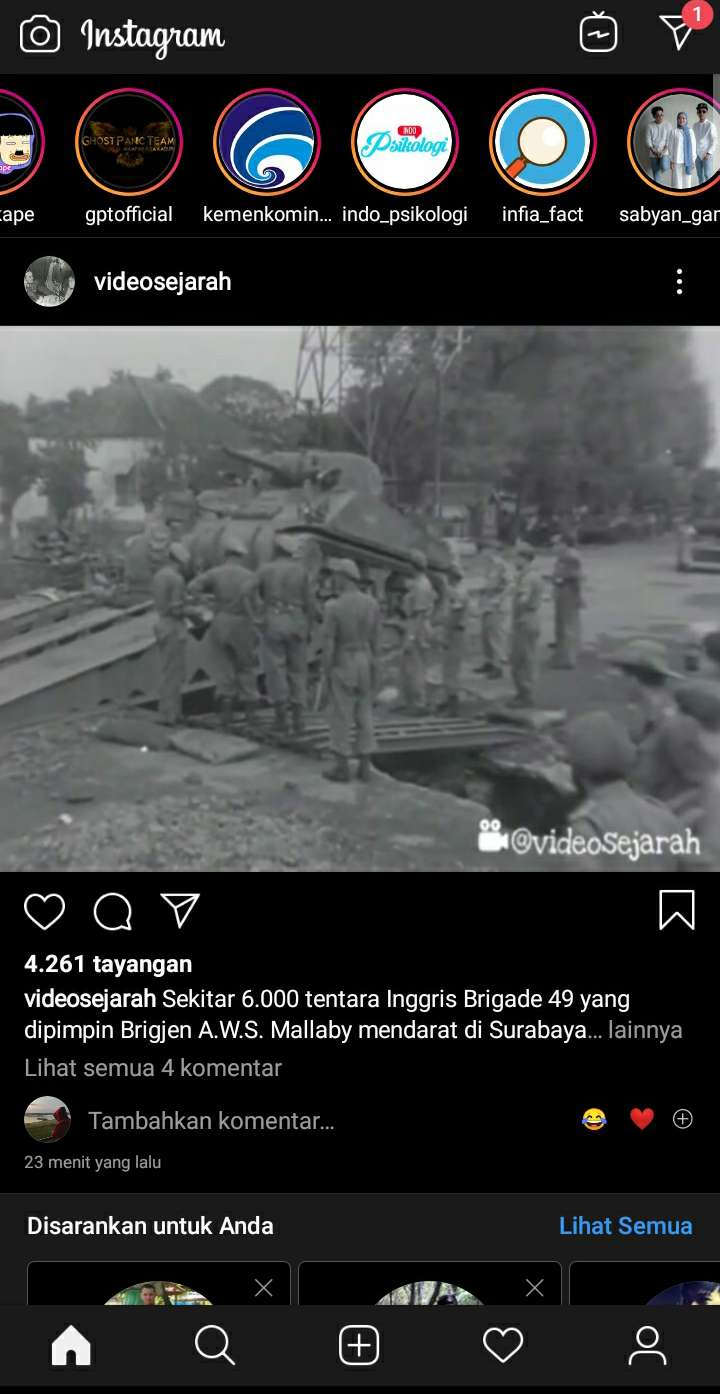
Android Kamu Belum Ada Dark Mode Sama Sekali? Cobain Cara Ini Deh biar HP kamu memiliki Dark Mode. Dark Mode sendiri baru-baru ini trend dikalangan pecinta Smartphone baik itu Android , IOS. Dark Mode sendiri trend tepat saat Instagram sudah support Dark Mode di Aplikasinya.

Cara Mengaktifkan Dark Mode Di Android Buat Yang Belum Support Mode Gelap

Mode Gelap di Instagram sendiri mempunyai daya tarik bagi para pecinta sosial media karena telah lama menantikan mode gelap. Untuk Android sendiri dari google sudah mulai fokus ke Dark Mode sehingga pada Android PIE sudah ada fitur Dark Mode dan menyeluruh.

Di beberapa aplikasi bawaan Google juga telah hadir Dark Mode mulai dari Playstore , Youtube , Chrome , Files dan lainnya. Sehingga kita bisa pilih sesuai kebutuhan kita. Untuk Mode Gelap sendiri yaitu berupa tampilan gelap di Android dimana latar berwarna gelap/hitam dan tulisan dominan berwarna putih sehingga berbanding terbalik dengan tampil aslinya.

Mode Gelap biasanya terdapat di Android PIE dan IOS 13 untuk pengguna IPhone dan biasanya juga terdapat di pengaturan untuk Tombol Dark mode itu sendiri. Ketika di Aktifkan akan menyeluruh sampai ke Aplikasi-aplikasi yang sudah support Mode Gelap.

Baca Juga | Beginilah Cara Mengunci Whatsapp Dengan Fingerprint

Tampilan Gelap sendiri menurut saya lebih baik ketimbang tampilang yang cerah , keuntungan memakai Dark Mode juga menghemat Baterai smartphone dan juga menjadi tampilan baru di Smartphone sehingga memberi kesan keren.

Disini saya akan membagikan Tutorial Mengaktifkan Dark Mode buat Android yang belum Support Dark Mode. Mulai Dari Tampilan Awal, Icon Aplikasi , Aplikasi Instagram yang belum Dark Mode , Aplikasi-Aplikasi Google Dan sebagainya. Oke Simak Dibawah ini :

Cara Mengaktifkan Dark Mode Di Android Buat Yang Belum Support Mode Gelap

1. Cara Mengaktifkan Mode Gelap Di Instagram Dan Playstore

– Pertama Install Aplikasi Bernama Dark Mode

https://play.google.com/store/apps/details?id=systems.maju.darkmode

– Setelah Itu buka dan Klik Night Mode
– Otomatis Dark Mode Aktif Playstore Dan Instagram

2. Cara Mengaktifkan Dark Mode Di Chrome

– Buka Chrome
– Lalu Di bagian alamat

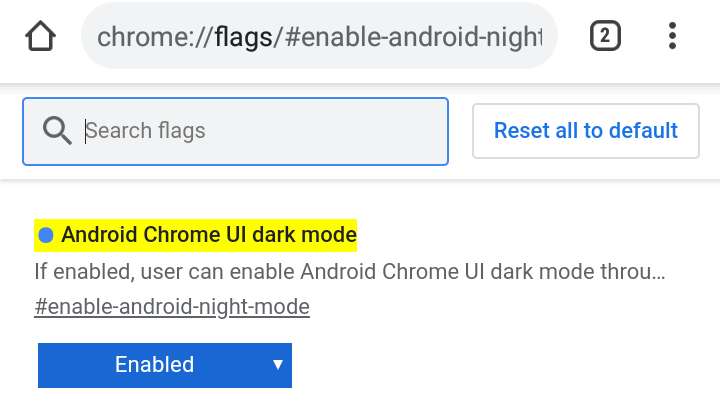
Copy Paste ini chrome://flags#enable-android-night-mode

– Setelah itu Enable ,seperti di screenshot dibawah ini.

– Lalu tutup chrome , buka kembali
– Cek dibagian Setelah ,lalu di bagian Tema ,klik Gelap.
– Otomatis Chrome akan mempunyai Tema Gelap

3. Cara Mengaktifkan Dark Mode Di Youtube

– Buka Youtube
– Masuk Ke Setelan
– Klik bagian umum
– Nyalakan Tema Gelap
– Otomatis Youtube Akan Berubah Tema

4. Cara Mengaktifkan Dark Mode Di Messenger

– Pertama Buka Messenger
– Lalu Kirim Emoticon 🌙 (bulan) Ke Temen Kamu
– Otomatis Nanti Dark Mode Menjadi Aktif
– Jika tidak berhasil ,Masuk ke Profil kamu , dan aktifkan Mode Gelap nya

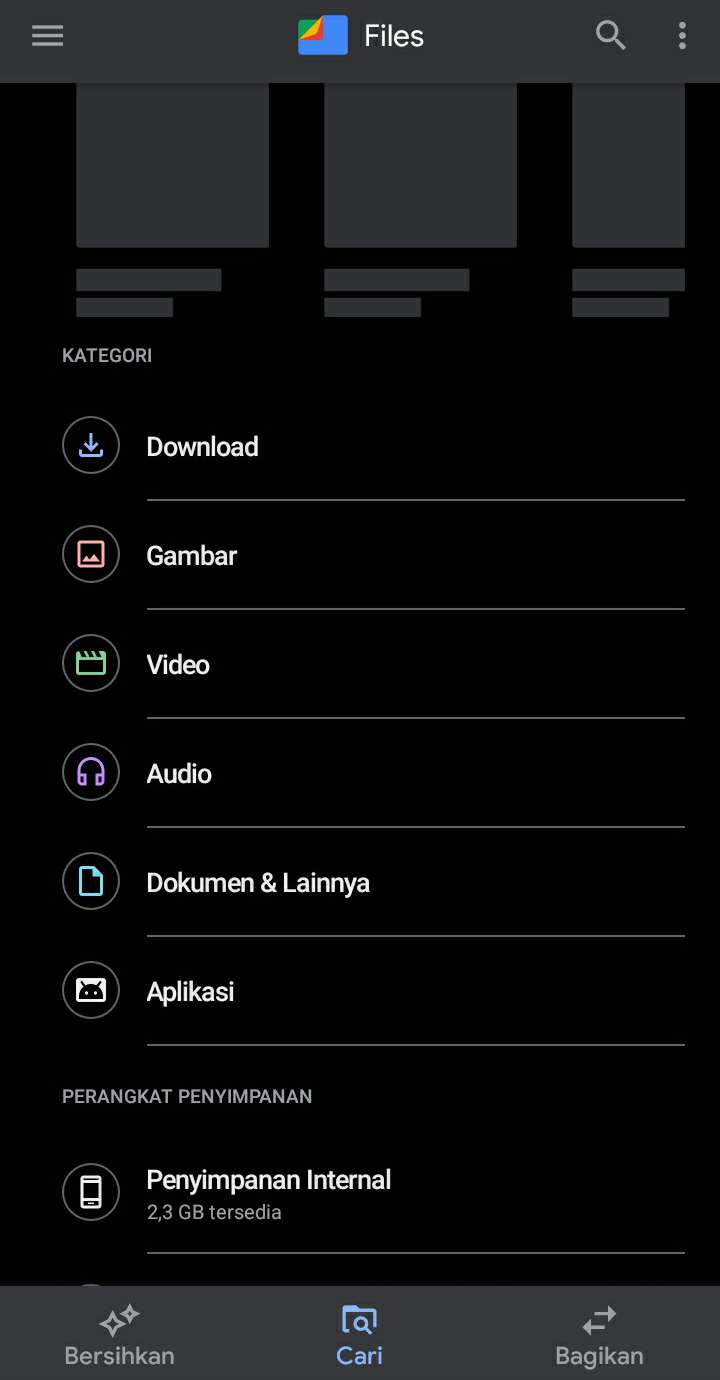
5. Cara Mengaktifkan Mode Gelap Di Files

– Pertama Buka aplikasi Files
– Masuk Ke Setelan
– Aktikan Mode Gelap

Untuk Cara Mengaktifkan Dark Mode Di Beberapa Aplikasi Android segitu dulu , Next saya akan Update Lagi jika saya menemukan yang lain. Thanks sudah baca Jangan lupa share ke temen-temen kamu dan komentar dibawah ini.

Selain berbagi tutorial gadget, kami juga menyediakan web store produk digital, cek dibawah ini.
WeCreativez WhatsApp Support
Kami adalah admin resmi inforawamangun
👋 beritahu kami apa yang anda butuhkan?