Skip to contentSkip to left sidebar Skip to footer

News

35+ Nama Filter Instagram Yang Ada Lagunya Terbaru 2021

Jangan lupa membaca artikel sebelumnya mengenai> Kumpulan Ebook Pemrograman.

Filter Instagram saat ini memang cukup menarik. Pasalnya ada beberapa nama filter Instagram yang ada lagunya dan menjadi buruan para pengguna Instagram. Apalagi dengan adanya filter yang ada lagunya, Maka akan menambah daya tarik tersendiri dalam Instastory.
Instagram memang merupakan salah satu sosial media terbesar dengan pengguna yang sangat banyak diseluruh dunia. Instagram singkatan dari Instagram ini yang merupakan bagian dari Facebook mempunyai segudang fitur yang sangat menarik.
nama filter Instagram yang ada lagunya
Di tambah dengan tampilannya yang elegan serta fiturnya yang menarik, Membuat Instagram sangat digemari pengguna sosial media. Salah satu fitur menarik di Instagram yaitu Instastory. Instastory ini merupakan sebuah cerita atau status pengguna dalam bentuk gambar atau video dengan durasi 24 jam.
Dalam pembuatan instastory sendiri bisa ditambahkan sebuah filter atau efek. Filter ini cukup banyak di Instagram, Bahkan kamu bisa mencari sesuai selera. Filter Instagram ini cukup unik karena pengguna bisa menambahkan berbagai efek seperti objek lucu dan lain-lain.

8 Nama Filter Instagram Yang Ada Lagunya

Filter Instagram yang ada lagunya merupakan efek dari demam Tiktok yang dimana lagu-lagu backsound dari aplikasi itu Viral dan berdampak ke sosial media lain terutama Instagram. Dampaknya ke Instagram yaitu ke filter nama Instagram dengan backsound lagu-lagu yang viral di Tiktok. Lantas apa saja nama filter Instagram yang ada lagunya? penasaran bukan? silahkan simak nama-nama filter instagram yang ada lagunya sebagai berikut.

1. Filter Lagu Lathi

Lagu yang viral terutama waktu ada lathi challenge ini juga terdapat filter Instagram nya. Lagu yang fenomenal dan banyak disukai terutama pengguna sosial media ini bisa kamu temukan filter Instagram beserta lagunya dengan nama filter Instagram yaitu lathi. 

2. Filter Lagu Playdate

Lagu kedua ini juga cukup populer di Tiktok. Lagu dengan judul Playdate ini memang cocok sekali buat video atau foto yang bertema percintaan dan romantis. Nada dan irama yang powerfull dalam lagu ini memang sangat enak didengar. Dan untuk mencari filternya silahkan cari dengan nama filter Instagram yaitu Playdate.

3. Filter Lagu I Like You So Much

Lagu ketiga ini pastinya tidak asing di telinga sobat. Apalagi buat kamu yang seringkali scroll video di Tiktok. Lagu yang terkesan sweet dan uwu ini sangat sering digunakan untuk backsound video Tiktok. Dan kebetulan ada filter Instagram dengan lagu I Like You So Much ini. Untuk nama filter Instagram nya yaitu I Like You.
Artikel Lainnya: Nama Filter Instagram Glow Up

4. Filter Lagu Surrender 

Lagu satu ini sangat cocok untuk kamu yang membutuhkan backsound sedih. Pasalnya lagu ini memang cocok untuk video dengan tema kesedihan apalagi sudah banyak Tiktokers yang menggunakan lagu ini karena memang enak didengar. Untuk nama filter Instagram nya yaitu surrender.

5. Filter Lagu I Love You Baby

Buat yang suka video dengan tema uwu atau sweet maka lagu i love you baby ini cocok buat kamu yang membutuhkannya buat instastory. Dan untuk nama filter Instagram nya yaitu i love you baby.

6. Filter Lagu Bagaikan Langit

Lagu bagaikan langit yang cukup populer ini juga ada filter Instagram nya, Bahkan ada lagunya juga di filter tersebut. Jika kamu ingin menggunakan filter ini, kamu bisa telusuri filter Instagram tersebut dengan nama filter Instagram yaitu bagaikan langit. 

7. Filter Lagu Way Back Home

Lagu dengan lirik korea dan inggris ini memang cukup enak di dengar, Apalagi lagu ini juga ada filter Instagram nya dengan nama filter Instagram Way Back Home.

8. Filter Lagu When She Loved Me

Jika kamu mencari backsound lagu sedih, Maka lagu when she loved me ini cocok buat backsound instastory. Dengan menambahkan filter nama Instagram When She Loved Me maka kamu bisa menambakan backsound lagu ini dengan mudah.
Dan masih banyak filter Instagram lain yang bisa kamu coba sebagai berikut.
  • Efek Instagram Which BTS Song
  • Efek Instagram Boy In Luve
  • Efek Instagram Blood, Sweat, and Tears
  • Efek Instagram DNA
  • Efek Instagram I Love You Baby Tiktok
  • Efek Instagram Enjoy Tikadew
  • Efek Instagram Twocolor Riznuram
  • Efek Instagram Musik Hitz
  • Efek Instagram Butterfly Tikadew
  • Efek Instagram Home Clubbing Vol 3
  • Efek Instagram Webarebears TikadewF
  • Efek Instagram Aesthetic 2
  • Efek Instagram Peachy Tikadew
  • Efek Instagram Kira Kira
  • Efek Instagram Kimi No Toriko
  • Efek Instagram UWU
  • Efek Instagram Alakyu
  • Efek Instagram Awas Nanti Jatuh Cinta
  • Efek Instagram Love I Miss You
  • Efek Instagram Awas Jatuh Cinta
  • Efek Instagram Tarik Sis Semongko
  • Efek Instagram Jangan Meninggalkan Seseorang Karena Fisik
  • Efek Instagram ampun Bang Jago
  • Efek Instagram Sayang Tolong Jang Marah Marah
  • Efek Instagram Kau Mau Cari Yang Bagaimana
  • Efek Instagram Pilih Mana (It’s Tricky)
  • Efek Instagram Sugar Daddy

Kesimpulan

Sekian informasi dari Blog 401xd.com tentang nama filter Instagram yang ada lagunya. Jika kamu mengetahui filter Instagram lain, Silahkan berkomentar dibawah agar saya masukkan kedalam list.

Selain berbagi tutorial gadget, kami juga menyediakan web store produk digital, cek dibawah ini.

Cara Mengatasi Voucher AXIS AIGO Gagal Masuk 2021

Jangan lupa membaca artikel sebelumnya mengenai> Kumpulan Ebook Pemrograman.

Isi Voucher Axis Aigo gagal? Tenang ada solusinya. Seperti yang kita tahu bahwa voucher Axis Aigo atau Axis Internet On The Go ini merupakan voucher dari provider ungu yang cukup laris di toko pulsa atau konter.
Voucher Axis memang sangat mudah dijumpai di toko pulsa atau konter dan sangat cocok untuk isi ulang data ketimbang beli paket data menggunakan pulsa sendiri. Apalagi penggunaan voucher isi ulang data sangatlah mudah dan pilihan paket data di voucher juga cukup beragam.
Voucher Axis Aigo gagal
Penggunaan voucher Axis AIGO memang bukan hal yang baru lagi karena penggunaan voucher untuk isi ulang paket data saat ini cukup populer karena paket data di voucher Axis AIGO mempunyai harga terjangkau dan selain itu pilihan paket data cukup beragam.
Voucher AIGO Axis sendiri memang merupakan voucher paket data, Namun ada bonus tersendiri juga seperti kuota SMS dan juga nelpon yang cukup menguntungkan pembeli. 
Akan tetapi Voucher Axis AIGO masih memiliki beberapa kekurangan dan yang sering dijumpai oleh pengguna voucher AIGO yaitu voucher Axis gagal masuk saat pengisian ulang paket data. 

Cara Mengatasi Voucher AXIS AIGO Gagal Masuk

Voucher Axis AIGO gagal masuk bisa disebabkan beberapa penyebab. Karena pada dasarnya voucher ini berbentuk fisik dan harus dimasukkan manual, Maka adakalanya timbul masalah saat pengisian ulang paket data dan gagal masuk. Untuk penyebab dan cara mengatasinya silahkan simak berikut ini.

1. Registrasi Nomer

Penggunaan Voucher AIGO memang membutuhkan beberapa syarat dan salah satunya kartu Axis sudah teregistrasi dengan No NIK dan KK sesuai dengan peraturan Kominfo tahun lalu. Jika kartu Axis belum di registrasi maka beberapa layanan tidak bisa di gunakan, Bahkan tidak bisa dimasukkan paket data dari Voucher Axis AIGO.
Usahakan setelah membeli kartu Axis baru, Langsung di registrasi menggunakan No NIK dan KK. Agar kartu Axis bisa digunakan seperti biasa dan bisa dimasukkan voucher Axis AIGO.

2. Pastikan Nomer Tidak Dalam Masa Tenggang

Pastikan nomer Axis kamu tidak memasuki masa tenggang. Karena saat kartu Axis memasuki masa tenggang, Maka beberapa layanan juga tidak bisa digunakan. Bahkan biasanya kartu Axis yang tenggang tidak bisa di isi ulang paket data menggunakan voucher Axis AIGO.

3. Perdana Baru Wajib Isi Pulsa

Sebelum menggunakan kartu Axis baru dan akan di isi ulang Voucher Axis Aigo. Usahakan untuk mengisi pulsa terlebih dahulu agar bisa di isi ulang paket data menggunakan Voucher Axis AIGO. Dengan begitu maka kartu Axis tidak mengalami masalah voucher Axis AIGO gagal masuk.

4. Pastikan Sinyal Mendukung

Sinyal kartu Axis juga cukup berpengaruh dalam isi ulang paket data. Sinyal yang jelek membuat voucher Axis AIGO gagal masuk dan pengisian ulang paket data juga terhambat. Dan untuk cara mengatasinya, kamu tinggal mencari tempat atau spot terbaik untuk mendapatkan sinyal yang mendukung.

5. Pastikan Kode Benar

Penyebab yang paling sering menyebabkan masalah voucher Axis AIGO gagal masuk ialah kode yang di input salah. Banyaknya kode angka membuat kita perlu ketelitian saat memasukkan voucher AIGO. Jika kode yang di input salah, Maka otomatis voucher Axis AIGO gagal masuk.

Kesimpulan

Jika langkah-langkah diatas untuk mengatasi voucher Axis AIGO gagal masuk. Maka kamu bisa menghubungi costumer service agar dibantu mengatasi masalah tersebut. Sekian informasi dari blogdimas, Terimakasih.

Selain berbagi tutorial gadget, kami juga menyediakan web store produk digital, cek dibawah ini.

8 Cara Mengatasi Jaringan Seluler Tidak Tersedia Telkomsel

Jangan lupa membaca artikel sebelumnya mengenai> Kumpulan Ebook Pemrograman.

Permasalahan yang sering terjadi saat mengaktifkan data seluler yaitu jaringan seluler tidak tersedia. Bagi pengguna Kartu Telkomsel hal ini juga bisa saja terjadi karena memang bisa jadi penyebab masalah dari Provider.

Masalah inin cukup mengganggu pasalnya saat muncul notifikasi ini beberapa layanan yang menyangkut jaringan seluler seperti SMS, Telepon dan juga internet pastinya tidak bisa jalan. Pasti saat kamu mengalami hal ini bahkan saya sendiri sering kecewa atau emosi karena muncul masalah di waktu yang tidak tepat.

jaringan seluler tidak tersedia

Tidak hanya pada Kartu Telkomsel , Di provider lain juga bisa saja muncul masalah yang sama baik itu XL, Tri, Smartfren, Axis dan juga Indosat. Sebenarnya apa yang menyebabkan masalah jaringan seluler tidak tersedia? Temukan jawabannya di blogdimas.id karena saya akan membahas lengkap cara mengatasi beserta penyebab jaringan seluler tidak tersedia.

Penyebab Jaringan Seluler Tidak Tersedia Telkomsel

Kebanyakan penyebab jaringan seluler pasti tidak jauh dari sinyal akan tetapi tidak menutup kemungkinan juga dari perangkat yang kamu pakai. Penyebab rata-rata sebagai berikut :

  • Sinyal Dari Provider Bermasalah – Biasanya jika jaringan seluler tidak tersedia dalam waktu yang cukup lama, Maka besar kemungkinan provider sedang gangguan massal. Dimana pastinya tidak kamu saja yang mengalaminya
  • Sinyal Melemah – Sinyal yang melemah juga bisa menimbulkan jaringan seluler tidak tersedia. Jika kamu berada di tempat atau zona yang minim jangkauan sinyal maka besar kemungkinan jaringan seluler tidak tersedia
  • Faktor Cuaca – Walau Telkomsel jarang sekali mengalami gangguan apalagi saat cuaca buruk, Namun tidak menutup kemungkinan bisa saja cuaca menyebabkan beberapa jaringan bermasalah
  • Komponen Perangkat Rusak – Ini adalah kemungkinan terakhir jika jaringan seluler tidak tersedia dalam waktu yang lama dan hanya kamu saja yang mengalami nya. Bisa saja komponen penangkap jaringan seluler perangkat kamu rusak

Cara Mengatasi Jaringan Seluler Tidak Tersedia Telkomsel

Untuk cara mengatasinya saya sudah merangkum menjadi beberapa tutorial sesuai dengan penyebab yang saya sebutkan diatas. Silahkan simak berikut ini.

#1 Pastikan Provider Gangguan Atau Tidak

Untuk memastikan hal ini kamu bisa menghubungi costumer service Telkomsel melalui facebook, Twitter atau Whatsapp. Dengan cara pesan kemudian bertanya tentang masalah jaringan seluler tidak tersedia.

Sobat juga perlu memberitahu zona dan nomer kamu agar CS Telkomsel memberitahu apakah didaerah kamu sinyal sedang gangguan atau tidak. Jika kamu bertemu veronica atau BOT, kamu bisa bilang kontak live agent atau hubungkan ke Costumer Service agar tidak dijawab oleh BOT.

#2 Restart Smartphone

jaringan seluler tidak tersedia

Cara kedua ini adalah cara umum untuk mengatasi beberapa permasalahan di Smartphone. Dengan cara restart atau memuat ulang android maka otomatis smartphone akan terefresh sehingga beberapa masalah menjadi fix seperti jaringan seluler Telkomsel tidak tersedia.

#3 Cek Kecepatan Sinyal

Untuk cara cek kecepatan sinyal saat jaringan seluler tidak tersedia di Kartu Telkomsel memang cukup sulit. Namun kamu bisa memerhatikan status bar jaringan dimana jika melemah, Yang tadinya 4G bisa menjadi 3G atau 2G. Hal ini bisa disebabkan karena gangguan provider atau daerah kamu memang lemah akan jangkauan sinyal Telkomsel. Sehingga cara satu-satunya kamu bisa mencari daerah yang cakupan sinyal nya cukup kuat.

#4 Pastikan Kartu SIM Baik-baik Saja

Kartu SIM yang sering di copot pasang bisa menyebabkan kerusakan pada Kartu SIM. Hal ini juga berpengaruh pada kinerja kartu SIM dan menyebabkan jaringan seluler tidak tersedia. Untuk memastikan hal ini cukup mudah yaitu sebagai berikut :

  1. Sobat copot kartu SIM
  2. Kemudian Test di perangkat lain
  3. Jika sama-sama jaringan seluler tidak tersedia
  4. Maka besar kemungkinan Kartu SIM Rusak

#5 Menunggu Beberapa Saat

Jika cara-cara diatas tidak berhasil bisa jadi memang terjadi gangguan pada Provider. Sehingga kita tidak bisa berbuat apa-apa selain menunggu beberapa saat. kamu juga bisa menghubungi Costumer Service Telkomsel untuk memastikan apakah benar provider sedang gangguan atau tidak.

  • Facebook : Telkomsel
  • Twitter : Telkomsel
  • Whatsapp : +62 811-1111-1111

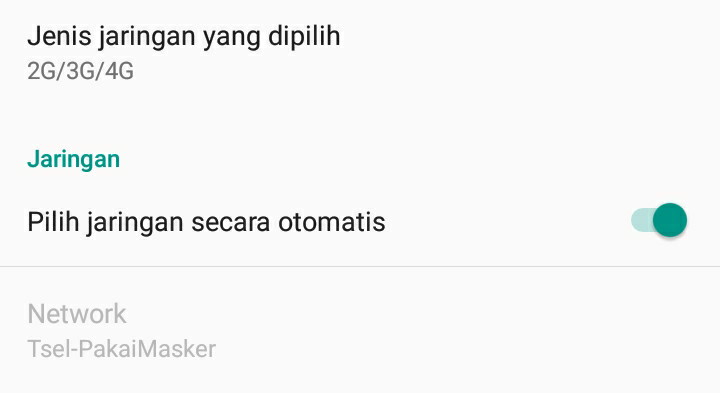
#6 Pastikan Jaringan Memilih Otomatis

jaringan seluler tidak tersedia

Pemilihan jaringan sendiri sebenarnya bisa dipilih secara manual, Namun mempunyai beberapa kelemahan dan bisa juga menyebabkan jaringan seluler tidak tersedia. Oleh karena itu settingan pada bagian ini harus otomatis sehingga jaringan berjalan normal dan terpilih secara otomatis. Untuk cara memastikannya sebagai berikut :

  • Masuk ke setelan
  • Kemudian Jaringan & Internet
  • Pilih jaringan seluler
  • Kemudian pilih kartu Telkomsel
  • Dan aktifkan “Pilih Jaringan Secara Otomatis” jika belum diaktifkan

#7 Kembalikan Ke Setelan Pabrik

Jika ada bug pada sistem Smartphone maka tidak ada cara lain selain kembalikan ke setelan pabrik. Apalagi buat kamu yang doyan banget buat oprek android bisa saja menyebabkan error pada jaringan seluler. Akan tetapi cara ini cukup beresiko karena akan menghapus data-data pada smartphone. Sebelum melakukan cara ini pastikan kamu backup terlebih dahulu data-data penting di Smartphone.

#8 Bawa Ke Tukang Service

Seperti yang saya jelaskan diatas bahwa penyebab jaringan seluler tidak tersedia bisa jadi karena komponen pada perangkat rusak. Walau masalah ini jarang sekali terjadi namun bisa saja terjadi diperangkat sobat. Cara memastikan komponen rusak atau tidak sebagai berikut.

  1. Jika kartu Telkomsel yang kamu pasang bermasalah
  2. Coba pasang kartu lain
  3. Jika kedua nya jaringan seluler tidak tersedia
  4. Di perangkat lain bisa
  5. Besar kemungkinan komponen perangkat rusak

Untuk cara mengatasinya kamu perlu membawa perangkat ke tukang service dan jelaskan permasalahan yang terjadi. Dan tuggu sampai proses perbaikan selesai agar bisa kembali seperti sedia kala.

Penutup

Masalah ini sebenarnya sepele namun bisa serius tergantung dari penyebab kenapa jaringan seluler tidak tersedia Telkomsel. Karena penyebab dari masalah ini berbeda-beda sehingga cara mengatasinya juga cukup banyak.

Sekian informasi dari Blog 401xd.com dan jika ada pertanyaan silahkan bertanya di kolom komentar bawah. Jangan lupa share artikel ini ke orang lain agar bermanfaat dan supaya orang lain tahu, Terimakasih.

Selain berbagi tutorial gadget, kami juga menyediakan web store produk digital, cek dibawah ini.

Kode Remot TV Akira Lengkap Beserta Panduan Setting

Jangan lupa membaca artikel sebelumnya mengenai> Kumpulan Ebook Pemrograman.

Kode Remot TV Akira yang saya bagikan kali ini pasti cukup penting untuk setting remot televisi baru. Kode ini biasanya terdiri dari tiga digit yang berfungsi untuk menghubungkan remot baru ke televisi.

Remot Televisi sendiri berfungsi sebagai pengontrol jarak jauh untuk televisi. Remot cukup membantu apalagi untuk memindahkan saluran atau channel di TV. Remot juga bisa digunakan untuk setting televisi sesuai keinginan.

Kode Remot TV Akira

Yang menjadi masalah pada remot TV terutama Remot TV Akira yaitu sering terjadi kerusakan apalagi bawaan dari Televisi itu sendiri. Walau cukup awet sebenarnya apalagi jika di jaga baik-baik.

Namun remot TV sering kali mengalami kerusakan terutama terjatuh secara tidak sengaja. Apalagi klo sudah dipegang anak kecil, Pastinya gampang sekali rusak. Selain rusak alat kecil ini sering hilang karena seringkali kita menaruh remot ini di sembarang tempat.

Tapi tenang saja karena toko elektronik banyak yang menjual Remot terutama Remot TV Akari. Asal tahu cara setting maka kamu tak perlu repot mendatangkan teknisi ataupun tukang service. Yang diperlukan disini yaitu kode remot dimana kode ini berbeda-beda di tiap televisi yang berfungsi untuk menghubungkan remot ke televisi.

Dan di postingan kali ini saya akan membagikan kode remot TV Akira beserta panduan penggunaan, Untuk kode remotnya apa saja? silahkan simak berikut ini.

Kode Remot TV Akira

Kode Remot TV Akira sendiri terdiri dari tiga digit angka dan cukup banyak sehingga kamu harus praktekan satu-persatu ketika salah satu kode masih tidak berfungsi untuk menghubungkan Remot ke TV Akira, Untuk kodenya yaitu 016, 115, 102, 178, 045, 224, 181, 073, 104, 124, 103, 147, 151.

Kode diatas ini bisa kamu gunakan dan praktekan untuk setting remot TV Baru tanpa harus mendatangkan tukang service atau teknisi ke rumah. Bagi yang belum tahu bagaimana cara setting kode remot TV Akira, Silahkan simak langkah-langkahnya berikut ini.

Artikel Lainnya: Kode Remot TV TCL

Cara Setting Kode Remot TV Akira

  1. Persiapkan Kode Remot TV Akiran yang sudah saya bagikan diatas.
  2. Kemudian tekan dan tahan tombol “SET” pada remot TV Akira sampai lampu indikator warna merah menyala.
  3. Setelah menyala kamu masukkan kode tiga digit yang sudah disiapkan tadi.
  4. Biasanya setelah memasukkan kode maka otomatis lampu indikator warna merah mati.
  5. Dan ketika sudah mati, kamu test dengan memindahkan channel Televisi dengan remot.
  6. Jika berfungsi maka kamu sudah berhasil setting kode remot TV Akira.

Bagaimana Jika Remot TV Akira Tidak Merespon ?

Kode Salah

Jika kamu baru mencoba salah satu kode namun mengalami kegagalan bahkan remot TV tidak merespon. Bisa kamu coba kode lain dimana saya sendiri menyediakan kode cukup banyak sehingga bisa dicoba satu persatu.

Baterai Habis

Baterai habis juga penyebab kenapa remot TV tidak merespon, Oleh karena itu usahakan membeli remot TV Akira lengkap dengan baterai baru sehingga remot bisa digunakan dengan baik.

Harga Remot TV Akira

Kode Remot TV Akira

Untuk harga termurah remot TV Akira yaitu 6ribuan saja dan untuk harga termahal yaitu 65ribu yang termasuk remot original. kamu bisa membelinya di toko online ataupun toko elektronik terdekat.

Penutup

Sekian informasi dari Blog 401xd.com tentang Kode Remot TV Akira Lengkap Beserta Panduan Setting. Jika ada kesalahan saya mohon maaf dan jangan lupa share informasi ini ke orang lain agar bermanfaat bagi yang lain, Terimakasih.

Selain berbagi tutorial gadget, kami juga menyediakan web store produk digital, cek dibawah ini.

Kode Remot TV TCL Tabung, LED Dan LCD Lengkap Beserta Panduan

Jangan lupa membaca artikel sebelumnya mengenai> Kumpulan Ebook Pemrograman.

Kode remot TV TCL yang mempunyai fungsi memghubungkan Remot baru ke Televisi merek TCL. Kode remot ini biasanya berjumlah tiga digit dan cukup banyak. Kode remot TV TCL juga dibagi menjadi dua jenis sesuai dengan jenis televisi yaitu Televisi TCL jenis tabung dan LED/LCD.

TCL sendiri merupakan salah satu merek televisi buatan China yang cukup banyak digunakan oleh masyarakat Indonesia. Merek jenis ini memang pernah berjaya pada masanya dan bahkan masih banyak yang menggunakannya sampai sekarang.

Kode remot TV TCL

Televisi merek TCL sendiri untuk versi lama yaitu jenis tabung dan untuk sekarang yaitu LED/LCD. Saat kita membeli televisi merek TCL pasti dilengkapi dengan adanya remot untuk membantu mengontrol televisi. Namun remot bawaan ini tidak menutup kemungkinan akan mengalami kerusakan.

Alat kecil seperti Remot memang tidak awet bahkan untuk bawaan. Entah itu karena sering terjatuh ataupun karena kualitasnya yang buruk. Karena masalah seperti inilah di toko Elektronik terdapat banyak remot TV baru untuk pengganti remot yang rusak.

Asal tahu cara settingnya pasti kamu tidak perlu risau jika sewaktu-waktu remot mengalami kerusakan. Untuk cara setting kita cukup memerlukan kode remot TV TCL dan setting sesuai panduan. Bagi yang penasaran kode remot TV TCL silahkan simak berikut ini.

Kode Remot TV TCL Tabung, LED Dan LCD

Untuk kode Remot TV TCL Terbagi menjadi dua jenis yaitu Versi Tabung dan LED/LCD. Untuk LCD dan LED kodenya remot nya sama. Dan bagi yang penasaran kodenya apa saja silahkan perhatikan berikut ini.

Kode Remot TV TCL Tabung

Versi Televisi Tabung adalah versi lama dan mempunyai kode remot yang cukup beragam, Untuk kodenya yaitu  051, 053, 068, 071, 073, 082, 083, 084, 085, 110, 111, 144, 156, 199, 209, 216, 243, 244, 245, 246, 247, 248, 249, 313, 314, 315, 316, 317, 320, 343, 344, 349, 350, 382, 383, 384.

Kode Remot TV TCL LED atau LCD

Kode Remot TV LED atau LCD juga tidak jauh berbeda dengan versi tabung walau ada beberapa kode tiga digit berbeda. Dan kodenya yaitu 384, 053, 068, 071, 073, 082, 083, 084, 085, 110, 111, 144, 156, 199, 209, 216, 243, 244, 245, 246, 247, 248, 249, 313, 314, 315, 316, 317, 320, 343, 344, 349, 350, 382, 383, 051.

Kode-kode tiga digit diatas berfungsi untuk menghubungkan Remot TV baru ke Televisi. Jika kode remot TV tabung tidak bisa semua, kamu bisa mencoba kode LED dan begitu pula sebaliknya. Lantas untuk tutorial settingnya bagaimana? silahkan simak tutorial dibawah ini.

Cara Setting Kode Remot TV TCL

  1. Persiapkan kode Remot TV sesuai dengan jenis Televisi yang kamu punya.
  2. Lalu tekan tombol “SET“dan tahan pada Remot TV sampai indikator lampu berwarna merah menyala.
  3. Setelah menyala, kamu masukkan kode tiga digit remot TV sampai mati.
  4. Setelah sudah mati,Sobat test apakah remot sudah berfungsi atau tidak dengan memindahkan channel.
  5. Jika berfungsi berarti kamu sudah berhasil setting kode remot TV TCL.

Bagaimana Jika Remot TV Tidak Merespon ?

Jika remot TV sudah di setting sesuai panduan yang saya bagikan, Namun masih tidak bisa merespon berarti terdapat masalah pada remot dan untuk penyebabnya sebagai berikut.

Kode Salah

Kode tiga digit yang saya bagikan cukup banyak dan jika kamu baru mencoba satu akan tetapi tidak berfungsi, Maka kamu bisa coba kode lain sampai remot benar-benar merespon.

Baterai Habis

Usahakan saat setting kode remot TV untuk membeli baterai baru dan jangan menggunakan baterai bekas. Karena baterai bekas cenderung lebih cepat habis sehingga menyebabkan remot TV TCL tidak merespon.

Harga Remot TV TCL

Kode remot TV TCL

Harga remot TV TCL untuk yang paling murah yaitu 30 ribu dan untuk harga tertinggi 200 ribu yang dimana ini adalah harga untuk remot TV Original. Cukup wajar memang untuk remot TV Original dengan harga tinggi.

Penutup

Sekian informasi dari blogdimad tentang kode remot TV TCL. Semoga tutorial yang saya bagikan bermanfaat buat kamu dan jika ada kesalahan penulisan saya mohon maaf, Terimakasih telah membaca.

Selain berbagi tutorial gadget, kami juga menyediakan web store produk digital, cek dibawah ini.
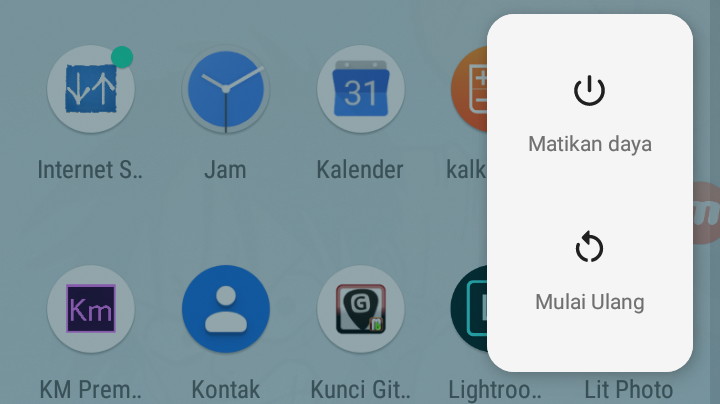
Cara Mengatasi Windows 10 Sering Hang, Nomor 3 Mudah Banget!

Jangan lupa membaca artikel sebelumnya mengenai> Kumpulan Ebook Pemrograman.

Cara Mengatasi Windows 10 Sering Hang – Microsoft sebagai perusahaan yang meluncurkan sistem operasi bernama windows yang saat ini tengah berada pada update ke 10 (windows 10).
Beberapa orang masih ragu menggunakan windows 10 karena sebelumnya dari windows 7 kemudian 8, tetapi tidak ada upgrade ke windows 9. Microsoft sendiri menyatakan bahwa update terbaru dari windows 10 ini lebih kompleks dan dirasa kurang cocok untuk dinamakan windows 9.
Windows 10 Sering Hang
Terlepas dari perdebatan yang ada, windows 10 sendiri juga masih sering terdapat kekurangan. Salah satu kekurangan yang masih tidak bisa dielakkan adalah windows sering Hang atau Nge-Lag.
Bagi mereka yang aktivitasnya sebagian besar menggunakan laptop pastilah cukup terganggu jika mengalami hang seperti itu. Kamu perlu mengetahui cara mengatasi windows 10 sering hang agar bisa kembali menikmati laptop dengan nyaman.

Cara Mengatasi Windows 10 Sering Hang

1. Tutup Paksa Aplikasi yang Sedang Berjalan

Cara mengatasi windows 10 yang sering hang yang pertama adalah tutup paksa aplikasi yang sedang berjalan. Salah satu penyebab laptop sering hang yang umum terjadi adalah karena laptop tidak mampu memproses banyak aplikasi yang berjalan serentak.
Jika laptop tidak mampu memproses aplikasi tersebut, maka laptop akan mengalami not responding atau hang tiba-tiba. Beberapa laptop memang bisa menahan banyak aplikasi, tetapi dengan catatan spesifikasi laptop yang kamu miliki memang mumpuni untuk menunjang banyak aplikasi.
Namun, jika laptop yang kamu miliki masih dalam kategori spesifikasi yang menengah ke bawah atau RAM kecil, sebaiknya buka aplikasi sedikit saja. Jika sudah memakainya, langsung tutup saja.
Apabila laptop kamu sudah kepalang mengalami hang, maka kamu bisa ikuti cara mengatasi windows 10 sering hang berikut ini.
  1. Coba kamu buka Task Manager dengan menekan kombinasi Ctrl + Shift + ESC.
  2. Lalu, carilah aplikasi berjalan yang tidak lagi diperlukan.
  3. Selanjutnya, klik End Task untuk mematikan paksa aplikasi berjalan.
Artikel Lainnya: Cara Mengatasi Kursor Laptop Tidak Bergerak

2. Hapus Aplikasi yang Tidak Dipakai Lagi

Kesalahan yang kerap terjadi oleh banyak orang adalah membiarkan aplikasi yang sudah tidak terpakai lagi tetap berada di laptop dan tidak menghapusnya. Padahal, jika setiap saat kamu menambah aplikasi baru tetapi tidak menghapus aplikasi lama, maka laptop akan semakin berat.
Laptop yang berat ini biasanya ditandai dengan penuhnya harddisk, lalu diikuti dengan seringnya laptop mengalami hang, lemot, not responding, dan sejenisnya. Tidak hanya sekedar memenuhi harddisk tetapi aplikasi tersebut juga akan mencatat file registry sehingga bisa dikatakan mirip file sampah yang sudah tak berguna lagi.
Lalu, apa yang bisa kita lakukan? Hapus aplikasi tersebut dengan cara berikut ini. 
  1. Buka Control Panel dengan mengetikkannya di kolom pencarian di laptop kamu.
  2. Klik opsi Uninstall A Program.
  3. Perhatikan aplikasi mana saja yang sudah jarang atau bahkan tidak pernah dipakai lagi.
  4. Hapus aplikasi tersebut.

3. Hapus File yang Tidak Diperlukan

Selain, aplikasi yang jarang dipakai, file di penyimpanan komputer atau laptop kita juga menyumbang penyebab windows 10 sering hang. Maka, kamu perlu menghapus file-file yang menumpuk tidak digunakan lagi.
Misalnya, berbagai film yang sudah kamu tonton. Ya, silahkan dihapus saja. Selain itu, file-file duplikat yang mungkin tersimpan di laptop juga sebaiknya dihapus. File berupa foto, dokumen, data-data lainnya juga perlu kamu filter mana yang perlu disimpan dan mana yang perlu dihapus. 

Penutup

Selain dengan tiga cara di atas, sebenarnya masih banyak cara mengatasi windows 10 sering hang lainnya yang bisa kamu ikuti seperti menambah memori RAM laptop kamu, instal ulang windows, mengatur kembali Setting Startup, dan lain-lain. Semoga tiga cara sederhana tersebut bisa membantu kamu ya.

Selain berbagi tutorial gadget, kami juga menyediakan web store produk digital, cek dibawah ini.
2 Cara Mengaktifkan Kartu Telkomsel Yang Terblokir

Jangan lupa membaca artikel sebelumnya mengenai> Kumpulan Ebook Pemrograman.

Kartu Telkomsel yang terblokir memang cukup meresahkan. Terutama saat kartu Telkomsel yang kita miliki tersebut cukup penting untuk komunikasi setiap hari. Namun, kamu tenang saja karena kartu Telkomsel yang terblokir masih bisa di aktifkan kembali.
Kartu Telkomsel kamu baik itu kartu AS, Simpati atau Loop yang terblokir karena masa aktif yang habis setelah melewati masa tenggang atau karena hal lain. Tentunya masih bisa di aktifkan. Namun cara ini cukup sulit, Karena kartu yang kamu punya sudah Terblokir.
Namun tenang saja, Karena pasti ada jalan menuju roma. Dan masalah seperti ini ada caranya untuk mengaktifkan nya. Ada masalah lain karena kenapa Kartu Telkomsel bisa di Blokir yaitu karena pengguna kartu Telkomsel belum mendaftarkan menggunakan No NIK atau No KK.
Seperti yang kita tahu bahwa pemerintah menetapkan aturan bahwa pengguna kartu SIM wajib daftar ulang atau pengguna kartu baru wajib mendaftarkan menggunakan No NIK dan No KK. Jika tidak, Maka kartu akan Terblokir dan kamu perlu mengaktifkannya lagi.
Dampak dari Kartu Telkomsel yang terblokir yaitu beberapa fitur atau kinerja kartu menjadi terbatas dan bahkan tidak bisa digunakan sama sekali.

Ciri-ciri Kartu Telkomsel Terblokir

Saat kartu SIM sudah terblokir, biasanya ada ciri-cirinya agar pengguna bisa mengetahui Kartu Telkomsel nya terblokir atau tidak. Untuk ciri-cirinya sebagai berikut.
  • Sinyal Telkomsel Menghilang – ciri-ciri pertama memang cukup sulit membedakan kartu Telkomsel terblokir atau sedang gangguan dari provider. Namun saat kartu Telkomsel terblokir memang sinyal akan menghilang secara total.
  • Kartu Telkomsel Tidak Terdeteksi Oleh Perangkat – Ciri-ciri ini merupakan ciri-ciri pasti saat kartu Telkomsel terblokir. Berbeda dengan icon sinyal hilang, saat kartu Telkomsel terblokir maka kartu tidak bisa terdeteksi oleh perangkat. 
  • Tidak Bisa Digunakan Untuk Menelpon dan Menerima Panggilan – Saat kartu Telkomsel terblokir, Maka kamu tidak bisa menggunakannya untuk menelpon bahkan tidak bisa menerima panggilan sama sekali.
  • Tidak Bisa Mengirim Dan Menerima SMS – Selain menelpon dan tidak menerima panggilan. Saat kartu Telkomsel terblokir, Maka kamu juga tidak bisa mengirim dan menerima SMS.

Cara Mengaktifkan Kartu Telkomsel Yang Terblokir

Ada dua cara untuk mengaktifkan kartu Telkomsel yang terblokir. Cara ini agar rumit karena masalahnya memang cukup serius. Namun tenang saja, Tetap kartu kamu bisa bebas dari blokir. Untuk cara mengaktifkan kartu Telkomsel yang terblokir sebagai berikut.

1. Mengaktifkan Kartu Telkomsel Yang Terblokir Ke Grapari

Sobat bisa mendatangi Grapari untuk mengaktifkan kartu yang sudah di blokir. Jangan lupa siapkan data seperti NIK dan KK. kamu biaa mendatangi grapari yang dekat dengan rumah kamu dan kemudian jelaskan masalah yang terjadi. Dan tinggal tunggu sampai kartu diaktifkan lagi oleh CS.

2. Hubungi Call Center Telkomsel

Cara lain selain ke Grapari, kamu bisa mengaktifkan kartu Telkomsel yang terblokir dengan menghubungi Call Center Telkomsel. Namun, Setiap panggilan ke Call Center di kenakan tarif atau biaya telpon. Jangan lupa juga menyiapkan data seperti NIK dan KK.

Penutup

Kartu Telkomsel yang terblokir memang cukup meresahkan. Terutama jika kartu tersebut cukup penting, Namun kamu tenang saja karena cukup mendatangi Grapari atau menghubungi Call Center maka kartu kamu bisa kembali aktif. Sekian informasi dari Blog 401xd.com dan jangan lupa share informasi menarik ini ya.

Selain berbagi tutorial gadget, kami juga menyediakan web store produk digital, cek dibawah ini.

Kenapa Jaringan Telkomsel Hilang? Inilah Penjelasan Beserta Solusinya

Jangan lupa membaca artikel sebelumnya mengenai> Kumpulan Ebook Pemrograman.

Seperti yang kita tahu, Akhir-akhir ini kerap kali terjadi jaringan Telkomsel menghilang secara tiba-tiba. Sehingga menyebabkan sinyal yamg menghilang dan tidak adanya akses ke internet bahkan tidak bisa digunakan nelpon dan SMS.
Banyak orang yang cukup kecewa ketika jaringan Telkomsel hilang. Karena hal ini bisa memperlambat kita dalam komunikasi, Terlebih lagi jika digunakan untuk akses internet. Biasanya ketika jaringan Telkomsel hilang. Hal ini akan terjadi lagi dalam waktu dekat, Entah itu besok atau beberapa jam kemudian.
Jaringan Telkomsel Hilang
Seperti yang kita tahu bahwa Telkomsel merupakan salah satu Provider dengan pelanggan setia yang sangat banyak di Indonesia. Bahkan kualitas dari perusahaan plat merah ini sangat baik.
Sinyalnya yang kuat dan stabil serta meluas hingga ke pelosok. Menjadikan kartu dari provider Telkomsel cukup bisa di andalkan. Namun adakalanya beberapa pengguna mengalami masalah saat menggunakan kartu dari Telkomsel.
Masalah yang sering ditemui di kartu Telkomsel yaitu jaringan Telkomsel yang tiba-tiba hilang. Masalah ini bahkan tidak terjadi di Kartu Provider Telkomsel saja, Melainkan provider lain. Rata-rata penyebab dari masalah ini hampir serupa.

Kenapa Jaringan Telkomsel Hilang ?

Ada beberapa penyebab kenapa Jaringan Telkomsel tiba-tiba hilang. Dengan mengetahui penyeban dari masalah ini, Maka kamu bisa mencari solusi yang saya bahas dibawah. Untuk penyebabnya apa saja, Silahkan simak berikut.
  • Gangguan Dari Provider – Gangguan dari provider merupakan penyebab utama kenapa jaringan tiba-tiba hilang dan sinyal hilang total. Saat provider mengalami gangguan, Memang tidak ada pemberitahuan sebelumnya dan biasanya mendadak. 
  • Kartu Telkomsel Hangus – Pernah menemukan atau mengalami kartu SIM hangus? pastinya jarang kan. Hangus disini yaitu ketika masa aktif kartu telah terlewati bahkan masa tenggang. Sehingga kartu SIM oleh provider dianggap tidak terpakai dan menyebabkan kartu Hangus.
  • Akibat Wilayah Sinyal Tidak Bagus – Walau Telkomsel mempunyai sinyal yang kuat dan meluas. Namun masih ada beberapa daerah yang kurang terjangkau oleh sinyal Telkomsel. Sehingga saat kamu menggunakan HP di daerah tersebut, Akan mengakibatkan Jaringan Telkomsel Hilang.
  • Kerusakan Pada Perangkat – Selain masalah timbul dari Provider, Bisa jadi masalah disebabkan oleh perangkat itu sendiri. Dimana perangkat mengalami kerusakan dari dalam, Sehingga jaringan tidak tertangkap dengan baik.

Cara Mengatasi Jaringan Telkomsel Hilang

Untuk cara mengatasi jaringan Telkomsel yang hilang memang tidak mudah. kamu perlu mengetahui penyebab sesuai yang saya tulis diatas. Jika sudah maka kamu tinggal mencarikan solusi yang sesuai. Untuk cara mengatasi jaringan Telkomsel yang hilang, Silahkan simak berikut ini.

1. On Off Mode Pesawat

Cara pertama untuk jaringan kartu Telkomsel yang hilang yaitu dengan on off mode pesawat. Cara pertama ini cukup mudah dan cukup ampuh saat perangkat kehilangan jaringan dari kartu Telkomsel.
Sobat tinggal hidupkan mode pesawat sementara dan kemudian matikan lagi agar jaringan Telkomsel terefresh dengan sendirinya. Saya sendiri sering melakukan hal ini ketika jaringan Telkomsel tiba-tiba hilang.

2. Pindai Jaringan Secara Manual

Jaringan Telkomsel dan provider lain sebenarnya bisa kita pindai secara manual menggunakan smartphone. Karena biasanya jaringan yang terdaftar terpindai otomatis oleh perangkat. Dan saat jaringan Telkomsel hilang secara tiba-tiba, Maka kamu bisa pindai jaringan tersebut secara manual.
Untuk cara memindai jaringan kartu Telkomsel secara manual sebagai berikut.
  1. Buka pengaturan.
  2. Kemudian pilih “jaringan & internet”.
  3. Lalu pilih “jaringan seluler”.
  4. Selanjutnya pilih kartu Telkomsel.
  5. Lanjut kamu matikan “pilih jaringan secara otomatis”.
  6. Maka perangkat akan memindai jaringan di sekitar perangkat.
  7. Jika proses pemindaian selesai, kamu pilih Telkomsel4G atau jika tidak ada kamu pilih Telkomsel3G terlebih dahulu untuk sementara waktu.

3. Pastikan Kartu Telkomsel Tidak Hangus

Ketika kartu Telkomsel hangus atau mati. Maka beberapa fitur dari kartu Telkomsel akan terbatas. Seperti tidak bisa menerima sms dan lain-lain. Namun yang paling parah yaitu ketika kartu sudah tidak ada jaringan sama sekali. Hal ini lantaran kartu sudah melewati masa aktif dan masa tenggang sehingga menyebabkan kartu hangus.
Oleh karena itu pastikan agar kartu untuk hidup selalu dan tidak melewati masa aktif atau masa tenggang agar tidak hangus.

4. Pastikan Konfigurasi APN Benar

Jika jaringan kamu hilang setelah mengotak-atik pengaturan APN. Maka penyebabnya yaitu dari mengatur APN yang tidak benar. kamu tinggal mengubah setelan APN ke setelan default agar kartu Telkomsel normal kembali.

5. Restart Smartphone

Cara yang cukup mudah ketika jaringa Telkomsel hilang yaitu merestart smartphone agar refresh kembali. Dengan begitu perangkat akan memindai ulang jaringan dan jaringa Telkomsel bisa normal seleperti sedia kala.

6. Tunggu Beberapa Waktu

Jika jaringan Telkomsel hilang karena gangguan dari provider. Maka kamu tinggal menunggu beberapa menit atau jam sampai jaringan kembali normal. Gangguan dari Provider memang cukup sering terutama sudah masuk musim penghujan.

7. Hubungi Costumer Service

Jika jaringan Telkomsel kamu hilang, Maka langkah terakhir yang bisa kamu ambil yaitu menghubungi CS Telkomsel. Dengan begitu maka kamu akan diberi beberapa saran dan solusi agar bisa mengatasi jaringan Telkomsel hilang. Terutama untuk mengetahui penyebab, Pastinya CS lebih tahu.

Kesimpulan

Jaringan Telkomsel yang hilang memang jarang terjadi. Namun saat bermasalah, Biasanya perangkat lain yang menggunakan kartu Telkomsel yang sama juga terdampak. Sekian informasi dari Blog 401xd.com dan jika ada pertanyaan silahkan berkomentar dibawah.

Selain berbagi tutorial gadget, kami juga menyediakan web store produk digital, cek dibawah ini.

2 Cara Mematikan Antivirus Windows 10 Dengan Mudah

Jangan lupa membaca artikel sebelumnya mengenai> Kumpulan Ebook Pemrograman.

Cara Mematikan Antivirus Windows 10 – Ada beberapa masalah yang menghantui laptop kita, mulai dari masalah yang datang dari kita sendiri hingga masalah yang datang dari luar. Salah satu masalah yang datang dari luar adalah virus, malware, dan sejenisnya.
Keberadaan antivirus memang penting untuk menjaga keamanan laptop kita. Tetapi, dalam kondisi tertentu terkadang antivirus mengalami gangguan seperti salah dalam mendeteksi virus.
Mematikan Antivirus Windows 10
Pada windows 10, laptop kamu sudah dibekali dengan antivirus bawaan. Nama antivirus bawaan adalah Windows Defender. Windows Defender berguna untuk mendeteksi berbagai virus yang masuk di laptop. Namun, antivirus yang satu ini pernah juga mengalami kesalahan dalam mendeteksi virus. Misalnya, file atau aplikasi yang sebenarnya bukan virus, tetapi di Windows Defender ini akan dideteksi sebagai virus.
Jika dibiarkan saja pastinya cukup mengganggu aktivitas kita saat menggunakan laptop karena notifikasi deteksi virus akan terus ditampilkan. Kamu tidak mau kan jika hal ini berlangsung terus menerus? Coba pelajari cara menonaktifkan antivirus windows 10 berikut ini.

Cara Mematikan Antivirus Windows 10 Melalui Settingan Windows Security

  1. Langkah pertama, tentu hidupkan laptop kamu terlebih dahulu.
  2. Langkah kedua, buka Defender Windows 10 di laptop kamu. Caranya cukup dengan mengetikkan Windows Security di tempat pencarian. Atau jika sudah terdapat di show hidden icon (tanda panah ke atas di menu bar laptop) tinggal klik saja lalu pilih icon Windows Security.
  3. Buka Windows Security. Bisa dengan mengklik pilihannya sebanyak 2x klik.
  4. Pilih Security at a glance, kemudian pilih lagi Virus & threat protection.
  5. Untuk mematikan antivirus pada Windows 10 klik pilihan Manage Settings
  6. Coba lihat bagian Real-time protection, nah kamu perlu mengubah dari On menjadi Off untuk mematikan antivirus. Setelah diklik nanti tombol akan bergeser ke kiri.
  7. Jika kamu ingin mengaktifkan kembali antivirus di Windows 10 tinggal klik on dan nanti akan bergeser ke kanan.
Artikel Lainnya: Cara Merekam Layar Di Laptop

Cara Mematikan Antivirus Windows 10 dengan Group Policy

Sedikit informasi, bahwa cara ini hanya berlaku bagi kamu yang menggunakan Windows 10 Pro atau dikenal juga dengan Enterprise edition. Bagi kamu yang bukan pengguna Windows 10 Enterprise Edition, boleh dilewati saja. Kamu bisa ikuti cara pertama yang sudah dibagikan tadi ya. 
Berikut langkah-langkah cara mematikan antivirus di windows 10 yang bisa kamu ikuti ya! Yik disimak di bawah ini.
  • Pastikan kamu sudah membuka laptop.
  • Ketik “Group Policy” pada pencarian di windows laptop kamu. Atau kamu juga bisa melakukan pencarian dengan menekan kombinasi tombol Windows + R kemudian lalu ketikkan “gpedit.msc di kotak pencarian.
  • Nanti akan muncul jendela Group Policy, perhatikan bagian “Computer Configuration“, lalu klik pilihan “Administrative Templates“. Selanjutnya, pilih menu “Windows Components“.
  • Langkah selanjutnya kamu perlu mencari menu “Windows Defender Antivirus“ terus diklik ya.
  • Kemudian, kamu masuk ke bagian menu “Real-Time Protection“.
  • Lalu klik 2 kali pada pilihan “Turn off real-time protection“.
  • Klik pilihan “Enabled”. Lalu klik tombol “Apply“, selanjutnya “Oke“.
  • Terakhir, restart komputer kamu. Maka, Windows Defender di laptop akan mati dengan sendirinya.
Itulah tadi cara mematikan antivirus Windows 10 melalui Group Policy. Jika kamu ingin menghidupkannya kembali, tinggal pilih opsi Not Configurated, kemudian klik Apply. Sekian informasi mengenai cara mematikan antivirus Windows 10 yang bisa dibagikan, semoga menjawab kebingungan kamu saat ini. Semoga bermanfaat ya.

Selain berbagi tutorial gadget, kami juga menyediakan web store produk digital, cek dibawah ini.

Cara Mengembalikan Video Yang Terhapus Di HP VIVO

Jangan lupa membaca artikel sebelumnya mengenai> Kumpulan Ebook Pemrograman.

Video yang tidak sengaja terhapus sebenarnya masih dikembali dengan beberapa cara. Jika kamu tidak sengaja video penting terhapus. Maka kamu tidak perlu panik karena di postingan saya kali ini, Saya akan membagikan cara mengembalikan video yang terhapus terutama di HP VIVO.
File media khususnya video yang terhapus tidak selamanya akan terhapus secara permanen. Jika aplikasi galeri terdapat fitur sampah. Biasanya file video terhapus tersebut akan masuk ke folder sampah, Sehingga pengguna masih bisa mengembalikannya lagi ke tempat semula.
Mengembalikan Video Yang Terhapus
Namun jika tidak ada folder sampah, Maka file tersebut akan sulit dikembalikan. Namun tidak terhapus permanen. Masih ada beberapa metode untuk mengembalikan file yang terhapus.
Video dalam galeri biasanya cukup penting. Apalagi jika video itu berisi memori atau kenangan bersama seseorang. Pastinya ngga mau kan jika terhapus permanen ?. Tapi tenang saja karena ada beberapa cara yang bisa kamu coba.
Cara ini tidak perlu memerlukan cara rumit terlebih lagi jika menggunakan PC. Cukup HP Android, kamu bisa mengembalikan video di HP VIVO yang terhapus. Dan cara ini work di HP Vivo Tipe Y91, Y12, dan tipe lainnya.

Cara Mengembalikan Video Yang Terhapus Di HP Vivo

Ada beberapa cara untuk mengembalikan Video yang terhapus di HP VIVO. Jika video itu penting dan kamu ingin mengembalikannya ke tempat semula. Silahkan simak lengkapnya berikut ini.

1. Menggunakan Aplikasi DigDeep Image Recovery

Aplikasi DigDeep Recovery merupakan aplikasi untuk mengembalikan beberapa jenis file yang terhapus. Aplikasi ini memang cukup mudah dalam penggunaannya, Bahkan tanpa ROOT sekalipun. Meski namanya “image recovery” tapi aplikasi ini juga mampu mengembalikan video, Untuk caranya sebagai berikut.
  1. Buka Playstore.
  2. Ketik nama aplikasinya DigDeep image recovery.
  3. Kemudian install dan tunggu sampai proses pemasangan selesai.
  4. Setelah sudah selesai, kamu buka dan pindai data yang terhapus.
  5. Kemudian pilih file video yang terhapus di HP Vivo yang ingin dikembalikan ke Galeri.

2. Menggunakan Aplikasi GT Recovery

Aplikasi GT Recovery memang tidak berbeda jauh dengan aplikasi DigDeep Image Recovery. Namun aplikasi GT Recovery mempunyai sedikit perbedaan dimana aplikasi ini juga mampu mengembalikan sms yang terhapus sampai password wifi sekalipun. Untuk cara menggunakan GT Recovery sebagai berikut.
  1. Install aplikasi GT Recovery di playstore.
  2. Kemudian buka aplikasinya.
  3. Maka smartphone akan terpindai secara otomatis.
  4. Ketika pemindaian selesai, kamu cari video yang tadinya terhapus.
  5. Jika sudah ketemu, kamu kembalikan ke Galeri.

Kesimpulan 

Cara mengembalikan video yang terhapus di HP VIVO diatas sudah sangat ampuh dan terlebih lagi tanpa Root. Sekian informasi kali ini, nantikan konten menarik lainnya di blog ini.

Selain berbagi tutorial gadget, kami juga menyediakan web store produk digital, cek dibawah ini.

WeCreativez WhatsApp Support
Kami adalah admin resmi inforawamangun
👋 beritahu kami apa yang anda butuhkan?