Skip to contentSkip to left sidebar Skip to footer

Tutorial Android

Cara Mengecilkan Ukuran Foto dari HP dan Laptop

Sebelum ke topik utama, berikut artikel terkait yang kami bagikan sebelumnya.. > Kumpulan Ebook Pemrograman.

cara mengecilkan ukuran foto di hp dan laptop

Ada banyak cara mengecilkan ukuran foto yang bisa kamu lakukan sendiri tanpa harus pergi ke ahli photoshop. Bahkan, kamu bisa melakukannnya di ponsel ataupun di laptop tanpa aplikasi. Selain itu, kamu juga bisa melakukan kompresing foto di aplikasi Paint yang fiturnya jelas lebih mudah dipahami ketimbang Photoshop yang memiliki banyak layer.

Yang perlu kamu lakukan adalah mengikuti langkah-langkah yang ada di bawah ini.

Cara Mengecilkan Ukuran Foto di HP

cara mengecilkan ukuran foto di HP

Ada beberapa cara mengecilkan ukuran foto di HP yang bisa kamu lakukan di ponsel pintar. Cara ini mencakup menggunakan aplikasi dan tidak menggunakan aplikasi.

1. Menggunakan Qreduce Lite

Cara pertama adalah dengan menggunakan aplikasi Qreduce Lite. Aplikasi ini tersedia di Playstore dan bisa kamu unduh secara gratis. Setelah proses instalasi selesai, kamu bisa mengikuti beberapa langkah di bawah ini:

  • Buka Aplikasinya, pada jendela utama silahkan Pilih Foto
  • Setelah itu, kamu akan disuruh memilih foto yang akan dikecilkan. Silahkan cari foto yang ingin kamu kompres, pilih ukuran yang dikehendaki, kemudian klik Mulai
  • Proses pengecilan akan dimulai. Tunggu hingga selesai. Biasanya hasil kompresi akan tersimpan otomatis di galeri dalam forlder Qreduce Lite

2. Menggunakan Situs compressjpeg.com

Selain dengan menggunakan aplikasi, kamu juga dapat mengecilkan ukuran foto dengan menggunakan situs web compressjpeg.com. Meskipun dalam alamat tertulis jpeg, tetapi format jpg juga bisa dikompress oleh situs ini.

Bahkan kamu bisa melakukan kompresing foto sampai ke 20 gambar sekaligus. Berikut turorial pengompresan yang bisa kamu lakukan:

  • Kunjungi alamat situsnya di compressjpeg.com
  • Upload atau tarik file yang ingin kamu kompres ke area yang disediakan
  • Proses pengompresan biasanya akan otomatis dimulai. kamu hanya perlu menunggu hingga proses selesai dan simpan hasil kompresannya dengan menekan Download All.

Cara Mengecilkan Ukuran Foto di Laptop Tanpa Aplikasi

cara mengecilkan ukuran foto  dilaptop tanpa aplikasi

Cara selanjutnya yang akan dibahas adalah cara mengecilkan ukuran foto di laptop tanpa aplikasi. Jika biasanya kamu membutuhkan aplikasi khusus untuk mengecilkan foto di laptop, kini kamu bisa melakukan kompresing tanpa aplikasi.

1. Menggunakan Situs TinyPNG

Situs ini dikhususkan untuk mengecilkan ukuran file PNG. Biasanya kompabilitas pengecilan mencapai 70%. Bahkan situs ini juga bisa  dimasukkan menjadi plugin wordpress untuk mengompress gambar yang terlalu besar.

2. Imagecompressor.com

Cara kedua adalah dengan mengunjungi imagecompressor.com. Alamat ini bisa diakses di laptop mana saja. Cara penggunaannya cukup sederhana. Yakni dengan mengikuti tutorial seperti di bawah ini:

  • Kunjungi alamat situsnya di imagecompressor.com
  • Upload atau tarik file yang ingin kamu kompres ke area yang disediakan
  • Proses pengompresan biasanya akan otomatis dimulai. kamu hanya perlu menunggu hingga proses selesai dan simpan hasil kompresannya dengan menekan Download All.

Cara Mengecilkan Ukuran Foto dengan Paint

cara mngecilkan foto di windows dengan paint

Sayangnya, kedua cara tanpa aplikasi di atas hanya bisa digunakan apabila kamu memiliki kuota internet. Jika kamu tidak memiliki kuota internet dan tidak bisa melakukan photoshop, kamu bisa melakukan pengecilan ukuran foto dengan menggunakan aplikasi Paint.

Caranya adalah sebagai berikut:

  • Sediakan foto yang ingin kamu kompress
  • Buka aplikasi Paint yang ada di PC atau laptop
  • Buka menu open atau CTRL + O
  • Carilah foto yang ingin kamu kecilkan ukurannya tadi, klik open. Gambar kamu akan berpindah ke halaman utama Paint
  • Pilih menu Resize (Anda bisa menekan CTRL + W)
  • Akan muncul kotak dialog Resize. Pada bagian By klik Pixel
  • Atur resolusi foto yang kamu inginkan
  • Klik OK
  • Tekan CTRL + S atau tombol Save untuk menyimpan foto yang telah kamu kompress.

Itulah beberapa cara mengecilkan foto dari mulai via HP sampai via laptop. Menggunakan aplikasi atau tidak itu dapat disesuaikan dengan kebutuhan Anda.

Selain berbagi tutorial gadget, kami juga menyediakan web store produk digital, cek dibawah ini.

Cara Melacak HP Samsung yang Hilang

Sebelum ke topik utama, berikut artikel terkait yang kami bagikan sebelumnya.. > Kumpulan Ebook Pemrograman.

Cara Melacak HP Samsung yang Hilang – Semua orang tidak ingin kehilangan ponsel. Meskipun bisa membeli ponsel baru, data-data sudah pasti masih ada di ponsel yang lama. Itulah sebabnya banyak orang yang ingin mencari lagi ponsel mereka yang sudah hilang.

Cara melacak hp samsung yang hilang

Untuk sekarang, ponsel yang hilang sudah bisa dicari, khususnya Samsung. Berikut ulasannya secara lengkap.

1. Memakai Fitur Find My Mobile

HP Samsung sekarang lebih mudah ditemukan dengan memiliki fitur Find My Mobile. Fitur ini memang dikhususkan untuk mencari ponsel Samsung kamu yang tengah hilang.

Cara melacak hp samsung yang hilang menggunakan fitur find my mobile

Cara melacak hp yang hilang menggunakan fitur find my mobile dapat dilakukan dengan cara berikut ini:

  • Masuklah ke dalam findmymobile.samsung.com kemudian login dengan menggunakan akun email yang terpasang di di ponsel.
  • Kemudian, situs akan mulai mencari lokas keberadaan ponsel Anda. Tunggu sampai prosesnya selesai
  • Nanti, setelah proses pencarian selesai, posisi keberadaan ponsel kamu akan ditampilkan. Nantinya, setelah lokasi ponsel ditemukan, kamu akan dapat melakukan beberapa langkah pengamanan untuk ponsel kamu yang hilang.
  • Beberapa langkah pengamanan tersebut di antaranya adalah menghidupkan speaker dan mengunci ponsel.

Tapi, sebelum melakukan pelacakan, pastikan terlebih dahulu jika fitur Find My Phone di ponsel Samsung yang kamu miliki sudah aktif. Berikut cara mengaktifkannya:

  • Buka setelan
  • Pilih opsi Keamanan, lalu Find My Mobile
  • Aktifkan fitur Remote Control dan Google Location Service

Kekurangan dari memakai cara ini adalah ponsel yang hilang harus terhubung dengan internet.

2. Menggunakan Device Manager

Jika ingin tahu cara melacak hp Samsung yang hilang dalam keadaaan mati maka bisa mengambil langkah-langkah seperti berikut ini:

Cara melacak hp samsung yang hilang menggunakan device manager
  • Buka situs google.com/android/find atau situs google.com/android/find menggunakan perangkat android ataupun laptop
  • Login ke akun gmail milik Anda
  • Jika muncul kotak dialog berisi Term, pilih saja Accept dan jangan lupa untuk mengatur bahasanya kamu kuasai
  • Pilih menu maps untuk melacak keberadaan ponsel. Tunggu sampai pelacakan selesai dan lokasi ponsel telah diketahui
  • Jangan lupa untuk melakukan tindak pengamanan seperti menderingkan ponsel dan mengunci perangkat agar tidak bisa digunakan oleh orang lain.

3. Dengan Menggunakan IMEI

Cara melacak hp Samsung yang hilang dengan imei sedikit agak ribet, tetapi lebih aman. Terutama jika kamu curiga bahwa ponsel yang kamu miliki telah dicuri, maka pencarian menggunakan IMEI inilah yang harus kamu lakukan.

Cara melacak hp samsung yang hilang menggunakan nomor IMEI

Dalam proses pelacakan menggunakan IMEI, kamu harus berkoordinasi dengann polisi. Biasanya kamu akan diminta untuk membuat surat keterangan dari pihak berwenang bahwa ponsel yang kamu miliki benar-benar hilang.

Berikut beberapa tahapan yang bisa kamu lakukan untuk melakukan pelacakan melalui IMEI:

  • Hubungi operator. Dalam hal ini, hubungi Call Center kartu sim yang kamu gunakan. Informasikan mengenai kehilangan dan beritahu nomor IMEI ponsel Anda.
  • Nanti, oleh pihak operator kamu akan disuruh menghubungi pihak berwenang dan membuat surat keterangan. Setelah surat keterangan telah di tangan, operator baru akan melakukan pencarian IMEI.
  • Hanya saja, cara ini sejatinya tidak dianjurkan juga. Soalnya, cara ini bisa efektif apabila kartu sim masih ada di dalam ponsel dan ponselnya sendiri masih menyala. Jadi, jika ponsel kamu dicuri dan pencurinya cukup pintar dengan mengeluarkan sim card, maka yang bisa dilacak adalah lokasi terakhir tempat sim card masih berada di dalam ponsel.

Dari cara di atas, cara melacak Hp Samsung dengan Gmail adalah yang paling di anjurkan. Yakni dengan menggunakan Find My Device.
Itulah beberapa cara melacak HP Samsung yang hilang, semoga bermanfaat untuk menemukan ponsel Anda. Selamat mencari ponsel.

Selain berbagi tutorial gadget, kami juga menyediakan web store produk digital, cek dibawah ini.

3 Cara Root HP Samsung

Sebelum ke topik utama, berikut artikel terkait yang kami bagikan sebelumnya.. > Kumpulan Ebook Pemrograman.

Cara Root HP Samsung – Android adalah sistem operasi dengan  sifat open source. Oleh karena itulah sangat mudah bagi penggunanya untuk ‘mengambil alih’ sistem operasinya. Proses untuk memperoleh akses penuh atau mengambil sistem ini disebut dengan proses Root.

cara root hp samsung

Ada berbagai macam cara melakukan root HP. Terutama ponsel Samsung. Nah, berikut ulasan lengkap mengenai tata cara melakukan root ponsel Samsung.

1. Melakukan Rooting menggunakan KingRoot

Cara root hp Samsung  tanpa PC pertama adalah dengan menggunakan aplikasi KingRoot. Aplikasi ini cukup mudah digunakan untuk melakukan root di ponsel merk Samsung. Berikut tutorialnya secara lengkap:

cara root hp samsung menggunakan kingroot
  • Buka Google Play Store, dan carilah aplikasi King Root
  • Setelah ketemu, unduh dan instal aplikasi tersebut
  • Bukalah aplikasi KingRoot dan pilih ikon 3 garis di pojok kiri atas halaman depan aplikasi
  • Akan muncul tulisan try root, pilih tulisan itu. Proses rooting akan berjalan.
  • Tunggu proses sampai 100% dan selesai
  • Jika sudah muncul tanda centang atau ikon ceklis, maka HP Samsung yang kamu punyai sudah selesai diroot.

2. Mengaktifkan Fitur USB Debugging

Selain tanpa PC, ada juga cara root hp Samsung dengan PC. Yakni dengan menggunakan USB Debugging. USB Debugging sendiri adalah  sebuah perangkat keras yang berfungsi untuk menjembatani hubungan antara android dengan PC.

cara root hp samsung denagn mengaktifkan fitur debugging usb

Berikut beberapa tutorial lengkapnya:

  • Buka Pengaturan, kemudian silahkan pilih opsi About Phone ataupun Tentang Ponsel.
  • Dari menu Tentang Ponsel, pilih Build Number. Tap berkali-kali sampao tulisan You are Now a Developer muncul
  • Setelah pop up di atas muncul, silahkan kembali ke menu setting dan pilih Developers Option. Dari sana, carilah fitur USB Debugging. Setelah fitur tersebut ditemukan, tekan tombol aktifkan.
  • Setelah itu, kembali lagi ke menu Settings. Dari sana cari pengaturan keamanan dan aktifkan fitur Sumber Tidak diketahui.
  • Ponsel yang kamu miliki sudah berhasil diroot.

3. Menggunakan Aplikasi FramaRoot

Untuk menemukan cara root hp tanpa aplikasi rasanya agak sulit. Karena biasanya, jika melakukan root tanpa aplikasi, biasanya harus menggunakan PC. Jika kamu ingin melakukan root dengan aplikasi selain KingRoot, maka kamu bisa memakai Frama Root.

cara root hp samsung dengan menggunakan aplikasi framaroot

Aplikasi ini sangat bisa digunakan untuk melakukan root di hp Samsung. Berikut tutorial melakukan root HP Samsung secara lengkap:

  • Unduh aplikasi FramaRoot di Google Play Store
  • Setelah penginstallan selesai, buka aplikassinya
  • Di halaman depan ada tulisan Root. Tekan tombol itu dan prosess Root akan segera dimulai.
  • Setelah proses Root selesai, maka ponsel Samsung yang kamu miliki sudah selesai melewati proses rooting.

Kelebihan dan Kekurangan Root

Nah, proses rooting sendiri memang memiliki kelebihan dan kekurangan sendiri. Oleh karena itu kamu harus berhati-hati dalam melakukan root, karena memiliki resiko seperti di bawah ini:

Kelebihan dan kekurangan handphone di root
  • Memiliki resiko tinggi terkena Bootlop. Jika ini terjadi, kamu tidak akan dapat masuk ke Home Android
  • Masa garansi dari Samsung hilang
  • Ponsel sangat mudah disusupi oleh virus
  • Performa ponsel menjadi tidak stabil dan jelek

Meskipun memiliki resiko yang cukup banyak ketika melakukan Root, proses ini juga memiliki kelebihan sendiri. Beberapa di antaranya adalah sebagai berikut:

  • Memori internal bertambah karena memiliki memori eksternal
  • ROM ponsel dapay diubah
  • Dapat menginstall aplikasi yang sebelumnya tidak dapat dapat diroot
  • Bisa menghapus aplikasi bawaan ponsel yang sebelumnya tidak bisa dihapus

Semua tindakan ada kelebihan dan kelemahannya sendiri. Saya sendiri menyarankan untuk melakukan root ponsel apabila kamu betul-betul sudah paham dengan dunia IT. Jadi kesalahan atau kelemahan yang ada bisa diminimalisir.

Sebaiknya jangan melakukan root apabila tidak benar-benar dibutuhkan. Karena resiko yang ada juga cukup tinggi.

Nah, itulah beberapa cara root HP Samsung yang bisa kamu lakukan sendiri. semoga rooting ponselnya berhasil dan semoga bermanfaat.

Selain berbagi tutorial gadget, kami juga menyediakan web store produk digital, cek dibawah ini.

5 Cara Mengatasi Kamera HP Tidak Bisa Memotret

Jangan lupa membaca artikel sebelumnya mengenai> Kumpulan Ebook Pemrograman.

Kamera HP tidak bisa memotret padahal sudah di klik berkali-kali? tenang ada solusinya. Masalah pada kamera HP memang cukup beragam, Namun masalah tidak bisa memotret merupakan masalah yang paling sering dijumpai pengguna smartphone.
Kamera HP sendiri memang menjadi komponen cukup penting di smartphone. Apalagi untuk kebutuhan fotografi seperti memotret atau merekam video.
Tak hanya itu saja peranan kamera HP saat ini cukup beragam dan beberapa aplikasi membutuhkan komponen kamera yang cukup penting di smartphone ini.
Kamera HP tidak bisa memotret
Misalnya saja untuk scan barcode. Dimana kamera HP akan cukup membantu jika saat dibutuhkan untuk scan barcode. Dan beberapa aplikasi lain seperti Whatsapp juga membutuhkan kamera untuk kebutuhan story WA.

Kamera HP Tidak Bisa Memotret

Kamera HP yang tidak bisa memotret akan menjadi masalah tersendiri ketika kita membutuhkan kamera. Dimana aktivitas kita menggunakan Smartphone akan cukup terganggu jika komponen kamera pada HP tidak bisa memotret.
Apalagi beberapa aplikasi juga membutuhkan komponen yang cukup penting di smartphone ini. Apabila kamera HP tidak bisa memotret karena mengalami kerusakan serius maka kamu hanya bisa memperbaiki dengan membawanya ke tukang service.
Tapi kamu jangan buru-buru langsung membawanya ke tukang service. Karena saya ada sedikit tips dan trik mengatasi kamera HP tidak bisa memotret.

Cara Mengatasi Kamera HP Tidak Bisa Memotret

Ada beberapa cara yang bisa kamu cobat ketika kamera HP tidak bisa memotret. Untuk cara-caranya sebagai berikut.

1. Pastikan Memori Penyimpanan Tidak Penuh

Penyebab yang sering ditemui pengguna ketika kamera HP tidak bisa memotret yaitu memori penuh. Dimana penyebab ini memang sering terjadi karena pengguna biasanya tidak tahu bahwa memori penuh.
Sehingga hal ini menyebabkan beberapa aplikasi tidak bisa berjalan optimal terutama kamera. Jika memang memori penuh, Maka kamu perlu menghapus beberapa file dan jika sudah tersisa ruang di memori, Maka kamu bisa memotret dengan kamera HP seperti biasa.
Artikel Lainnya: Cara Mengatasi Koin Snack Video Tidak Berfungsi

2. Paksa Berhenti Aplikasi

Coba untuk memberhentikan paksa aplikasi jika masih belum bisa digunakan untuk memotret. kamu bisa masuk ke pengaturan > manajamen aplikasi > kamera dan kemudian klik paksa berhenti. Nantinya kamu bisa buka lagi dan coba aplikasi kamera hp lagi.

3. Hapus Data Aplikasi

Kamera tidak bisa memotret kemungkinan karena terjadi error. Mungkin saja ada beberapa data yang bermasalah dan menyebabkan error. kamu bisa menghapus data aplikasi kamera untuk mengatasinya. Cara hapus data cukup mudah yaitu kamu perlu masuk ke pengaturan > Apps > Kamera > penyimpanan dan pilih opsi hapus data. Nantinya data akan terhapus dan kamu bisa test kembali.

4. Restart HP

Jika kamera HP tidak bisa memotret, kamu bisa mencoba restart HP. Mungkin saja sistem HP sedang mengalami error, Sehingga berdampak pada beberapa aplikasi terutama kamera HP. kamu bisa restart dan coba kembali jika sudah.

5. Reset Ke Pengaturan Pabrik

Cara terakhir yaitu kembalikan ke pengaturan pabrik. Hal ini cukup beresiko dan semua data otomatis hilang jika dilakukan reset ke pengaturan pabrik. kamu perlu backup data jika ingin mencoba cara ini agar data penting masih tetap aman.

Penutup

Kelima cara mengatasi kamera HP tidak bisa memotret diatas memang langkah awal sebelum membawanya ke tukang service. Karena cara diatas juga cukup efektif mengatasi masalah ini.

Selain berbagi tutorial gadget, kami juga menyediakan web store produk digital, cek dibawah ini.

Cara Melihat Waktu Penggunaan Aplikasi Di Xiaomi

Jangan lupa membaca artikel sebelumnya mengenai> Kumpulan Ebook Pemrograman.

Cara melihat waktu penggunaan aplikasi di Xiaomi sebenarnya cukup mudah. Pasalnya ada fitur yang bisa kita lihat untuk penggunaan beberapa aplikasi di Xiaomi. Jika kamu belun tahu, Yuk simak sampai bawah.
Seperti yang kita tahu bahwa Xiaomi memang saat ini menjadi brand Smartphone yang cukup populer di dunia. Walau Xiaomi sendiri tidak hanya produk Smartphone saja melainkan produk lainnya juga.
Xiaomi
Untuk Smartphone Xiaomi memang cukup populer terutama keluaran terbaru dimana tampilan body HP Xiaomi cukup keren dan modern. Dengan dukungan spensifikasi yang cukup handal dan terbaru.
Walau HP Xiaomi mempunyai tampilan yang kece dan spensifikasi yang bagus. Merek asal China ini juga terkenal mempunyai harga yang cukup terjangkau ketimbang merek HP lainnya.

Waktu Penggunaan Aplikasi Di Xiaomi

Waktu penggunaan aplikasi sendiri di HP memang cukup penting untuk mengetahui seberapa lama kita menggunakan aplikasi. Dan beberapa tipe smartphone memang sudah menyediakan fitur untuk melihat seberapa lama penggunaan aplikasi.
Hal ini akan mempermudah pengguna untuk melihat pengguaan aplikasi. Contohnya untuk pengguna yang sedang kecanduan game dan ingin mengurangi penggunaan game Android agar tidak kecanduan bermain game.
Di Xiaomi sendiri memang tidak semua tipe HP Xiaomi ada fitur untuk melihat waktu penggunaan aplikasi. Tapi saya akan memberikan tips bagaimana cara melihat waktu.

Cara Melihat Waktu Penggunaan Aplikasi Di Xiaomi

Untuk tipe lama memang tidak ada fitur khusus namun kita bisa melihatnya di fitur lain. Untuk caranya sebagai berikut.
  1. Pertama buka pengaturan.
  2. Kemudian masuk ke menu aplikasi.
  3. Klik aplikasi berjalan.
  4. Nantinya akan terlihat aplikasi yang berjalan serta waktu penggunaan aplikasi.
  5. Selesai.
Dan untuk MIUI 10 keatas silahkan kamu ikuti langkah berikut.
  • Masuk ke pengaturan.
  • Kemudian masuk ke menu screen time.
  • Scroll ke bagian bawah ke menu app’s screen time.
  • Nantinya akan terlihat waktu pengguna aplikasi baik hari ini atau minggu ini. 
  • Selesai.

Penutup

Untuk tipe lama memang agak kesulitan dalam melihat waktu penggunaan aplikasi di Xiaomi. Namun untuk tipe Xiaomi terutama MIUI 10 keatas bisa melihat di bagian screen time.

Selain berbagi tutorial gadget, kami juga menyediakan web store produk digital, cek dibawah ini.

7 Cara Mengatasi Hp Vivo Di Cas Tidak Masuk

Jangan lupa membaca artikel sebelumnya mengenai> Kumpulan Ebook Pemrograman.

Pernah mengalami HP Vivo yang sudah dicas lama namun tidak masuk? Jika pernah kamu perlu tahu penyebabnya dan perlu segera mengatasinya agar tidak terjadi kerusakan lebih lanjut.
Kerusakan pada HP Vivo memang bermacam-macam. Ada juga kerusakan sistem, layar, kamera dan lain-lain. Namun kerusakan yang paling sering dialami oleh pengguna HP Vivo ialah baterai.
Dimana banyak pengguna yang pernah mengalami Hp Vivo tidak bisa di cas, di cas sampai penuh namun saat pemakaian cepat drop, ada juga habis di cas baru pemakaian sebentar langsung mati dan ada juga sudah lama di cas namun tidak masuk-masuk.
Hp Vivo Di Cas Tidak Masuk
Tanda-tanda di atas biasanya disebabkan dari baterai Hp Vivo itu sendiri. Dan saat ini saya akan membahas masalah Hp Vivo di cas tapi tidak masuk. Dan sebelum ke tutorial cara mengatasinya, Saya akan menjelaskan penyebabnya.

Penyebab Hp Vivo Di Cas Tidak Masuk

Untuk penyebabnya sendiri tidak pasti, Namun saya akan memberitahu penyebab yang umum terjadi ketika Hp Vivo dicas tidak masuk

Baterai rusak

Baterai rusak menjadi penyebab paling umum ketika Hp Vivo sudah di cas lama namun tidak masuk. Biasanya tanda-tanda dari baterai rusak yaitu melembung karena disebabkan baterai bocor.

Charger Bawaan Rusak

Penyebab kedua mengapa Hp Vivo tidak masuk ketika di cas yaitu karena charger rusak. Walau charger bawaan awet dan tahan lama, Namun ketika rusak bisa menimbulkan masalah.

Beda Charger

Charger yang berbeda apalagi asal-asalan juga bisa menyebabkan Hp Vivo tidak bisa maasuk ketika di cas. Karena biasanya tegangan atau kekuatan charger itu berbeda-beda. Sehingga jika Hp Vivo kamu di cas menggunakan cas milik orang lain yang asal-asalan bisa-bisa baterai tidak terisi dan Hp menjadi panas.

Cara Mengatasi Hp Vivo Di Cas Tidak Masuk

Penyebab diatas yang saya tulis berdasarkan penyebab yang kebanyakan dialami pengguna Hp Vivo. Dan memang masih ada penyebab lain yang bisa menyebabkan hal ini. Lantas bagaimana cara mengatasinya? silahkan simak berikut.

Gunakan Charger Original

Jangan coba-coba menggunakan charger lain jika tidak darurat. Karena tidak semua charger lain kecuali bawaan benar-benar cocok dengan HP kita.
Biasanya jika Hp Vivo yang kita gunakan menggunakan charger lain tidak cocok, Ada tanda-tanda Hp menjadi panas dan semakin lama di cas semakin panas.
Dan biasanya juga setelah lama di cas tidak masuk. Maka solusinya usahakan menggunakan charger bawaan Vivo atau jika lagi rusak, Maka kamu gunakan charger Vivo lainnya.

Charger Dengan Stop Kontak Berbeda

Perbedaan stop kontak dengan charger juga bisa menimbulkan baterai tidak terisi dan dicas tidak masuk. Pastinya kamu pernah merasa bukan di lain tempat dimana ketika dicolokkan ke stop kontak yang berbeda, Kecepatan isinya juga berbeda.
Nah inilah mengapa terkadang jika stop kontaknya berbeda bisa menimbulkan Hp Vivo dicas tidak masuk. Solusinya untuk ini, Usahakan charger di tempat biasanya kamu cas dan tidak mengalami masalah.
Artikel Lainnya: Cara Mengatasi Hp Xiaomi Tidak Bisa Merekam Video

Kalibrasi Baterai

Solusi berikut ini yang perlu kamu ketahui ketika Hp Vivo tidak bisa masuk ketika dicas yaitu dengan cara kalibrasi baterai. kamu bisa gunakan bantuan aplikasi Battery Callibration.
Persiapan melakukan kalibrasi yaitu isi penuh baterai sampai 100% dan kemudian jalankan aplikasi battery callibration dan tunggu hingga prosesnya selesai.

Matikan Ketika di Cas

Solusi berikutnya yaitu jangan gunakan HP ketika di cas dan matikan Hp. Karena banyak dari pengguna yang sedang cas namun tidak dimatikan, Melainkan masih digunakan.
Dan hal ini akan cukup berpengaruh pada kondisi baterai Hp dan jika terus-terusan melakukannya. Maka kondisi baterai akan semakin memburuk dan mengalami kebocoran. Sehingga hal ini bisa menyebabkan saat Hp Vivo di cas tidak masuk.

Jangan Keseringan Charger

Penyebab lain kenapa Hp Vivo tidak bisa masuk karena ponsel overcharger. Hal ini bisa terjadi ketika kamu cas berulang kali dan terlalu berlebihan dalam cas baterai HP. Hal ini bisa menimbulkan baterai rusak dan menyebabkan Hp Vivo tidak masuk ketika di cas.

Ganti Baterai

Seperti yang saya singgung diatas bahwa Hp Vivo tidak masuk ketika di cas, Bisa jadi karena baterainya. Dan jika baterai rusak apalagi sudah ada tanda-tanda melembung karena bocor. 
Maka yang pasti baterai harus segera diganti sebelum menimbulkan kerusakan pada komponen lain karena melembung. Jika baterai melembung pastinya Hp Vivo akan sulit sekali dicas dan tidak masuk. Bahkan jika sudah penuh dan saat digunakan langsung habis baterainya.

Bawa Ke Tukang Service

Langkah terakhir yang bisa kamu coba yaitu bawa ke tukang servicer Hp terdekat. Karena jika sudah menyangkut karena komponen dalam rusak, Maka jalan satu-satunya yaitu dibawa ke tukang service. Agar dibantu menemukan penyebab dan dibantu memperbaiki masalah ini.

Akhir Kata

Begitulah cara mengatasi Hp Vivo dicas tidak masuk. Semoga 7 cara diatas membantu kamu dalam menyelesaikan masalah ini dan jangan lupa share ya.

Selain berbagi tutorial gadget, kami juga menyediakan web store produk digital, cek dibawah ini.

5 Cara Mengatasi Xiaomi Tidak Bisa Merekam Video

Jangan lupa membaca artikel sebelumnya mengenai> Kumpulan Ebook Pemrograman.

HP Xiaomi tidak bisa digunakan untuk merekam video? tenang ada solusinya. Karena masalah ini sering terjadi pada beberapa pengguna dan biasanya disebabkan oleh beberapa masalah yang menyebabkan Hp tidak bisa untuk merekam.
Xiaomi sendiri saat ini menjadi sebuah brand yang  terkenal terutama produk smartphone. Karena Xiaomi memberikan kualitas terbaik pada HP buatannya dengan harga yang cukup terjangkau.
Selain itu juga Xiaomi selalu menghadirkan produk-produk terbaru dengan spesifikasi baru dan yang pastinya harganya cukup terjangkau. Dan tampilan body HP Xiaomi cukup keren ketika dipandang.
Xiaomi
Untuk spesifikasinya HP Xiaomi memang cukup bagus karena selalu memberikan yang terbaik bagi pengguna setianya. HP Xiaomi juga dipercantik dengan MIUI didalamnya sehingga pengguna tak bosan-bosan menggunakannya.

Xiaomi Tidak Bisa Merekam Video

Memang Xiaomi mempunyai beberapa kelebihan ketimbang brand lain. Namun ada beberapa kendala yang masih sering dialami pengguna HP Xiaomi.
Salah satunya yaitu HP Xiaomi tidak bisa digunakan untuk merekam video. Masalah ini terjadi ketika pengguna ingin memencet tombol merekam, Tapi tidak bisa-bisa.
Karena masalah ini, Banyak pengguna yang bingung kenapa ini bisa terjadi dan penyebabnya apa. Untuk lebih lengkapnya, Silahkan simak berikut ini.

Cara Mengatasi Xiaomi Tidak Bisa Merekam Video

Ada beberapa cara dan alasan mengapa Xiaomi tidak bisa merekam video.

Beri Ruang Memori

Biasanya penyebab yang sering terjadi ketika HP Xiaomi tidak bisa digunakan untuk merekam video yaitu ruang memori yang penuh. Karena memori yang penuh otomatis kamu tidak bisa menambahkan video baru dari hasil rekaman.
Jadi buat kamu yang mengalami tidak bisa merekam video di HP Xiaomi, Mungkin saja karena memori penyimpanan. Solusinya kamu bisa gunakan kartu memori SD atau eksternal dan bisa juga hapus beberapa file yang tidak penting untuk memberikan ruang pada memori.

Restart HP Xiaomi

Cara kedua yang bisa kamu coba ketika HP Xiaomi tidak bisa merekam yaitu dengan restart HP. Tujuannya adalah untuk mengatasi error pada sistem HP Xiaomi. Karena bisa saja kamera HP Xiaomi tidak bisa merekam karena terjadi error.
Sehingga solusi pertama yang bisa kamu lakukan yaitu restart HP Xiaomi agar HP bisa fresh dan error yang terjadi bisa teratasi.

Hapus Cache Aplikasi Kamera Xiaomi

Jika kamu menggunakan kamera bawaan dan tidak bisa digunakan untuk merekam, Maka kamu bisa menghapus cache pada aplikasi kamera Xiaomi.
Untuk cara menghapus cache pada aplikasi kamera Xiaomi yaitu dengan cara masuk ke pengaturan > manajemen aplikasi > aplikasi kamera > penyimpanan dan kemudian hapus cache. Maka secara otomatis cache pada aplikasi  Xiaomi akan terhapus.
Artikel Lainnya: Game Penghasil Saldo GoPay

Gunakan Aplikasi Kamera Lain

Untuk masalah tidak bisa merekam di HP Xiaomi, kamu bisa mengakalinya dengan cara menggunakan aplikasi kamera lain. Dimana cara ini juga efektif jika kamera bawaannya error.
Sobat bisa mencarinya di play store dan cari kamera yang menurut kamu lengkap fiturnya. Setelah sudah ketemu dengan aplikasi yang menurut kamu bagus, kamu install dan coba untuk merekam. Jika bisa maka kamu bisa gunakan kamera tersebut.

Factory Reset

Cara terakhir ini cukup beresiko, Karena cara ini merupakan cara menghapus semua data dan mengembalikannya ke setelan pabrik. Memang cara ini efektif jika ada error yang cukup parah pada HP.
Karena resiko data semua terhapus secara permanen, Maka sebelum melakukan langkah ini. Saya sarankan untuk back up semua data terutama yang penting-penting ke memori eksternal atau ke perangkat lain. 

Akhir Kata

Sekian cara untuk mengatasi HP Xiaomi tidak bisa merekam video. Jika ada pertanyaan mengenai pembahasan diatas, kamu bisa tanyakan di kolom komentar bawah.

Selain berbagi tutorial gadget, kami juga menyediakan web store produk digital, cek dibawah ini.

Aplikasi Nonton Video Yang Menghasilkan Uang Terbaru 2021

Jangan lupa membaca artikel sebelumnya mengenai> Kumpulan Ebook Pemrograman.

Punya banyak kuota atau akses Wi-Fi gratis tapi bingung cara memanfaatkannya buat menghasilkan uang di internet? Tenang ada rekomendasi aplikasi nonton video menghasilkan uang yang cukup legit dan terbukti membayar yang saya rangkum berikut ini.
Pastinya kamu bingung bukan mengenai aplikasi nonton video menghasilkan uang yang akan saya rangkum berikut ini. Btw aplikasi berikut bukan semacam Vtube atau Tiktok Cash yang illegal. Melainkan aplikasi berikut legal dan terbukti membayar.
aplikasi nonton video
Tentunya aplikasi berikut ini akan cukup bermanfaat buat kamu yang bingung bagaimana sih menghasilkan uang di internet. Sebenarnya untuk menghasilkan uang di internet saat ini memang banyak sekali opsi atau pilihan.
Jika kamu mempunyai akses internet secara bebas dengan kuota yang melimpah ataupun terhubung jaringan Wi-Fi. Maka sebaiknya manfaatkan untuk mencari uang di Internet. 
Untuk mendapatkan uang di Internet memang tidak mudah. Namun saya bisa rekomendasikan buat kamu yang ingin mendapatkan uang dari internet dengan aplikasi nonton video yang menghasilkan uang.

Aplikasi Nonton Video Yang Menghasilkan Uang

Inilah daftar beberapa aplikasi nonton video yang bisa menghasilkan uang secara online. Aplikasinya apa saja? silahkan simak berikut ini.

1. Watch2Earn

Bagi sebagian netizen yang suka cari uang di internet. Pastinya tahu akan aplikasi bernama Watch2Earn. Dimana aplikasi ini akan membayar buat pengguna yang menonton video Youtube dengan sistem pengumpulan koin.
Dimana nantinya pengguna akan diberikan misi untuk menonton video youtube. Dan setiap video yang di tonton, Pengguna bisa mendapatkan sejumlah koin. Dan koin inilah yang bisa ditukarkan menjadi uang.

2. You Cubez

Aplikasi dengan nama yang hampir mirip bahkan plesetan dari Youtube ini juga merupakan aplikasi penghasil uang dengan nonton video. Nantinya pengguna akan disediakan video dan setiap video yang ditonton pengguna akan dibayar. Tidak hanya video, Bahkan iklan yang di tonton juga pengguna bisa mendapatkan uang.

3. Swagbucks

Swagbucks sistemnya tidak jauh berbeda dengan kedua aplikasi dimana Swagbucks juga merupakan aplikasi penghasil uang hanya dengan menonton video. Tidak hanya video saja, Pengguna juga perlu mengikuti survey untuk mendapatkan penghasilan dari Swagbucks.

Akhir Kata

Ketiga aplikasi tersebutlah yang cukup worth it untuk menghasilkan uang dengan nonton video. Dan jika kamu ada pertanyaan, Silahkan ajukan pertanyaan di kolom komentar dan jangan lupa share ya.

Selain berbagi tutorial gadget, kami juga menyediakan web store produk digital, cek dibawah ini.

Cara Xiaomi 2 Layar Split Screen Semua Tipe Versi MIUI 2021

Jangan lupa membaca artikel sebelumnya mengenai> Kumpulan Ebook Pemrograman.

Smartphone Xiaomi 2 layar dengan fitur Split Screen akan mempermudah kita ketika ingin menjalankan dua aplikasi sekaligus. Fitur ini sendiri bisa kamu gunakan untuk semua tipe Xiaomi dan juga Versi MIUI terbaru 2021.
Xiaomi memang gudangnya fitur-fitur smartphone yang cukup canggih. Dan karena hal inilah yang menyebabkan smartphone buatan China ini banyak yang menggemarinya.
Salah satu fitur di Xiaomi yang disukai penggunanya yaitu Split Screen. Dimana split screen ini berfungsi untuk membagi layar smartphone menjadi dua. 
Xiaomi 2 layar
Split screen akan cukup berguna bagi pengguna Xiaomi ketika ingin membuka dua aplikasi dalam satu layar. Misalnya kamu ingin nonton video di Youtube sambil chatting di Whatsapp, Maka kamu tinggal gunain split screen maka kamu bisa nonton sambil chattigan.

Xiaomi Split Screen

Fitur split screen memang bukan hal yang baru lagi. Pasalnya beberapa merek smartphone lain juga menghadirkan fitur split screen untuk mempermudah pengguna yang membutuhkan 2 layar.
Di Xiaomi Split Screen bisa di gunakan untuk semua tipe dan versi MIUI terbaru. Namun masih banyak pengguna yang belum tahu cara mengaktifkan Split Screen atau 2 layar di Xiaomi.
Xiaomi 2 layar
Dan ada juga masalah yang dialami pengguna bahwa ada yang mengatakan kalo split screen belum bisa digunakan untuk MIUI 12 dan bisa digunakan di MIUI 11. Untuk itu saya akan membahas cara split screen untuk semua tipe dan versi MIUI terbaru dibawah ini.

Cara Xiaomi 2 Layar Split Screen

Split screen sendiri pada dasarnya sudah aktif di smartphone Xiaomi. Hanya saja kebanyakan pengguna belum tahu cara mengaktifkannya.

Cara Mengaktifkan Split Screen Xiaomi

Untuk mengaktifkan split screen silahkan ikuti langkah berikut.
  1. Pertama buka recent apps dan perhatikan tulisan split screen di pojok kiri atas.
  2. Kemudian tab split screen.
  3. Nantinya akan ada bidang berwarna putih dengan tulisan drag items here.
  4. Lalu kamu seret aplikasi misal youtube ke bidang putih tersebut.
  5. Maka secara otomatis bidang atas akan terisi dengan youtube.
  6. Lanjut kamu klik aplikasi kedua untuk layar bagian bawah.
  7. Dan secara otomatis kamu sudah bisa menggunakan split screen.
  8. Selesai.
Artikel Lainnya: Cara Menghidupkan HP Xiaomi Yang Mati Total

Cara Split Screen Aplikasi Lain Xiaomi

Jika kamu ingin mengubah aplikasi yang atas atau yang bawah. Maka silahkan ikuti langkah berikut.
  1. Pertama kamu masuk lagi ke recent apps
  2. Nantinya akan tertampil aplikasi lainnya yang sedang terbuka atau berjalan.
  3. Sobat tinggal tab aja aplikasi mana yang ingin masuk ke split screen.
  4. selesai.

Cara Keluar Split Screen Xiaomi

Buat kamu yang bingung cara keluar mode split screen. Silahkan simak berikut.
  1. Sobat kembali ke recent Apps.
  2. Kemudian tab tombol exit.
  3. Maka kamu akan keluar dari mode split screen
  4. Selesai

Cara Mengatasi Tidak Bisa Split Screen Di Xiaomi

Beberapa pengguna Xiaomi ada yang mengeluh tidak bisa split screen di perangkat mereka. Lantas solusinya bagaimana? Silahkan simak berikut.
  1. Buka settings.
  2. Lalu masuk ke bagian peluncur sistem.
  3. Selanjutnya kamu klik uninstall pembaruan.
  4. Reboot perangkat Xiaomi.
  5. Dan nantinya fitur split screen akan muncul kembali.
  6. Selesai.

Penutup

Sekian informasi mengenai Cara Xiaomi 2 Layar Split Screen. Jika kamu masih bingung dengan penjelasan diatas, kamu bisa berkomentar dibawah agar bisa saya bantu mengenai artikel diatas.

Selain berbagi tutorial gadget, kami juga menyediakan web store produk digital, cek dibawah ini.

7 Cara Mengatasi Bluetooth Tidak Bisa Diaktifkan

Jangan lupa membaca artikel sebelumnya mengenai> Kumpulan Ebook Pemrograman.

Bluetooth tidak bisa diaktifkan ?Tenang ada solusinya. Permasalahan pada bluetooth seringkali dialami oleh pengguna smartphone. Hal ini bisa terjadi karena beberapa penyebab dan saya akan memberikan penjelasan lengkap mengenai cara mengatasinya.
Fitur Bluetooth pada perangkat sudah ada sejak lama. Bahkan sebelum adanya smartphone Android, Banyak HP yang sudah menyematkan fitur Bluetooth ini. Karena Bluetooth cukup berperan penting di smartphone.
Komponen bluetooth pada smartphone cukup mempunyai peran penting. Dari dulu hingga sekarang bluetooth masih bisa diandalkan untuk mengirim file ke perangkat lain dan begitu juga sebaliknya.
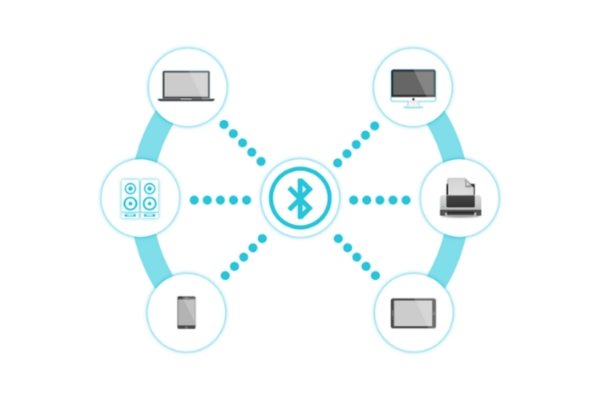
Bluetooth
Penggunaan Bluetooth di smartphone saat ini juga bisa digunakan untuk headset tanpa kabel, speaker, gamepad dan lain-lain. Jadi komponen bluetooth ini sangat penting di smartphone.
Tapi terkadang ada beberapa pengguna yang mengalami masalah pada bluetooth seperti bluetooth tidak bisa diaktifkan dan error. Sehingga Bluetooth tidak bisa digunakan seperti biasanya.

Cara Mengatasi Bluetooth Tidak Bisa Diaktifkan

Dan jika kamu mengalami masalah ini, Saya bisa memberikan beberapa cara untuk mengatasi Bluetooth tidak bisa diaktifkan. Cara berikut bisa kamu coba satu persatu.

1. Hapus Cache

Bluetooth juga termasuk pada aplikasi bawaan dan merupakan aplikasi sistem pada smartphone. Dan jika bluetooth tidak bisa diaktifkan, kamu bisa mencoba menghapus file cache pada Bluetooth.
Dan untuk menghapus cache pada Bluetooth, kamu bisa masuk ke pengaturan > apps > centang tampilkan sistem pada aplikasi > bluetooth dan kemudian kamu klik penyimpanan. Nantinya kamu pilih opsi hapus dan secara otomatis cache akan terhapus.
Artikel Lainnya: Cara Mengatasi Telegram tidak Bisa Login

2. Hapus Data

Cara kedua yang bisa kamu coba ketika Bluetooth tidak bisa diaktfikan yaitu dengan menghapus data. Karena mungkin saja data pada Bluetooth terjadi error, Sehingga kamu cukup untuk menghapus data saja.
Untuk menghapus data caranya sama seperti menghapus cache yaitu menuju ke setelan > apps > tampilkan sistem > bluetooth > penyimpanan dan pilih opsi hapus data.

3. Restart Perangkat

Sobat juga bisa melakukan langkah restart perangkat. Dimana cara ini juga efektif ketika beberapa fitur di Smartphone tidak bisa diaktifkan terutama bluetooth.
Sobat restart sementara waktu dan tunggu sampai proses restart selesai. Dan jika sudah selesai, Maka kamu bisa test Bluetooth apakah sudah berfungsi atau tidak.

4. Factory Reset

Factory Reset atau mengembalikan ke pengaturan pabrik juga menjadi cara atau solusi untuk bluetooth yang tidak bisa diaktifkan. Cara ini juga ekstrem karena data-data pada smartphone akan hilang dan kembali seperti saat kamu baru pertama kali membeli smartphone.
Jika kamu melakukan cara ini, Usahakan untuk backup terlebih dahulu data-data yang penting agar tidak hilang.

5. Paksa Berhenti

Cara satu ini juga bisa kamu lakukan yaitu force close aplikasi atau paksa berhenti. Cara ini memungkinkan Bluetooth di non aktifkan sementara agar tidak berjalan di latar belakang. Dan nantinya kamu bisa membukanya kembali.
Untuk cara berhenti paksa yaitu Setelan > Aplikasi > Berbagi melalui bluetooth > Berhenti paksa. Lalu kamu bisa membuka Bluetooth kembali.

6. Unroot Smartphone

Mungkin saja Bluetooth tidak bisa diaktifkan karena kamu mengoprek smartphone dan melakukan tindakan root pada perangkat. Karena biasanya jika pengguna root tidak secara sempurna apalagi di oprek, Bisa jadi beberapa fitur mengalami error terutama Bluetooth. Sehingga kamu perlu unroot untuk mengembalikan smartphone seperti semula.

7. Gunakan Aplikasi Lain

Jika memang sudah tidak ada solusi untuk mengatasi ini. kamu bisa mengakalinya dengan menggunakan aplikasi lain untuk mengirim atau menerima file. Contohnya saja Share It yang cukup cepat dalam mengirim file dengan ukuran besar sekalipun.

Akhir Kata

Itulah cara mengatasi Bluetooth tidak bisa diaktifkan. kamu bisa juga cek ke tukang service karena barangkali ada komponen perangkat yang rusak dan menyebabkan beberapa fungsi di smartphone tidak bisa berfungsi secara sempurna.

Selain berbagi tutorial gadget, kami juga menyediakan web store produk digital, cek dibawah ini.

WeCreativez WhatsApp Support
Kami adalah admin resmi inforawamangun
👋 beritahu kami apa yang anda butuhkan?