Skip to contentSkip to left sidebar Skip to footer

Tutorial Android

Cara Melihat Password Wifi Di Android Dengan Mudah Dan Aman

Sebelum ke topik utama, berikut artikel terkait yang kami bagikan sebelumnya.. > Kumpulan Ebook Pemrograman.

Penggunaan wifi menjadi fitur untuk mengakses internet di smartphone android. Untuk mengakses wifi, perangkat harus menyalakan koneksi lalu tersambung ke router terdekat. Setelah itu, pengguna memasukkan password dan internet siap dipakai. Ketika menyalakan wifi di perangkat, koneksi berjalan otomatis dan tidak perlu memasukkan password kembali.

Namun, kamu mengalami kesulitan masuk ke wifi dan sengaja memilih opsi forget network. Untuk terkoneksi kembali, pengguna harus memasukkan password. Masalahnya adalah kamu tidak tahu password tersebut. Ada beberapa cara melihat password wifi di android untuk menyelesaikan masalah ini. Simak ulasannya berikut untuk mengetahui lebih lanjut.

Beberapa Cara Melihat Password Wifi Di Android

Masing-masing cara berikut dapat dicoba untuk menemukan password. Sebenarnya, kamu cukup menghubungi pengelola wifi tersebut dan meminta password. Namun, ada cara lain tanpa harus merepotkan orang lain.

  1. Mengakses router

akses router wifi


Wifi point atau hotspot yang sering kita kenal itu sebenarnya router yang merangkap access point. Akan tetapi, ada juga yang murni access point dan menerima jaringan dari router secara terpisah. Password di setting di bagian perangkat router tersebut. Secara singkat, perangkat ini memastikan semua koneksi berada di jalur yang aman. Smartphone atau laptop yang ingin tersambung harus memiliki password untuk verifikasi.


Jika kamu adalah administrator, cara melihat password wifi di android yang pertama adalah melalui setting di router. Buka browser dan ketik 192.168.1.1 di bagian address bar. Halaman pengaturan wifi segera terbuka dan kamu login. Lihat bagian setting dan cek ssid. Area tersebut biasanya menunjukkan dimana password disimpan. kamu juga bisa menggantinya secara langsung.


Cara ini memiliki keunggulan yaitu password didapat langsung dari sumbernya. Namun, cara ini terbatas untuk pengguna tertentu. kamu adalah orang yang memiliki akses ke wrouter. Selain itu, alamat yang dituju tidak selalu sama di setiap router. Sebagai contoh, beberapa router memiliki halaman setting 192.168.2.1 dan lainnya.


  1. Aplikasi untuk setting router

Modem terbaru sudah menggunakan aplikasi untuk akses. Meskipun masih ada yang memakai alamat ip address. Jika tidak mengetahui alamat tersebut, penggunaan aplikasi menjadi pilihan utama. kamu harus install dulu aplikasi tersebut.


Setelah siap, buka aplikasi dan login. Pastikan setting wifi dan router telah tepat karena aplikasi harus terintegrasi dengan router yang dimaksud. Cek ke bagian dan cari dimana password tersimpan. Klik fitur untuk menunjukkan password tersebut.


  1. Barcode

barcode setting wifi


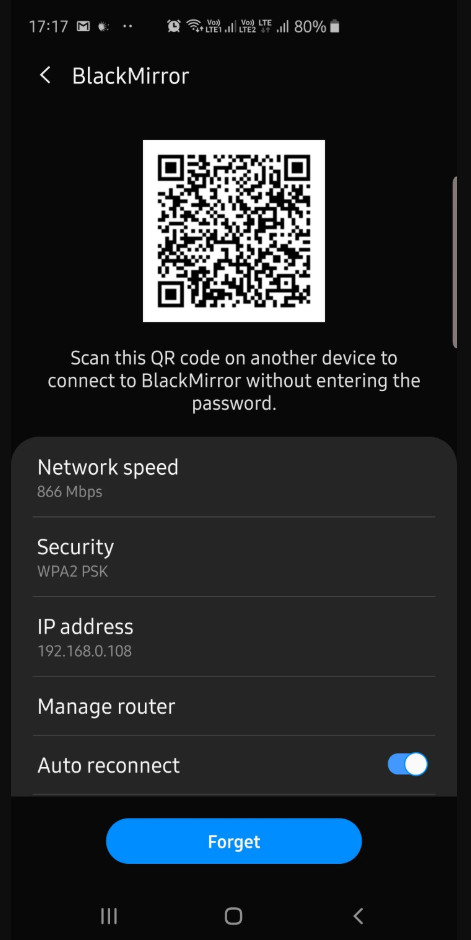
Pernahkah kamu melihat barcode di bagian setting wifi. Di smartphone android, pengguna bisa menyebarluaskan password dan akses wifi dengan cara scanning barcode. kamu bisa menggunakan cara ini untuk mengetahui password wifi tertentu.


Sebelumnya, cara ini butuh dua smartphone. kamu masuk ke setting di perangkat pertama. Setelah itu, pilih wifi dan share dengan barcode. Di smartphone kedua, kamu membuka barcode scanner dan hadapkan layar ke barcode di smartphone pertama. Informasi mengenai wifi dan password akan segera muncul. Dari password tersebut, kamu bisa menerapkannya di perangkat pertama jika memang lupa.


Cara ini sangat efektif selama perangkat masih terhubung ke wifi tersebut. Bisanya, kamu menyambungkannya secara otomatis. Saat orang lain ingin ikut menyambung, kamu membagikan password dengan cara tersebut. Di sisi lain, kamu juga bisa mendapatkan timbal balik yaitu password sudah diketahui.


  1. Wifi password recovery

wifi password recovery


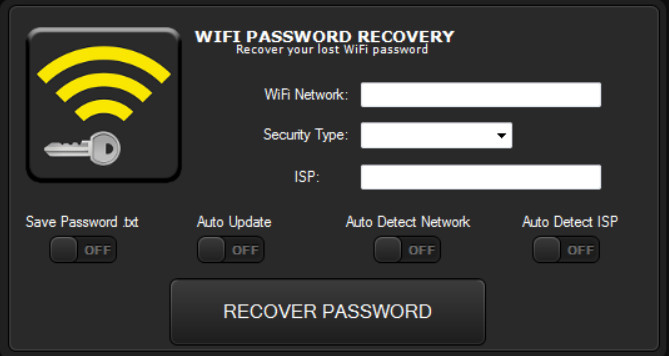
Android memiliki beberapa aplikasi untuk menyimpan dan mengelola password terutama wifi. kamu bisa menggunakan cara ini untuk mengetahui password di wifi tersebut. Install wifi password recovery dan cek bagian dimana password tersimpan. Aplikasi ini bisa menyimpan beberapa wifi secara bersama.


  1. Setting di android

setting password wifi android


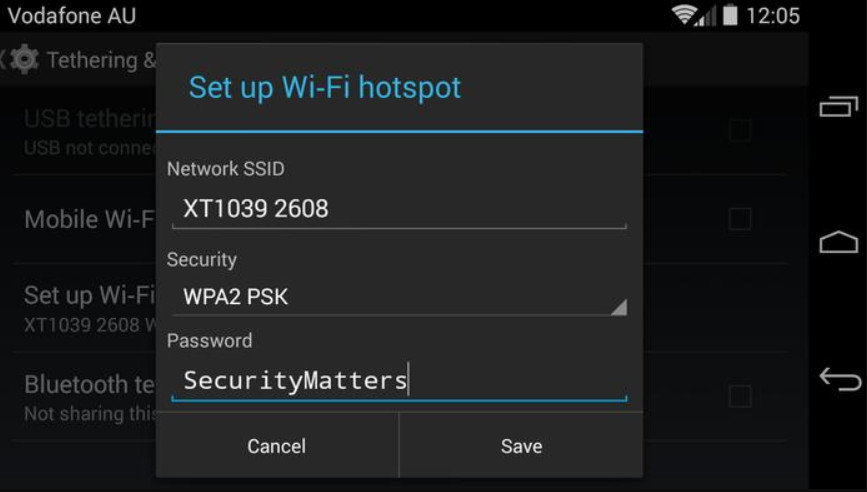
Sebenarnya, password tersimpan di smartphone secara otomatis. kamu buka setting lalu pilih wifi. Tap wifi yang sedang menyala atau tersedia. Lihat bagian setting dari wifi tersebut dan pilih modify network. Setting ini berbeda di masing-masing android. Namun, konfigurasinya sama yaitu password tersimpan di perangkat. kamu cukup mengeksplorasi bagian wifi tersebut dan menemukan dimana password disimpan.

Anda mencoba satu atau lebih cara yang sudah dijelaskan. Masing-masing memiliki kelebihan dan kekurangan. Cara melihat password wifi di android harus disesuaikan dengan tujuan dan kondisi. Jika memang lupa, masuk ke bagian router sangat dianjurkan. Apabila hanya sebatas share, kamu bis amencoba barcode dan cara terakhir. Password manager juga bisa diAndalkan untuk menyimpan kata kunci penting seperti email, social media, termasuk juga wifi.

Keamanan dan proteksi jaringan

Pembahasan selanjutnya adalah mengapa wifi harus menggunakan password dan sistem keamanan yang digunakan. Teknologi wifi sekarang sudah lebih canggih terutama cakupan dan kapasitasnya. Wifi untuk public dapat menampung perangkat yang banyak. Tentu saja, wifi tipe ini kadang memiliki password bahkan ada yang hanya tinggal menyambungkan. Untuk wifi terakhir, kamu harus waspada sebab jaringan tersebut terbuka dan rentan terhadap serangan cyber.

Password berguna untuk memastikan perangkat yang masuk telah memiliki autentifikasi yang jelas. Misalnya, wifi di kampus hanya untuk civitas akademika. Mahasiswa dan dosen berhak menyambungkan ke wifi tersebut selama memiliki password dan username. Cara ini juga diterapkan untuk wifi yang bersifat pribadi dimana hanya sedikit orang yang berhak menggunakan wifi.

Penggunaan password terdiri dari beberapa jenis. Pertama, password di setting di bagian router. Cara melihat password wifi di android yang telah dijelaskan adalah untuk tujuan tersebut. Namun, ada pula wifi di setting dengan password dari pengguna. Contoh mudahnya adalah wifi kampus dimana mahasiswa menggunakan nomor induk dan password untuk segala akses. Untuk tipe ini, kamu tidak dapat mengetahui password milik orang lain kecuali sengaja diberikan.

Setting password yang lain adalah dengan amc address. Komputer server atau induk menyimpan semua perangkat yang berhak mengakses wifi. Cara ini tidak membutuhkan password karena perangkat tersambung otomatis. Wifi dan jaringan mengenal perangkat tersebut dan identifikasi berlangsung otomatis. Ini cara untuk koneksi terbatas dan hanya untuk pengguna tertentu.

Akses wifi tanpa password

Beberapa aplikasi untuk cara melihat password wifi di android bersifat khusus dan ada pula yang universal. Misalnya wifi menggunakan router zte. kamu perlu aplikasi buatan zte untuk mengakses router dan harus kompatibel dengan router tersebut. Ada pula aplikasi untuk semua router tetapi kemungkinan sukses beragam. kamu bisa mencoba keduanya untuk mendapatkan password.

Akses wifi tanpa password menjadi pilihan yang sangat disukai. Untuk mengurangi resiko, kamu wajib menggunakan vpn dan proxy. Jangan menggunakan jaringan ini untuk membuka situs penting dan melakukan transaksi keuangan. kamu tidak pernah tahu apa yang akan terjadi saat terjadi pertukaran data. Hal inilah alasan mengapa wifi dengan password menjadi pilihan utama. Selama kamu terhubung dengan aman, data di perangkat android tidak bocor.

Selain berbagi tutorial gadget, kami juga menyediakan web store produk digital, cek dibawah ini.

2 Cara Mengecek Kesehatan Baterai VIVO

Jangan lupa membaca artikel sebelumnya mengenai> Kumpulan Ebook Pemrograman.

Baterai pada smartphone terutama Vivo perlu sering kita cek kesehatannya. Apalagi sudah merasa tidak beres karena baterai Hp cepat habis. Maka kamu perlu cek kesehatan baterai dengan beberapa cara yang akan saya bahas berikut.
Hp Vivo memang sudah tidak perlu diragukan lagi soal kualitasnya. Apalagi smartphone-smartphone buatan Vivo selalu didukung dengan spensifikasi yang mumpuni dan harga yang terjangkau.
Hp Vivo terutama keluaran baru pasti membawa spensifikasi yang terbaru dengan tampilan body yang keren. Dimana smartphone Vivo memang mengincar anak-anak muda, Sehigga tampilan body nya sangat menarik perhatian.
Kesehatan Baterai VIVO
Soal spensifikasi dalam dari Hp Vivo memang sudah bagus apalagi soal kamera dengan dukungan baterai yang kuat dan tahan lama untuk pemakaian sehari-hari.

Kesehatan Baterai Vivo

Berbicara tentang baterai, Baterai Hp Vivo memang untuk keluaran baru bisa awet dan tahan lama untuk pemakaian sehari-hari. Dan kamu juga perlu sering cek kesehatan baterai apalagi merasakan hal yang aneh pada baterai.
Jika kamu merasakan hal yang aneh pada baterai Hp entah itu cepat habis atau sulit diisi saat di charger, Maka kemungkinan besar baterai kamu bermasalah. Dan untuk cek melalui smartphone sendiri sebenarnya bisa.
Terutama di Hp Vivo maka cukup mudah untuk cek kesehatan baterai. Memang smartphone keluaran baru termasuk Vivo sudah bisa untuk cek kesehatan baterai. Dan bagi kamu yang belum tahu caranya, Silahkan simak berikut.

Cara Mengecek Kesehatan Baterai Vivo

Untuk cek kesehatan baterai Vivo ada dua cara yaitu tanpa aplikasi dan menggunakan aplikasi. 

Cara Mengecek Kesehatan Baterai Vivo Tanpa Aplikasi

  1. Buka menu Telepon.
  2. Kemudian masukkan kode berikut *#*#4636#*#*.
  3. Setelah terbuka menu informasi mengenai Telepon dan lain-lain.
  4. Sobat pilih informasi baterai.
  5. Maka akan terlihat kesehatan baterainya seperti apa dan berapa.

Cara Mengecek Kesehatan Baterai Vivo Melalui Aplikasi

  • Pertama kamu download CPU-Z di Playstore.
  • Jika sudah terdownload maka kamu buka aplikasinya.
  • Kemudian kamu scroll ke kanan dan pilih menu battery.
  • Dan disana akan tertampil informasi baterai beserta kesehatan baterai.
  • Selesai.

Akhir Kata

Memang cukup mudah untuk cek kesehatan baterai karena selain tanpa aplikasi, Kita juga bisa menggunakan aplikasi CPU-Z untuk membantu cek kesehatan baterai. Semoga informasi ini bermanfaat dan terima kasih telah membaca.

Selain berbagi tutorial gadget, kami juga menyediakan web store produk digital, cek dibawah ini.

Cara Menggabungkan Video Tanpa Aplikasi dan Rekomendasi Aplikasi Penggabung Video Terbaik di Android

Sebelum ke topik utama, berikut artikel terkait yang kami bagikan sebelumnya.. > Kumpulan Ebook Pemrograman.


cara menggabungkan video

Era digitalisasi memang menuntut setiap orang untuk berkreasi dalam bentuk visual, mulai dari audio, foto, hingga video yang saat ini dijadikan ajang sebagai unjuk kreativitas diri paling bergengsi. Terutama di kalangan para vlogger pemula yang memaksa mereka untuk mendalami skill menyunting video sampai menggabungkan beberapa video menjadi satu kesatuan utuh.

Oleh karena itu, salah satu dari teknik editing video yang sekarang ini sangat diperlukan yaitu menggabungkan beberapa video menjadi satu frame. Apalagi jika melihat ke platform besar seperti TikTok yang saat ini mencapai popularitas sangat tinggi di berbagai kalangan dan salah satu model video yang sangat terkenal yakni “Duet video” yang artinya menggabungkan video orang lain dengan video dirinya sendiri.

Sangat terbukti bahwa teknik menggabungkan video sangat diperlukan di era digitalisasi ini. Dan untuk kamu yang mungkin masih bingung bagaimana caranya, jangan khawatir! Karena di artikel kali ini Sabineblog.com akan mengupas tuntas cara menggabungkan video tanpa aplikasi serta rekomendasi aplikasi penggabung video terbaik di Android.

Cara Mudah Menggabungkan Video Tanpa Aplikasi

cara menggabungkan video tanpa aplikasi

Jika kamu berpikir bahwa menggabungkan video hanya bisa dilakukan lewat aplikasi saja, maka itu artinya salah besar. Sebab cara menggabungkan beberapa video pun bisa dilakukan tanpa perlu menggunakan aplikasi atau dengan kata lain bisa melalui beberapa situs yang terpercaya dan memiliki kualitas sempurna.

Tanpa banyak basa-basi, yuk, simak penjelasan di bawah ini mengenai 3 cara mudah menggabungkan video tanpa aplikasi!

1. Melalui situs WoFox

cara menggabungkan video melalui situs wofox

Pernahkah kamu mendengar situs WoFox? Atau masih terasa asing? Ya, perlu diketahui bahwa situs WoFox ini salah satu situs terbaik yang bisa kamu gunakan untuk menggabungkan beberapa video. Apalagi jika kamu masih pemula atau awam terhadap dunia edit video, maka situs WoFox inilah jawabannya. Selain user friendly, tampilannya pun cukup sederhana untuk para pemula.

Jangan khawatir, caranya sangat gampang banget kok, kamu hanya perlu mengikuti beberapa langkah di bawah ini.

• Pertama-tama tentu harus masuk ke situ WoFox terlebih dulu.
• Klik menu ‘Upload’, lalu pilih video mana saja yang akan digabungkan. Namun, jika kamu ingin menambahkan video yang lainnya, klik ‘Add More’ lalu gabungkan.
• Edit sesuai keinginanmu. Kemudian, klik ‘Download’ untuk melihat finishing atau hasil akhir video.

2. Melalui situs Aconvert

cara menggabungkan video melalui situs aconvert

Jika kamu tidak mau menggunakan situs yang pertama, kamu bisa mencoba situs Aconvert untuk menggabungkan beberapa videomu. Menariknya, di situs ini kamu memiliki kesempatan penuh untuk menggabungkan video secara gratis hingga ukuran mencapai 1 GB. Fantastis sekali bukan?

Untuk mengetahui caranya, kamu tinggal ikuti saja langkah-langkahnya di bawah ini.

• Yang pertama pasti masuk dulu ke situs Aconvert.
• Lalu, pilih ‘Choose File’ dan masukkan video yang akan digabung.
• Kemudian, klik menu ‘Submit’ dan tunggu beberapa menit hingga proses unggah telah selesai. Jangan lupa, jika ingin menambahkan video lagi, kamu hanya cukup klik ‘Choose File’ dan cari videonya.
• Edit sesuai keinginanmu.
• Terakhir, klik menu ‘Unduh’ yang ada di baris file video paling akhir untuk menyimpan hasil akhir editing video.

3. Melalui situs Apowersoft

cara menggabungkan video melalui situs apowersoft

Dan satu lagi, situs Apowersoft yang memiliki kelebihan sangat menarik, yakni dapat menggabungkan video hingga lima video sekaligus. Gila nggak, sih? Tanpa menggunakan aplikasi, kamu bisa menyunting dan menggabung banyak video lewat situs ini.

Adapun langkah-langkah mudahnya seperti penjelasan di bawah ini.

• Buka situ Apowersoft terlebih dulu.
• Klik opsi ‘Click or Drag Video Here’ dan carilah video yang ingin kamu gabungkan. (Tunggu beberapa menit hingga proses unggahan selesai)
• Lalu, klik ‘Start Merging’ dan tunggu beberapa saat lagi.
• Edit video sesuai dengan keinginan dan seleramu.
• Jika sudah, klik ‘Download’ untuk melihat hasil akhir video.

Rekomendari 3 Aplikasi Terbaik Untuk Menggabungkan Video di Android

cara menggabungkan video di Android

1. Kine Master

cara menggabungkan video dengan aplikasi Kine Master

Salah satu aplikasi edit video andalan yang memiliki popularitas dan kualitas tinggi di kalangan para vlogger. Ya, Kine Master dengan puluhan kelebihannya membuat banyak orang menjatuhkan hati dan memilih Kine Master sebagai tools atau aplikasi saat menyunting video atau menggabungkan video.

Tidak hanya tampilannya yang sangat memanjakan para pengguna, akan tetapi penggunaannya sangat mudah. Nggak percaya? Berikut beberapa langkahnya di bawah ini.

• Pertama, buka aplikasi Kine Master.
• Klik ikon (+). Lalu, pilih opsi ‘Project Assistant’.
• Masukkan video mana saja yang akan digabungkan.
• Nah, di langkah ini kamu bisa mengeditnya sesuai keinginanmu, mulai dari memotong hingga menggabungkan beberapa video yang sudah dipilih tadi.
• Jangan lupa tambahkan transisi, suara, ataupun aksesori lainnya. Lalu, klik ‘Next’.
• Jika proses editing telah selesai, klik tanda panah yang berada di pojok kanan atas.
• Klik ‘Share’ kemudian pilih opsi ‘Save Video to Gallery’ untuk menyimpan hasil editing video. (Di tahap ini kau bisa memilih kuliatas video sesuai keinginanmu)
Finally, tunggu beberapa menit hingga proses simpan telah selesai.

2. Inshot

cara menggabungkan video dengan Inshot

Ya, tidak kalah populer dari Kine Master, Inshot pun memiliki popularitas cukup tinggi di kalangan para vlogger yang mengedit videonya di Android. Jika kamu mencari-cari aplikasi edit video yang bisa menggabungkan beberapa video, maka Inshot lah jawabannya.

Tanpa berlama-lama, di bawah ini terdapat beberapa langkah-langkahnya untuk memudahkanmu.

• Pertama, masuk ke aplikasi Inshot dan pilih menu ‘Video’.
• Pilih video mana saja yang akan digabungkan dengan mencentangnya.
• Lalu, klik tanda (+) yang berada di pojok kiri bawah dan tambahkan lagi file lainnya.
• Nah, jika semua file video telah masuk, kamu bisa mengeditnya sesuai keinginanmu.
• Terakhir, klik ‘Save’ untuk.menyimpan hasil akhir video.

3. VivaVideo

cara menggabungkan video dengan aplikasi VivaVideo

Aplikasi editing video yang satu ini memang tidak asing lagi bagi sebagian besar pengguna HP Android. Memiliki popularitas baik sejak dahulu kala, hingga saat ini VivaVideo memiliki banyak pengguna di seluruh penjuru Indonesia. Tercacat hingga 100+ juta download sampai saat ini. Wah, angka yang sangat besar sekali.

Jika kamu berniat mendownload aplikasi VivaVideo untuk menggabungkan beberapa videomu, maka kamu harus menyimak lebih dulu bagaimana tutorial dari penggunaannya seperti di bawah ini.

• Pertama, buka aplikasi VivaVideo.
• Lalu, klik menu ‘Edit’.
• Pilih video mana saja yang akan kamu gabungkan dan jika sudah, klik menu ‘Tambahkan’.
• Setelah memilih dan memasukkan beberapa video, klik ‘Selanjutnya’. Dan di tahap inilah kamu bisa menyunting atau menggabungkan video dengan diiringi musik atau tambahan tema yang sesuai.
• Jika sudah selesai, klik ‘Bagikan’ guna menyimpan hasil video akhir.
• Finally, klik menu ‘Eksport ke Galeri’ dan pilihlah kuliats video yang sesuai dengan keinginanmu.
• Tunggu proses penyimpanan selesai.
Nah, itu dia beberapa cara menggabungkan video tanpa aplikasi dan rekomendasi aplikasi penggabung video terbaik di Android. Kamu bisa mencoba beberapa langkah di atas untuk menggabungkan beberapa video yang akan kamu edit.

Selain berbagi tutorial gadget, kami juga menyediakan web store produk digital, cek dibawah ini.

2 Cara Mengatasi Hp Bicara Sendiri Untuk Semua Tipe Android

Jangan lupa membaca artikel sebelumnya mengenai> Kumpulan Ebook Pemrograman.

Jika kamu mengalami Hp bicara sendiri maka tenang saja. Karena masalah ini sebenarnya ada penyebabnya. Dan seringkali dialami oleh pengguna yang tanpa tahu penyebabnya. Bahkan beberapa pengguna bingung bagaimana cara mematikan Hp yang keluar suara sendiri.
Kejadian Hp bicara sendiri memang akan cukup menjengkelkan bila tidak diatasi. Sebenarnya kebanyakan pengguna yang mengalami hal ini karena kesalahan memencet atau habis otak-atik pengaturan.
Biasanya Hp yang bicara sendiri ini akan bersuara ketika mengusap atau memencet sesuatu. Dan Hp bicara sendiri ini biasanya membunyikan suara wanita Google. Tapi hp tidak berbicara sendiri ketika tidak mengusap atau memencet salah satu fitur.
Hp Bicara Sendiri
Untuk masalah Hp bersuara sendiri ini penyebab pada umumnya yaitu disebabkan oleh fitur Talkback. Fitur ini bisa aktif karena mungkin pengguna memencet tombol home sebanyak 3 kali atau tombol atas bawah secara bersamaan. Karena berbeda-beda tipe Hp maka mengaktifkannya juga berbeda-beda caranya.

Apa Itu Talkback ?

Fitur Talkback merupakan fitur dari Google terutama di android berguna ketika pengguna mengusap atau memencet salah satu fitur di perangkat maka Hp akan bersuara yaitu suara dari Google.
Dimana fitur ini sebenarnya di khususkan untuk pengguna yang berkebutuhan khusus. Sehingga akan mempermudah mengenali perangkat baik luar dan dalam. Karena perangkat akan senantiasa bersuara untuk memberikan informasi kepada pengguna apa yang di klik atau di usap.
Bagi pengguna yang karena terpencet atau habis otak-atik pengaturan namun bingung cara mematikan Hp yang bersuara sendiri, Maka untuk caranya silahkan simak berikut.

Cara Mengatasi Hp Bicara Sendiri Untuk Semua Tipe Android

Semua tipe Hp terutama android apalagi yang keluaran terbaru biasanya ada fitur Talkback. Namun pastinya berbeda-beda cara mematikannya. 

Cara Mengatasi Hp Bicara Sendiri Melalui Pengaturan

  1. Buka Hp dengan mengusap menggunakan dua jari.
  2. Kemudian masuk ke pengaturan.
  3. Lalu ketik “TalkBack” di kolom pencarian pengaturan.
  4. Maka kamu klik TalkBack dan matikan fitur tersebut.
  5. Maka secara otomatis Hp kamu sudah tidak muncul suara sendiri.
  6. Selesai.

Cara Mengatasi Hp Bicara Sendiri Menggunakan Kombinasi Tombol

  1. Pertama kamu klik tombol power dan ketuk 2x di power off agar Hp non aktif.
  2. Jika sudah mati maka kamu tekan tombol kombinasi power, volume atas, dan volume bawah  secara bersamaan.
  3. Restart Hp.
  4. Lalu kamu hidupkan dengan menekan tombol power dan maka otomatis fitur TalkBack mati.
  5. Dan Hp sudah tidak bersuara sendiri.
  6. Selesai.

Akhir Kata

Sobat bisa gunakan fitur Google Assitant juga untuk mempermudah menemukan TalkBack dan bisa kamu matikan juga. Sekian informasi dari saya dan semoga bermanfaat.

Selain berbagi tutorial gadget, kami juga menyediakan web store produk digital, cek dibawah ini.

Tutorial Membuat Kamera Android Seperti DSLR dengan Aplikasi Camera FV-5 Lite

Sebelum ke topik utama, berikut artikel terkait yang kami bagikan sebelumnya.. > Kumpulan Ebook Pemrograman.

Kamera Android Seperti DSLR dengan Camera FV-5 Lite

Apakah kamu seorang pencinta potografi? Namun sayangnya kamera yang kamu miliki hanya kamera dari hpandroid. Sehingga kamu merasa tidak bisa menghasilkan kualitas gambar sebagus kamera DSLR. Karena tidak sama kamera android seperti DSLR.

Meskipun kamera android tidak selalu bisa memberikan hasil fotografi yang luar biasa bagus, tetapi kemajuan teknologi telah menempatkan android pada tingkat yang hampir sama dengan banyak kamera khusus. Untuk itu yang diperlukan hanya mempelajari cara memanfaatkan kamera android secara maksimal dan tidak ada yang dapat mengalahkan hasil potret menggunakan mode manual. Dengan mode manual, kamu bisa melakukan manipulasi pengaturan untuk menghasilkan gambar sesuai yang diinginkan.

Jenis android terbaru biasanya sudah tersedia mode manual di dalamnya. Namun, jika android kamu tidak memiliki mode manual, jangan merasa khawatir. kamu bisa menggunakan aplikasi kamera pihak ketiga yang bisa kamu download di playstore. Salah satu aplikasinya yaitu Camera FV-5 Lite dengan aplikasi ini kamu dapat membuat kamera android seperti DSLR serta cara menggunakannya.

Membuat Kamera Android Seperti DSLR dengan Fitur di Camera FV-5 Lite

1. Membuat Kamera Android Seperti DSLR Dengan Exposure Triangle.

Dalam fotografi, Exposure Triangle merupakan visualisasi mengenai bagaimana ISO, aperture dan shutterspeed bekerja sama dalam mendapatkan hasil gambar terbaik. kamu harus mampu menemukan keseimbangan antara ketiganya untuk mengekspos gambar dengan baik. Mengubah setiap elemen tersebut akan memengaruhi kualitas gambar.

2. Membuat Kamera Android Seperti DSLR Menggunakan ISO

ISO (International Organization of Standardization) merupakan elemen yang bertanggung jawab atas standarisasi peringkat sensitivitas untuk sensor kamera. Mengubah ISO saat memotret akan menentukan seberapa sensitif sensor terhadap cahaya. Jika ISO lebih rendah, maka sensor akan menjadi kurang sensitif terhadap cahaya, artinya kamu harus membuat aperture lebih lebar atau memperlambat shutterspeed. Sehingga pada saat yang sama, gambar akan menjadi lebih bersih.

3. Membuat Kamera Android Seperti DSLR Menggunakam Shutter Speed

Salah satu cara membuat kamera android seperti DSLR adalah dengan mengatur kecepatan shutter. Sistem kamera mempunyai shutter yang menutupi dan membuka sensor. Shutterspeed berfungsi menentukan lamanya waktu shutter ini akan tetap terbuka untuk memungkinkan lebih banyaknya cahaya mencapai sensor.

Jika shutterspeed lebih cepat, maka akan menghasilkan eksposure yang lebih sedikit, namun akan menghasilkan gambar yang lebih tajam. Memperluas shutterspeed akan membuat gerakan kabur, tetapi akan membuat cahaya masuk lebih lama dan memberikan lebih banyak pencahayaan.

4. Membuat Kamera Android Seperti DSLR Menggunakan Aperture

Aperture berfungsi untuk mengontrol seberapa lebar atau sempit lubang diafragma pada sistem kamera. Diafragma merupakan lubang di mana cahaya harus melalui untuk mencapai sensor. Aperture yang lebih lebar dapat meningkatkan eksposure, yang akan mengurangi kedalaman bidang dan membuat latar belakang atau pun depan menjadi blur.

Sedangkan aperture yang lebih sempit akan membuat gambar tetap fokus. Tetapi kamu harus mengganti eksposure yang hilang dengan modifikasi shutterspeed atau ISO. Dalam hal ini, angka pada aperture yang lebih besar, menandakan aperture lebih sempit, misalnya f/1.8 lebih lebar dari pada f/2.8.

Dengan demikian, bisa dikatakan bahwa cara membuat kamera Android seperti DSLR dapat dilakukan dengan mengatur aperture untuk mendapatkan hasil gambar blur.

Nah, itulah tutorial yang bisa kamu coba untuk mendapatkan gambar terbaik meski hanya menggunakan hp android. kamu tidak perlu memiliki kamera yang luar biasa, kamu hanya harus bisa memanfaatkan yang terbaik dari apa yang kamu miliki. kamu pun bisa menghasilkan gambar yang menakjubkan bahkan dengan kamera android yang murah. Masih banyak cara-cara lain, namun cara ini juga sudah cukup untuk membuat kamera android seperti DSLR.

Selain berbagi tutorial gadget, kami juga menyediakan web store produk digital, cek dibawah ini.

4 Cara Mengembalikan File yang Terhapus di Android 100% Berhasil

Sebelum ke topik utama, berikut artikel terkait yang kami bagikan sebelumnya.. > Kumpulan Ebook Pemrograman.

Cara mengembalikan file yang terhapus di android – Terkadang, ketika kita ingin membersihkan memori di ponsel, ada saja file penting yang terhapus. Entah itu foto, video, ataupun dokumen lain. Jika yang hilang dokumen penting, pasti rasanya sangat kesal. Tapi tidak perlu khawatir, ada beberapa cara untuk memperbaikinya.

cara mengembalikan file yang terhapus di android

Berikut ulasan lengkapnya:

1. Gunakan Recuva File Recovery

Biasanya, Recuva File Recovery ini bisa kamu gunakan jika terhubung ke PC. Jadi, peralatan yang harus kamu sediakan adalah:

cara mengembalikan file yang terhapus di android dengan recuva file recovery
  • Android
  • Kabel USB
  • Komputer/PC/Laptop
  • Jaringan internet

Setelah ketiganya ada, langsung saja eksekusi dengan beberapa langkah di bawah ini:

  • Install software ini di komputer Anda
  • Setelah terinstall sempurna, jalankan aplikasi ini.
  • Sambungkan android ke komputer dengan menggunakan kabel USB yang sudah disediakan
  • Setelah terhubung, akan keluar kotak dialog tentang file apa yang ingin dikembalikan. Pilih saja All Files dan klik Next
  • Akan muncul kotak dialog baru yang bertuliskan File Locationn. Pilih lokasi terakhir tempat file hilang, klik OK
  • Tunggu sebentar, aplikasi akan melakukan scanning. Jika proses sudah selesai, maka file yang kamu maksud sudah kembali lagi ke dalam android.

2. Menggunakan Aplikasi Sampah

Jika kamu ingin mengetahui cara mengembalikan file yang terhapus di android tanpa PC, maka cara ini adalah cara yang tepat. Pertama yang perlu dilakukan adalah dengan mengunduh aplikasi Dumpster di Google Play Store.

cara mengembalikan file yang terhapus di andoid

Cara menggunakannya cukup mudah. kamu hanya perlu membuka aplikasinya dan mencari file yang tanpa sengaja terhapus, lalu di Recycle. Penggunaannya persis seperti Recycle Bin di komputer. Jika tidak ingin menggunakan Dubster, kamu bisa menggunakan Es File Explorer. Cara pemakaiannya juga sama dengan Dumpster.

3. Menggunakan MobiKin Doctor

Cara mengembalikan file yang terhapus permanen di android selanjutnya adalah dengan menggunakan MobiKin Doctor. Peralatan yang harus kamu sediakan adalah:

cara mengembalikan file yang terhapus di andoid dengan mobkin doctor
  • Android
  • Laptop/PC/Komputer
  • Kabel USB
  • Jaringan internet

Setelah itu, kamu harus menginstall software MobiKin Doctor terlebih dahulu di komputer yang akan digunakan terlebih dahulu. Setelah proses instalasi selesai, silahkan ikuti langkah-langkah di bawah ini:

  • Jalankan aplikasi MobiKin Doctor yang tadi telah diunduh
  • Sambungkan Android ke laptop. Jangan lupa untuk mengaktifkan fitur USB Debugging di android yang kamu sambungkan.
  • Ada beberapa jenis file yang bisa dikembalikan. Bisa foto, dokumen, ataupun video. Setelah memilih tipe file yang akan dikembalikan, kamu bisa menekan tombil Recover
  • Tunggu beberapa saat sampai proses Recovery berhasil dilakukan.

4. Menggunakan Wondershare MobileTrans

Penggunaannya sama seperti pengembalian menggunakan PC sebelumnya. Cara mengembalikan file yang terhapus permanen di android yang pertama adalah kamu harus menginstall Wondershare Mobile Trans terlebih dahulu. Jangan lupa untuk menyediakan kabel USB sebagai penyambung antara android dengan komputer.

cara mengembalikan file yang terhapus di andoid dengan wondershare mobile trans

Setelah terinstall dengan baik, ikuti langkah di bawah ini:

  • Sambungkan android ke laptop dengan kabel USB. 
  • Aktifkan juga USB Debugging di Smartphone.
  • Pilih jenis file yang ingin dilakukan recovery.
  • Klik next, dan aplikasi akan melakukan scanning. Tunggu sampai proses scanning selesai.
  • Klik recover  dan tunggu hingga proses selesai.

Tips Tambahan

cara mengembalikan file yang terhapus di andoid

Bagi kamu yang belum tahu bagaimana cara mengaktifkan USB Debugging, maka bisa melakukan beberapa langkah di bawah ini:

  • Pada android tipe 2.3 dan 4, caranya adalah dengan memilih setelan > aplikasi > pengembang > USB Debugging
  • Sedangkan pada tipe android 4.2 ke atas, caranya adalah: pengaturan > tentang > software information > build number. Klik build number ini sebanyak 7 kali. Setelah itu, kembali ke pengaturan > developer option > USB Debugging.

Ada banyak cara mengembalikan video yang terhapus di android dan file-file lainnya juga. Sehingga ketika file terhapus tanpa sengaja, kamu tidak perlu panik. Lakukan saja langkah di atas dengan tenang. Pasti file bisa dikembalikan.
Cara mengembalikan file yang terhapus di Android memang cukup mudah dipraktikan. Semoga bermanfaat dan berguna ya.

Selain berbagi tutorial gadget, kami juga menyediakan web store produk digital, cek dibawah ini.

Cara Mengetahui Handphone Disadap

Sebelum ke topik utama, berikut artikel terkait yang kami bagikan sebelumnya.. > Kumpulan Ebook Pemrograman.

Cara Mengetahui Handphone Disadap – Zaman semakin canggih, oleh karena itu tidak heran jika proses penyadapan juga akan semakin mudah. Oleh karena itu, ada baiknya untuk kamu untuk mengetahui apakah handphone kamu sedang dibajak atau tidak.

Karena pada dasarnya, semakin maju teknologi maka keamanan juga semakin sulit didapatkan. Banyak orang yang menjadi lebih mudah dalam melakukan hacking terhadap ponsel orang lain.

Anda harus mengerti cara mengetahui handphone disadap agar kamu bisa menghindari peristiwa seperti ini. Lantas, bagaimana caranya?

7 Cara Mengetahui Handphone Disadap

cara mengetahui handphone di sadap

Ada banyak cara yang bisa dilakukan orang untuk menyadap handphone orang lain, salah satunya menyadap WA yang terpasang di ponsel Anda. Berikut beberapa cara mengetahui handphone disadap yang bisa kamu lakukan pengecekan

1. Tidak Bisa Login

Salah satu cara mengetahui handphone disadap adalah tidak bisa melakukan login. Kemungkinan besar, jika ponsel milik kamu dibajak, maka aplikasi chatting seperti WA atau telegram akan keluar dengan sendirinya.

Anda perlu curiga apabila WA mendadak logout dari HP. Karena kemungkinan besar ada yang sedang memakai nomor ponsel kamu untuk login WA di perangkat yang berbeda. Ada pula kemungkinan bahwa nomor ponsel kamu telah digandakan.

2. Pesan Terbaca Padahal Belum Dibuka

Cara mengetahui handphone disadap selanjutnya adalah adanya pesan yang sudah terbaca, padahal kamu sama sekali belum membuka pesan tersebut. Baik pesan di dalam telegram, line, ataupunn aplikasi chatting lainnya.

Apabila pesan yang kamu miliki telah terbuka padahal kamu belum membacanya sama sekali, maka ada kemungkinan bahwa HP kamu sedang dibajak oleh orang lain. Apalagi ketika kamu belum membuka pesan tetapi notifikasi yang ada tiba-tiba hilang. Jika seperti itu, pasti ada yang sedang membajak HP Anda.

3. Pesan Teks Aneh

Cara mengetahui HP sedang dibajak selanjutnya adalah ketika kamu menerima pesan-pesan aneh. Pesan aneh yang seperti apa?

Biasanya pesann yang diterima berisi nomor atau simbol dan karakter acak yang tiba-tiba masuk ke kotak masuk. Biasanya, pesan teks aneh ini berasal dari fitur remote control.

Fitur remote control sendiri biasanya ada di dalam software penyadapan dan software inilah yang mengirimkannya secara otomatis ke dalam HP milikmu.

Untuk mencegah penyadapan berlanjut, kamu bisa melakukan factory reset. Tetapi sebelumnya, kamu bisa mencadangkan data terlebih dahulu agar datanya tidak hilang.

4. HP Sulit Dimatikan

Cara mengetahui HP sedang disadap selanjutnya adalah kondisi dimana HP menjadi lebih sulit untuk dimatikan.

Jika kamu pernah mengalami hal seperti itu, masa di mana kamu ingin melakukan restart tetapi tidak bisa, maka ada kemungkinan bahwa HP kamu sedang disadap. Biasanya, sulitnya mematikan HP ini diakibatkan adanya aktivitas mengirim informasi dari ponsel kita ke orang yang ketiga.

5. Cek WhatsApp Web

cara mengetahui handphone disadap

Cara mengetahui handphone dibajak selanjutnya adalah dengan membuka WA melalui fitur WhatsApp Web. Bagaimana caranya?

Sangat mudah. kamu hanya perlu mengecek perangkat login WhatsApp web di ponsel. Jika kamu menemukan perangkat yang tidak pernah kamu masuki, berarti whatsapp kamu sedang dibajak oleh orang lain. Cara mencegahnya cukup mudah, yakni dengan langsung melakukan logout pada semua perangkat yang ada di web.

6. Cek dengan Nomor *#21#

Selain dengan cara-cara di atas, kamu juga bisa melakukan pengecekan dengan melakukan pemanggilan ke dalam nomor rahasia. Nomor rahasia yang dimaksud adalah *#21#. Nomor ini dimaksudkan untuk mengecek apakah ponsel yang kamu mengalami pengalihan panggilan atau tidak.

Jika Ada tidak pernah mengaktifkan pengalihan panggilan tetapi panggilan kamu tetap dialihkan, ini artinya HP kamu sedang dibajak oleh orang lain.

7. Cek dengan Nomor *#61#

Selain nomor dengan nomor di atas, kamu bisa mengecek apakah handphone kamu sedang dibajak atau tidak dengan menggunakan *#61#. Setelah melakukan panggilan, jika hasilnya Forwading, maka itu artinya ponsel kamu sedang dibajak oleh orang lain.

Cara Lihat Siapa yang Menyadap Smartphone Kamu

Jika kamu sudah memastikan bahwa ponsel kamu sedang disadap oleh orang lain, maka kamu bisa mencoba melacak siapa yang menyadap HP Anda.

Bagaimana cara pelacakannya terjadi?

Nah, ada kode standar yang ditetapkan yang bisa digunakan untuk mengetahui pelaku pelacakan nomor ponsel Anda. Nah, apa saja kode yang berlaku? Berikut beberapa kode yang bisa kamu gunakan:

Kode Pertama: *#21#

Kode ini sudah dibahas selanjutnya. Melalui kode ini, kamu akan tahu apakah nomor ponsel kamu sedang diteruskan atau tidak. Jika ya, maka ponsel kamu sudah dibajak orang lain.

Kode Kedua: *#62#

Kode ini juga sudah dibahas di atas. Fungsi kode ini sama, yakni mengecek apakah panggilan kamu sedang dialihkan atau tidak.

Kode Ketiga: ##002#

Ini adalah kode apabila panggilan yang kamu lakukan sedang dialihkan. Jika kamu merasa panggilan sedang dialihkan, maka kamu harus cepat memasukkan kode ini.

Kode Keempat: *#06#

Kode ini bisa membantu kamu untuk melacak IMEI ponsel kamu sendiri. Sehingga apabila ponsel kamu sedang dicuri, kamu bisa langsung mengaktifkannya yang akan secara otomatis mengirim lokasi tempat di mana HP kamu berada.

10 Cara Menyadap HP dengan Aplikasi Android yang Mudah

Jika kamu justru ingin menjadi pelaku penyadapan, maka kamu bisa melakukannya dengan mudah. Karena pada masa sekarang, ada banyak banget aplikasi yang bisa kamu manfaatkan untuk membajak HP orang lain. Aplikasi apakah itu?

Berikut ringkasannya:

1. Thetruthspy

Aplikasi pertama yang perlu kamu ketahui untuk mengetahui cara menyadap hp dengan aplikasi Android yang mudah adalah Thetruthspay.

Tapi, untuk menggunakan aplikasi ini, kamu harus mengakses ponsel yang ingin kamu bajak. Berikut beberapa langkah yang harus kamu lakukan:

  • Download aplikasi Thetruthspy di HP yang akan kamu bajak
  • Buka aplikasi Thetruthspy
  • Pilih menu ‘Register New Account’ untuk mendaftar
  • Lakukan proses pendaftaran
  • Pilih menu ‘Create Account’
  • Pilih ‘Activate’ untuk mengaktifkannya

2. WhatsDog

Aplikasi selanjutnya yang bisa kamu gunakan untuk memata-matai pasangan atauu sahabat kamu adalahh WhatsDog. Biasanya, ini digunakan untuk mengetahui aktivitas WA seseorang.

Berikut beberapa cara penggunaannya:

  • Download dan Install WhatsDog
  • Pilih kontak atau masukkan nomor telepon dari WhatsApp yang ingin dipantau
  • Anda akan mendapat notifikasi setiap nomor tersebut online

Beberapa aplikasi lain yang juga bisa kamu gunakan adalah:

  • Google Find My Device
  • SPYMYFONE
  • Trackview
  • Free Android Spy
  • Spyhuman
  • Spyhide
  • Spyzie
  • Spyera
  • Couple Tracker
  • Cell-tracker
  • SMS Tracker
  • Texting, Chat, Phone Spy

Kesimpulan

Tapi, beberapa cara di atas hanya bisa dilakukan untuk hacking pada level yang rendah. Jika proses penyadapan sudah ada pada tingkat tinggi, maka hal-hal di atas tidak bisa dilakukan kecuali kamu mengetahui IT jauh lebih dalam.

Nah, itulah beberapa cara mengetahui handphone disadap. Bagaimana? Cukup beragam dan bermanfaat bukan? Jadi, apakah kamu akan segera mengecek apakah handphone kamu sedang disadap atau tidak?

Selain berbagi tutorial gadget, kami juga menyediakan web store produk digital, cek dibawah ini.

Trik Photo Malam Hari Pakai Ponsel

Sebelum ke topik utama, berikut artikel terkait yang kami bagikan sebelumnya.. > Kumpulan Ebook Pemrograman.

Trik Photo Malam Hari Pakai Ponsel – Jarang sekali ada orang yang mau berfoto di malam hari. Hal itu juga bukan hal yang mudah karena malam sangat gelap dan intensitas cahayanya yang kurang sehingga sering kali hasil foto tidak sesuai dengan bayangan.

Tapi, teknologi baru sudah memudahkan kamu untuk mengambil foto di malam hari. Bahkan hanya dengan menggunakan kamera smartphone. Tentu saja hal tersebut memiliki trik dan tipsnya tersendiri.

Trik Photo di Malam Hari

trik photo malam hari

Ada beberapa trik yang bisa dilakukan ketika akan berfoto pada malam hari. Berikut beberapa trik yang bisa kamu lakukan jika ingin mengambil gambar atau foto dengan suasana malam hari.

Apa sajakah itu? Simak beberapa tipsnya di bawah ini:

1. Coba Menggunakan Night Mode

Kemajuan teknologi jelas berimbas kepada fitur yang ada di dalam sebuah smartphone. Salah satunya adalah fitur malam atau night mode. Memang tidak semua smartphone memiliki fitur night mode. Beberapa yang memiliki fitur ini adalah:

Google Pixel

Samsung Galaxy S10+

iPhone 11

Jika Anda  memiliki ponsel tersebut, kamu bisa menggunakan night mode ketika mengambil gambar di malam hari.

2. Gunakan Pencahayaan Tambahan

Jika kamu belum beralih ke beberapa perangkat tersebut, maka kamu bisa mencoba untuk melakukan trik berikutnya, yakni dengan menggunakan pencahayaan tambahan.

Tetapi yang perlu diingat, pencahayaan tambahan yang dimaksud di sini bukanlah flash hanpdone. Kenapa?

Pada dasarnya, flash yang terdapat pada smartphone bersifat keras dan bisa merusak kedalaman sekaligus detal yang ada di dalam foto. Sehingga untuk mengambil suasana malam, pengambilan gambar dengan menggunakan flash sangat tidak dianjurkan.

Kecuali keadaannya benar-benar gelap gulita. Opsi pencahayaan tambahan adalah lampu LED portabel yang memiliki pencahayaan jauh lebih terang daripada cahaya HP.

3. Memakai Manual Mode

Manual mode juga sebagai salah satu cara untuk mengambil photo malam hari pakai ponsel. Hanya saja, kembali lagi, tidak semua smartphone yang memiliki manual mode di kameranya.

Biasanya, beberapa smartphone keluaran terbaru sudah memiliki fitur ini, namun jika belum memiliki, kamu bisa mulai mengunduh beberapa aplikasi pihak ketiga untuk mendapatkannya.

Manual mode memungkinkan kamu untuk mengatur ISO, Shutter Speed dan Aperture di kamera HP sesuai dengan yang kamu inginkan.

Beberapa aplikasi yang bisa kamu pakai adalah:

Camera FV-5 Lite

Open Camera

Footej Camera

ProShot

Manual Camera

Camera Zoom FX

4. Memakai Tripod agar Hasil Foto Tidak Shaking/Blur

Cara ini tidak hanya dilakukan pada foto di malam hari. Bahkan, di pengambilan foto pada siang hari harusnya bisa memakai tripod.

Biasanya, jika tanpa tripod, hasil foto bisa goyang karena mengikuti gerakan tubuh dan tarikan nafas. Ada banyak tripod yang bisa kamu beli di pasaran. Bahkan, ada beberapa tripod yang bisa ditekuk, fleksibel, dan memiliki remote control bluetooth.

5. Memotret dengan opsi RAW, jika fitur ini tersedia

Dulu, opsi RAW hanya ada pada kamera DSLR. Sekarang sudah tidak lagi. Ada banyak smartphone yang juga menawarkan fitur RAW pada kameranya. Beberapa di antaranya adalah:

Google Pixel

HTC One A9

Nexus 6P

One Plus 3

LG V10

Samsung Galaxy S7 Edge dan lain sebagainya.

Jika ponsel kamu belum memilikinya, ada beberapa aplikasi tambahan yang bisa kamu unduh untuk mendapatkan fitur ini. aplikasi pihak ketiga yang bisa diunduh adalah:

Adobe Lightroom

ProShot

ProCam

MuseCam

RAW by 500px

Pro Camera

Keunggulan dengan mengedit atau memotrek menggunakan mode RAW adalah:

Mendapatkan foto kualitas terbaik

Mengedit lebih optimal

Memiliki warna, detail dan ketajaman yang lebih baik.

6. Gunakan shutter speed yang lambat

Trik photo malam hari pakai ponsel selanjutnya adalah dengan menggunakan shutter speed yang lambat. Hal ini karena pencahayaan di malam hari biasanya kurang oke sehingga dengan trik ini bisa mengatasi pencahayaan yang kurang di malam hari.

Caranya sangat mudah, yakni masuk ke pengaturan manual dan coba untuk menggunakan shutter speed yang lambat. Biasanya, semakin lambat rana maka semakin banyak cahaya yang masuk.

Tapi kembali lagi, jika ingin melakukan trik photo malam hari pakai ponsel yang satu ini, kamu harus menggunajan tripod agar hasil gambar tidak goyang dan blur.

8. Gunakan cahaya tambahan

Anda bisa mencoba untuk menggunakan cahaya tambahan jika melakukan photo shoot di malam hari. Cahaya memang merupakan salah satu faktor penting agar hasil foto terlihat lebih baik.

9. Hindari polusi cahaya

Meskipun cahaya merupakan salah satu trik photo malam hari pakai ponsel yang paling jitu, kita tidak bisa memungkiri bahwa polusi cahaya juga bukan sebuah hal yang baik. Apa yang dimaksud dengan polusi cahata adalah efek pijar pada lampu yang biasanya bisa merusak detail pada objek foto yang akan kamu ambil.

Oleh karena itu tidak heran jika pedesaan memiliki hasil foto di malam hari yang jauh lebih bagus daripada hasil foto di perkotaan.

10. Lindungi ponsel

Salah satu trik photo malam hari pakai ponsel selanjutnya adalah dengan melindungi ponsel yang kamu miliki.

Sebab, menjaga ponsel bisa membuat hasil foto lebih baik. Karena jika ponsel kamu tergores layar atau kameranya, kualitas foto yang dihasilkan pasti akan berkurang.

11. Edit foto

Hal terakhir yang bisa kamu lakukan agar foto di malam hari kamu tampak bagus adalah dengan melakukan editing pada foto yang kamu hasilkan.

Cara Memotret Bintang dan Galaksi di Malam Hari dengan Handphone

Jika kamu ingin memotret bintang dan galaksi di malam hari dengan menggunakan handphone, kamu bisa melakukan hal-hal berikut ini:

Cara Memfoto Galaksi dengan Handphone!

Jika kamu ingin melakukan pemotretan galaksi dengan menggunakan ponsel, apakah bisa?

Tentu saja bisa. Syaratya adalah, ponsel yang kamu miliki memiliki fitur kamera manual. Lebih baik lagi jika sensor kamera yang kamu miliki memiliki jenis Sony IMX dengan bukaan kamera F/2.0 atau F/1.8

Jika sudah, kamu bisa mengikuti beberapa langkah di bawah ini:

Buka aplikasi Star Chart

Posisikan kamera handphone-mu ke arah galaksi,

Kemudian pasang handphone-mu pada Tripod

Arahkan handphone-mu ke langit di mana Galaksi berada,

Setelah itu buka aplikasi kamera handphone-mu pilih mode manual

Pengaturan kamera manual yang harus kamu lakukan adalah:

ISO sesuai keadaan cahaya di tempatmu biasanya 800 sampai 1600

Atur Shutter speed (rana), normalnya 16 detik

Ubah fokus menjadi manual

Hidupkan timer

Lakukan editing agar hasil foto kamu menjadi semakin jelas.

Kesimpulan

Kita memiliki banyak sekali trik photo malam hari memakai ponsel yang bisa kamu lakukan. Bahkan kamu juga bisa melakukan cara memotret bintang di malam hari dengan menggunakan ponsel. Nah, bagaimana?

Sangat mudah, bukan, dalam mempraktikan trik photo mmalam hari pakai ponsel? Selamat mencoba.

Selain berbagi tutorial gadget, kami juga menyediakan web store produk digital, cek dibawah ini.

Cara Kembali Ke Pengaturan Pabrik HP Xiaomi Semua Tipe 2021

Jangan lupa membaca artikel sebelumnya mengenai> Kumpulan Ebook Pemrograman.

Cara kembali ke pengaturan pabrik untuk Hp Xiaomi sebenarnya mudah sekali. Namun jika kamu belum tahu tenang saja, Karena disini saya akan memberi tahu cara reset untuk smartphone merek Xiaomi semua tipe.
Hp Xiaomi memang sudah tidak asing lagi ditelinga kita mengingat brand asal China ini memang bagus untuk keluaran-keluaran smartphone nya.
Baik itu tampilan body atau spensifikasi dalam dari Hp Xiaomi memang unggul dan selalu memberikan kejutan-kejutan menarik saat keluaran terbaru.
Kembali Ke Pengaturan Pabrik HP Xiaomi
Hp Xiaomi tergolong memiliki harga terjangkau, Namun untuk spensifikasinya sudah tidak usah diragukan lagi. Pastinya terbaru dan memiliki tampilan body yang kece.

Kembali Ke Pengaturan Pabrik HP Xiaomi

Kembal ke topik utama yaitu cara kembalikan ke pengaturan pabril Xiaomi. Yaitu cara agar semua data ataupun pengaturan dan lainnya, Kembali ke semula. 
Sederhana nya yaitu cara reset agar Hp seperti saat baru dibeli. Sehingga semua data dan aplikasi yang tersimpan bisa hilang jika melakukan cara kembali ke pengaturan pabrik.
Memang cara ini beresiko data hilang semua, Namun cara ini bisa menjadi solusi ketika smartphone mengalami suatu error yang parah atau masalah dalam lainnya.
Artikel Lainnya: Cara Mengatasi Xiaomi Tidak Bisa Rekam Video
Buat kamu sebelum melakukan cara kembali ke pengaturan pabrik atau factory reset di Hp Xiaomi, Alangkah baiknya untuk backup atau cadangkan data-data yang penting ke perangkat lain.
Sehingga data yang penting masih aman dan bisa kembali ketika proses kembali ke pengaturan pabrik Xiaomi ini selesai. Dan buat kamu yang sudah siap, Maka silahkan simak berikut ini.

Cara Kembali Ke Pengaturan Pabrik HP Xiaomi Semua Tipe

  1. Buka pengaturan pada Hp Xiaomi.
  2. Kemudian masuk ke pengaturan tambahan.
  3. Lalu pilih menu buat cadangan dan setel ulang.
  4. Selanjutnya klik kembali ke pengaturan pabrik.
  5. Lanjut pilih setel ulang telepon dan konfirmasi dengan memilih hapus.
  6. Tunggu proses kembali ke pengaturan pabrik hingga selesai.
  7. Dan jika selesai, Nantinya perangkat akan reboot secara otomatis.
  8. Jika reboot telah selesai maka proses kembali ke pengaturan pabrik sudah selesai.

Akhir Kata

Cara kembali ke pengaturan pabrik ini beresiko semua data hilang jadi saya ingatkan kembali untuk cadangkat data-data penting ke perangkat lain agar tidak menyesal setelah proses factory reset selesai.

Selain berbagi tutorial gadget, kami juga menyediakan web store produk digital, cek dibawah ini.

Cara Mengatasi Handphone Panas

Sebelum ke topik utama, berikut artikel terkait yang kami bagikan sebelumnya.. > Kumpulan Ebook Pemrograman.

Cara mengatasi handphone panas – ketergantungan manusia terhadap android memaksa penggunanya untuk membuat android bekerja terus menerus. Hasilnya adalah ponsel menjadi lebih cepat panas. Dan ponsel yang panas cenderung memiliki kinerja yang lambat.
Sedangkan beberapa penyebab hp panas dan boros baterai sendiri adalah:
  • Penggunaan ponsel secara berlebihan
  • Aplikasi banyak aktif di belakang layar
  • Jaringan yang tidak stabil
  • Pemakaian di tempat yang panas
  • Kerusakan baterai

Oleh karena itu banyak orang yang mencari cara mengatasi hp panas dan lemot.Untuk kamu yang ponselnya cenderung sering panas dan lemot, berikut beberapa cara yang bisa kamu lakukan.

1. Selalu Cek Kondisi Baterai

cara mengatasi hp panas dengan selalu mengecek kondisi baterai
Biasanya, baterai ponsel yang kurang prima bisa sangat menyebabkan ponsel lebih cepat panas. Salah satu komponen utama yang sangat mempengaruhi suhu ponsel adalah kondisi baterai. Semakin buruk kondisinya, biasanya semakin cepat pula ponselnya panas. Untuk itulah perlu untuk mengecek kondisi baterai ponsel secara teratur.

2. Hapus Aplikasi yang Kurang Berguna

cara mengatasi hp panas dengan menghapus apliaksi yang kurang berguna
RAM adalah tempat penyimpanan aplikasi yang juga mempengaruhi suhu ponsel. Jika RAM bekerja terlalu keras,  maka bisa dipastikan bahwa ponsel akan menjadi semakin panas. Di sisi lain, aplikasi yang terlalu banyak sangat berpotensi membuat RAM penuh dan bekerja dengan ekstra keras.
Untuk itulah salah satu cara mengatasi hp cepat panas dan batre cepat habis adalah dengan menghapus aplikasi yang tidak dimanfaatkan. Aplikasi-aplikasi ini selain memakan banyak ruang juga bisa membuat baterai ponsel cepat habis.

3. Gunakan Jaringan yang Stabil

Cara mengatasi hp panas saat data hidup adalah dengan menggunakan jaringan yang stabil. Ketika jaringan data di dalam ponsel stabil, maka suhunya juga tidak naik terlalu signifikan. Sebaliknya, jaringan paket data yang hilang dan muncul membuat suhu ponsel cenderung naik secara tajam. Bahkan bisa menjadi panas secara berlebihan.

cara mengatasi hp panas dengan menggunakan jaringan yang stabil
Solusinya adalah dengan menggunakan provider yang signalnya stabil. kamu bisa memilihnya dengan melakukan survey lapangan, kira-kira, mana kartu paket yang cocok untuk ponsel Anda. Jadi yang diutamakan adalah kekuatan signal, bukan harga paket yang murah lagi.

4. Ketika Cuaca Panas, Usahakan Gunakan Ponsel di Tempat Ber-AC

Indonesia adalah negara tropis, dimana suhunya bisa menjadi sangat tinggi dan terik saat musim kemarau. Nah, untuk itu, janganlah kamu menggunakan ponsel di suhu yang seekstrem itu, karena bisa menyebabkan ponsel menjadi lebih cepat panas.
cara mengatasi hp panas
Nah, cara mengakalinya adalah dengan menggunakan ponsel di tempat yang terdapat kipas angin, AC, atau tempat teduh. Jangan menggunakan di bawah sinar matahari langsung. Karena kondisi geografis suatu wilayah juga bisa mempengaruhi suhu ponsel menjadi lebih cepat panas.

5. Jangan Menggunakan Ponsel ketika Sedang Dicharge

Pada saat proses pengisian daya, listrik dari stop kontak akan dialirkan ke ponsel. Efek dari proses pengaliran itu adalah meningkatnya suhu ponsel sedikit. Karena pada saat di charge ponsel sudah panas, maka jangan lagi ditambah dengan memainkannya ketika melakukan pengisian daya.

cara mengatasi hp panas, jangan digunakan saat sedang dicharge
Selain bisa membuat suhu ponsel menjadi lebih tinggi, tindakan itu juga akan membuat baterai dan kondisi ponsel lebih cepat renta. Baterai akan soak dan kinerja ponsel akan menjadi  lebih lambat sekaligus menurun.
Menggunakan aplikasi pendingin hp sebenarnya tidak dianjurkan. Sebab, aplikasi seperti itu biasanya tidak benar-benar membuat ponsel menjadi lebih dingin. Kebanyakan dari aplikasi tersebut justru hanya mematikan beberapa aplikasi yang berjalan di belakang layar dan tidak benar-benar membantu mendinginkan.
Nah, itulah 5 cara mengatasi handphone panas yang bisa dilakukan dengan mudah. Selamat mencoba.

Selain berbagi tutorial gadget, kami juga menyediakan web store produk digital, cek dibawah ini.

WeCreativez WhatsApp Support
Kami adalah admin resmi inforawamangun
👋 beritahu kami apa yang anda butuhkan?