Skip to contentSkip to left sidebar Skip to footer

internet

5 Cara Mengatasi Hotspot Tidak Bisa Diaktifkan Android

Jangan lupa membaca artikel sebelumnya mengenai> Kumpulan Ebook Pemrograman.

Masalah pada Hotspot yang sering kita alami yaitu susah di Aktifkan bahkan tidak bisa dihidupkan. Lantas apa penyebabnya dan apa solusinya? Untuk penyebabnya sendiri bisa dikarenakan beberapa faktor namun jika ada masalah pasti ada solusinya. Dan sesuai postingan kali ini saya akan membahas lengkap beserta cara mengatasi masalah pada Hotspot khusus perangkat Android.

Semua smartphone zaman sekarang memang sudah terdapat fitur bawaan Hotspot dimana fitur ini cukup membantu dimana dengan fitur ini kamu bisa membagikan jaringan internet ke perangkat lain. Sehingga perangkat yang menerima Hotspot bisa mengakses internet dengan jaringan internet yang kamu bagi.

Hotspot Tidak Bisa Diaktifkan

Hotspot sendiri bisa digunakan dan dibagikan ketika perangkat yang menghidupkan menggunakan data seluler. Dan si penerima bisa menghubungkan hotspot tersebut menggunakan sambungan WIFI.

Sederhana nya yaitu perangkat kita akan menjadi WIFI sehingga perangkat lain bisa tersambung di perangkat kita agar bisa akses internet. Namun ada beberapa masalah yang terdapat di Hotspot dan yang paling sering dialami oleh pengguna yaitu hotspot tidak bisa di aktifkan.

5 Cara Mengatasi Hotspot Tidak Bisa Diaktifkan Android

Hotspot tidak bisa diaktifkan bisa jadi karena beberapa penyebab namun disini saya akan mencoba memberikan beberapa solusi cukup ampuh yang bisa kamu praktekan sendiri, Untuk caranya sebagai berikut.

#1 Matikan Penghemat Baterai 

Jika smartphone kamu kondisi baterainya menipis dan sampai merah. Biasanya ponsel akan otomatis masuk ke mode penghemat baterai. Penghemat baterai atau battery saver di smartphone akan menghentikan beberapa aktivasi perangkat yang memboroskan smartphone, Salah satunya Hotspot.

Ketika HP dalam mode penghemat baterai maka otomatis kamu tidak akan bisa mengaktifkan Hotspot sama sekali karena fitur ini cukup memboros batera. Maka solusinya kamu bisa mengecas terlebih dahulu perangkat dan baru setelah lumayan terisi kamu aktifkan fitur Hotspot.

#2 Restart Smartphone

Biasanya jika smartphone error bisa saja beberapa fitur terhambat, Misalnya saja Hotspot yang tidak bisa aktifkan. Padahal koneksi internet berjalan lancar. Dan kamu bisa atasi dengan restart smartphone.

Dengan cara restart maka beberapa error yang terjadi di perangkat bisa teratasi. Karena setiap HP setelah restart maka perangkat menjadi refresh dan bisa normal kembali.

#3 Ganti Nama Dan Password Hotspot

Cara mudah berikutnya untuk mengatasi hotspot tidak bisa diaktifkan atau dihidupkan yaitu dengan mengubah nama dan password Hotspot. Biasanya hal ini cukup ampuh untuk mengatasi permasalahan pada Hotspot, Untuk cara menggantinya sebagai berikut.

  1. Buka bagian setelan
  2. Kemudian pilih bagian Jaringan & Internet
  3. Pilih Hotspot & Tethering
  4. Klik siapkan hotspot Wi-Fi
  5. Ubah nama dan password
  6. Dan klik Simpan
  7. Selesai

#4 Matikan VPN

Jika kamu sedang menggunakan VPN di Android maka biasanya Hotspot tidak dapat dihidupkan. Bahkan kalo pun biasa internet di perangkat yang kamu bagikan Hotspot tidak bisa akses ke internet. Oleh karena itu jika VPN terhubung dan kamu ingin mengaktifkan Hospot maka kamu matikan terlebih dahulu aplikasi VPN.

#5 Perbarui Versi Android

Jika terdapat notifikasi untuk memperbarui Versi Android, Maka kamu bisa untuk memperbarui terlebih dahulu Versi Android. Bisa jadi karena masalah ini terjadi karena Bug di versi Android lama dan memerlukan pembaruan. Dengan begitu maka masalah seperti Hotspot tidak bisa diaktifkan bisa diatasi.

Penutup

Sekian informasi dari blogdimas.id tentang cara mengatasi Hotspot tidak bisa diaktifkan di Android. Jika kamu masih bingung dengan tutorial diatas silahkan berkomentar dibawah dan jangan lupa share informasi ini ke orang lain agar bermanfaat bagi yang lain, Terimakasih.

Selain berbagi tutorial gadget, kami juga menyediakan web store produk digital, cek dibawah ini.

Cara Mempercepat Koneksi Wifi id di Laptop Dan Android

Jangan lupa membaca artikel sebelumnya mengenai> Kumpulan Ebook Pemrograman.

Koneksi WIFI ID yang lambat bisa disebabkan oleh beberapa faktor, Namun kita masih bisa mempercepat koneksi interner agar cepat dan stabil. Saya sendiri mempunyai berbagai cara untuk mempercepat koneksi yang lambat.

Wifi sendiri saat ini cukup penting untuk kebutuhan internet, Mengingat orang-orang sekarang banyak yang kecanduan sama apa yang ada di internet. Bahkan membutuhkan internet untuk kehidupan sehari-hari.

Mempercepat Koneksi Wifi id

Misalnya saja untuk chatting, sosial media, pekerjaan, browsing dan masih banyak lagi. Walau masih banyak yang mengandalkan paket internet juga untuk kebutuhan di luar rumah, Namun banyak juga yang membutuhkan WIFI.

Bahkan Warkop-warkop dan fasilitas publik lainnya mulai dipasang WIFI. Telkom sendiri juga menyediakan tempat khusus untuk nongkrong sambil bermain internet. Namanya WIFI.ID atau sering kita sebelum Wifi Telkom.

Wifi Id sendiri merupakan tempat atau fasilitas yang disediakan oleh Telkom dan sudah menyebar di seluruh Indonesia. Di tempat-tempat strategis juga ada jaringan Wifi Id walau tidak ada Wifi Corner yang terdekat.

Hal ini untuk memberikan pelayanan akses internet kepada pengguna dengan diberikan jaringan Wifi.id di tempat-tempat strategis, Biasanya tidak jauh dari jalan raya atau keramaian.

Fasilitas publik lainnya juga diberikan jaringan Wifi.Id untuk memberikan layanan kepada pengguna yang membutuhan akses internet dengan menggunakan Wifi.Id. Untuk menggunakan jaringan Wifi Id sendiri kita memerlukan akses login dengan memasukkan username atau password.

Sobat bisa membelinya menggunakan Voucher atau menggunakan Pulsa dengan harga biasanya 5Ribu untuk akses 24Jam. Hal ini sebanding dengan kecepatan yang didapatkan saat menggunakan Wifi.Id.

Walau begitu masih banyak pengguna yang mengeluhkan sinyal yang lambat. Hal ini juga karena disebabkan oleh beberapa faktor, Misalnya pengguna yang terlalu banyak dalam satu jaringan, Atau faktor lainnya seperti masalah di Provider.

Dan saya sendiri punya cara jitu untuk mengatasinya dan bisa diterapkan bagi kamu yang menggunakan perangkat HP atau Laptop, Untuk Cara Mempercepat Koneksi Wifi id di Laptop Dan Android sebagai berikut.

Cara Mempercepat Koneksi Wifi id di Laptop Dan Android

Penyebab dari koneksi Wifi Id melambat bisa saja karena pengguna yang banyak tersambung di wifi tersebut atau faktor lain, Namun tenang saja kamu bisa mempercepat koneksi Wifi Id sebagai berikut.

Cara Mempercepat Koneksi Wifi id di Laptop

Penyebab koneksi interner Wifi Id yang melambat di Laptop bisa saja disebabkan karena DNS. Terjadinya perubahan pada Hosts membuat services dns pada laptop menjadi tidak terbaca maka solusi nya yaitu dengan refresh DNS, Untuk caranya sebagai berikut.

  1. Buka CMD Di Laptop
  2. ketik perintah ipconfig /flushdns dan tekan enter
  3. Maka DNS akan terefresh dengan sendirinya
  4. Selesai

Cara Mempercepat Koneksi Wifi id di Android

Untuk di Android juga bisa yaitu dengan mengubah DNS menjadi yang ke tercepat, Untuk caranya sebagai berikut.

  1. Buka setelan Wifi
  2. Klik pada Wifi yang terhubung
  3. Kemudian klik Modify network
  4. Dan buka menu bagian Advanced Option
  5. Lalu ubah settingan DCHP menjadi Static
  6. Masuk bagian menu kamu ganti dns menjadi 1.1.1.1 baik itu untuk dns 1 dan dns 2
  7. Terakhir tinggal tab save
  8. Selesai

Penutup

Sekian informasi dari blogdimas.id tentang Cara Mempercepat Koneksi Wifi id di Laptop Dan Android. Jika ada pertanyaan silahkan ajukan di kolom komentar dan jangan lupa share informasi ini ke orang lain agar bermanfaat bagi yang lain.

Selain berbagi tutorial gadget, kami juga menyediakan web store produk digital, cek dibawah ini.

Cara Mengatasi No Internet Secured WIFI Windows 10

Jangan lupa membaca artikel sebelumnya mengenai> Kumpulan Ebook Pemrograman.

No Internet Secured WIFI pada Windows 10 adalah masalah ketika kita menghubungkan perangkat ke WIFI. Biasanya notifikasi ini muncul ketika jaringan Wifi sudah terhubung ke perangkat, Namun internet tidak jalan sama sekali. Lantas apa penyebabnya? dan bagaimana solusinya? Nah, Kebetulan pembahas saya kali ini adalah mengatasi No Internet Secured.

Seperti yang kita tahu WIFI sendiri merupakan jaringan internet yang saat ini cukup banyak digunaka  masyarakat. Mengingat internet sekarang sangat dibutuhkan masyarakat untuk kebutuhan sehari-hari.

Cara Mengatasi No Internet Secured WIFI Windows 10

Hal ini juga karena dukungan perangkat-perangkat yang cukup canggih-canggih dan bergantung pada internet. Seperti halnya Laptop, Smartphone dan PC. Dimana semua perangkat itu pasti membutuhkan akses internet untuk menjalankan beberapa aplikasi didalamnya.

Masyarakat sendiri memasang WIFI dirumah untuk kebutuhan akan akses internet di rumah. Wifi Indihome sendiri menjadi salah satu pilihan yang cukup banyak digunakan masyarakat.  Jaringan WIFI cukup dibutuhkan untuk kebutuhan browsing, chatting, sosial media dan lain-lain.

Namun dibalik itu semua masih ada permasalahan didalam nya yaitu no internet secured wifi pada Windows 10. Hal ini cukup membuat pusing apalagi ketika WIFI di tolak oleh perangkat Windows.

Penyebab No Internet Secured WIFI Pada Windows 10

Salah satu keunggulan Windows yaitu pada pembaruan, dimana pembaruan ini di install otomatis dan kemungkinan bisa memunculkan masalah baru seperti pada WIFI. Salah satunya yaitu masalah ini.

Namun setiap masalah pasti ada solusi dan untuk cara mengatasi masalah No Internet Secured WIFI akan saya rangkum dibawah ini, Silahkan simak baik-baik ya.

Cara Mengatasi No Internet Secured WIFI Windows 10

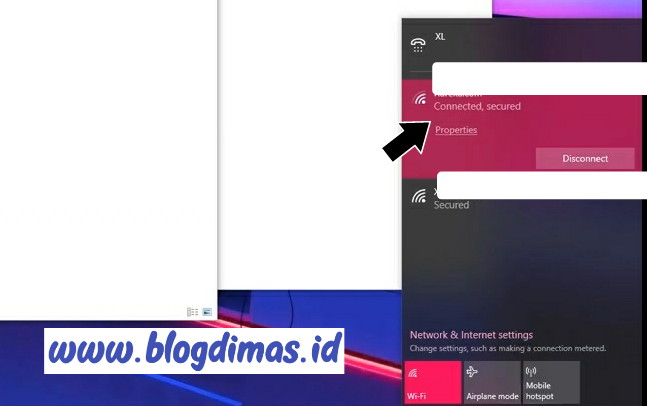
#1 Gambar dibawah adalah ketika WIFI mengalami Not Internet Secured, Pada mengalami masalah ini pastinya akses internet tidak bisa sama sekali alias internet mati.

Cara Mengatasi No Internet Secured WIFI Windows 10

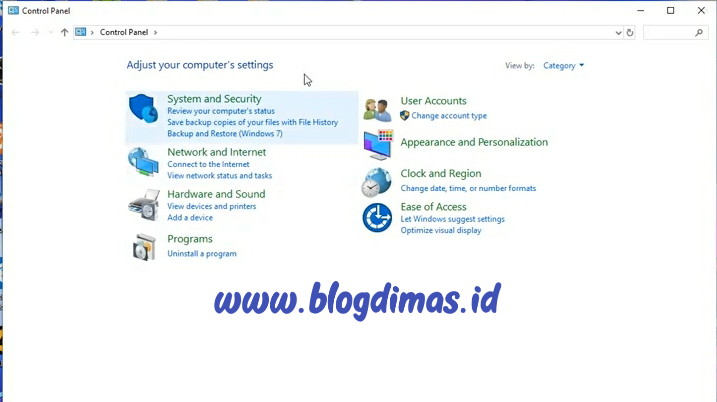
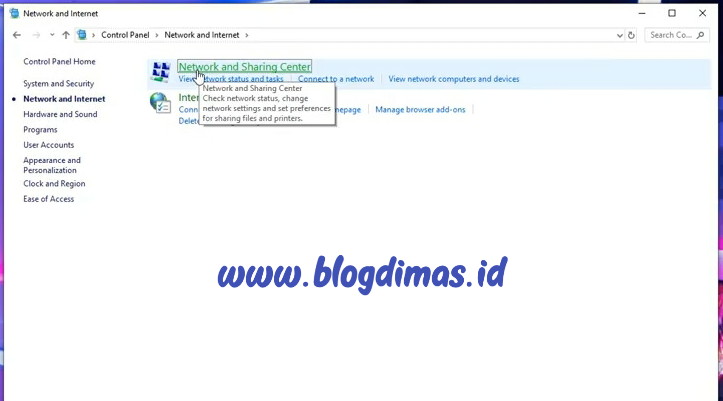
#2 Kemudian kamu masuk ke bagian control panel dan Klik “network and internet

Cara Mengatasi No Internet Secured WIFI Windows 10

#3 Lanjug kamu klik “Network and sharing center

Cara Mengatasi No Internet Secured WIFI Windows 10

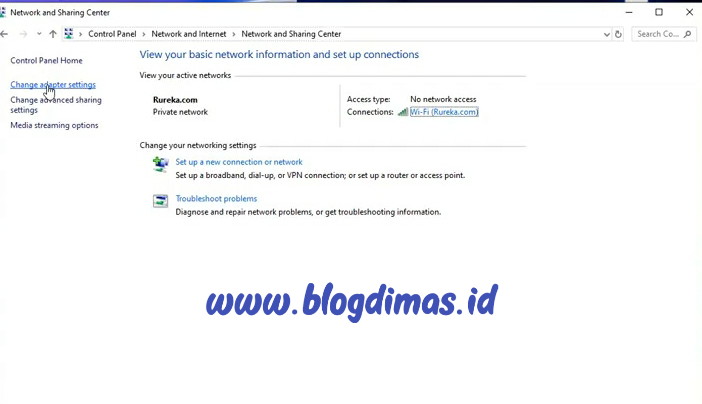
#4 Lalu klik “Change Adapter Settings

Cara Mengatasi No Internet Secured WIFI Windows 10

#5 Klik kanan pada Wifi dan kemudian klik “Disable“. Lalu tunggu beberapa menit klik “Anable“.

Cara Mengatasi No Internet Secured WIFI Windows 10

#6 Lalu lihat kembali WIFI maka tulisan No Internet Secured sudah hilang dan bisa internet lagi seperti sedia kala.

Cara Mengatasi No Internet Secured WIFI Windows 10

Penutup

Sekian informasi dari blogdimas.id tentang Cara Mengatasi No Internet Secured WIFI Windows 10. Jika ada pertanyaan silahkan tanyakan di kolom komentar dan jangan lupa share postingan ini ke temen-temen kamu agar tahu tentang informasi ini, Terimakasih.

Selain berbagi tutorial gadget, kami juga menyediakan web store produk digital, cek dibawah ini.

Cara Mengatasi Hotspot Iphone Tidak Bisa Connect Di Laptop

Jangan lupa membaca artikel sebelumnya mengenai> Kumpulan Ebook Pemrograman.

Hotspot IPhone yang tidak bisa connect di laptop biasanya terjadi karena beberapa penyebab. Namun tenang saja karena di postingan Blog 401xd.com kali ini, Saya akan membahas cara mengatasi hotspot IPhone tidak bisa connect di laptop.
Seperti yang kita tahu bahwa Hotspot merupakan fitur yang cukup penting dalam sebuah smartphone. Dengan fitur ini pengguna bisa membagikan koneksi internet ke perangkat lain agar bisa akses ke internet dalam satu jaringan yang sama.
Hotspot IPhone
Begitu pula dengan I-Phone dimana fitur ini bisa digunakan oleh pengguna agar bisa membagikan koneksi ke perangkat lain salah satunya perangkat laptop. Fitur ini memang banyak dibutuhkan pengguna terutama untuk membagikan koneksi ke perangkat lain seperti Laptop.
Apalagi saat penting-pentingnya membutuhkan koneksi internet di Laptop. Maka pengguna bisa membagikan koneksi internet IPhone ke Laptop melalui fitur Hotspot. Namun ketika ada permasalah seperti tidak bisa connect, Maka akan menjadi masalah baru yang cukup menjengkelkan jika tidak ditangani.
Ada banyak sekali penyebab kenapa Hotspot IPhone tidak bisa connect di laptop. Bisa jadi permasalahan dari IPhone atau bisa juga permasalahan dari perangkat Laptop. Dan di postingan kali ini saya akan memberi tahu beberapa cara mengatasi hotspot IPhone tidak bisa connect di Laptop. Untuk caranya silahkan simak berikut ini.

Cara Mengatasi Hotspot Iphone Tidak Bisa Connect Di Laptop

Hotspot Iphone yang tidak bisa connect memang cukup meresahkan, Apalagi saat penting-pentingnya membutuhkannya untuk koneksi internet di Laptop. Tapi tenang saja karena cara mengatasi hotspot Iphone yang bermasalah berikut bisa kamu coba satu-persatu. Simak caranya berikut ini.

1. Periksa Paket Data Internet

Paket data internet yang habis seringkali tanpa kita ketahui dan tiba-tiba saja habis. Maka, Dari itu coba periksa paket data terlebih dahulu apakah masih ada atau sudah habis sebelum hotspot ke Laptop. Apalagi saat hotspot ke Laptop akan membutuhkan kuota cukup banyak sehingga, kamu perlu memastikan bahwa paket data internet masih terdapat kuota.
Artikel Lainnya: Cara Mengatasi Paket Internet Indosat Tidak Bisa Digunakan

2. On Off Mode Pesawat 

Ketika hotspot bermasalah, kamu bisa gunakan cara on off mode pesawat. Cara ini cukup ampuh untuk mengatasi hotspot yang bermasalah. Untuk cara mengaktifkan mode pesawat di IPhone cukup dengan ke control panel dan klik icon berbentuk pesawat. Aktifkan lalu beberapa menit dan matikan mode pesawat. Lanjut periksa hotspot apakah sudah bisa connect ke laptop atau tidak.

3. Reset Pengaturan Jaringan

Cara ketiga untuk mengatasi Hotspot IPhone yang bermasalah yaitu dengan mereset pengaturan jaringan. Selain cara ini untuk mengatasi Hotspot di Iphone yang tidak bisa connect di Laptop, Dengan cara reset juga kamu bisa mengatasi permasalah jaringan di IPhone. Untuk cara reset pengaturan jaringan sebagai berikut.
  1. Buka pengaturan > general.
  2. Lanjut cari menu “reset” dan lalu “reset network settings”.
  3. Kemudian masukkan passcode dan lanjut klik “reset network settings”.

4. Mulai Ulang IPhone

Mulai ulang atau restart pada IPhone juga cukup ampuh untuk mengatasi beberapa masalah di perangkat IPhone. Salah satunya Hotspot yang tidak bisa connect di Laptop. Dengan cara ini maka IPhone akan refresh dan bisa permasalah kecil di Hotspot akan teratasi dan bekerja seperti sedia kala.

Penutup

Mungkin segitu saya tentang cara mengatasi Hotspot IPhone tidak bisa connect di Laptop. kamu bisa baca tutorial lainnya di sini https://support.apple.com/id-id/HT203302. Sekian informasi kali ini, nantikan konten menarik lainnya di blog ini.

Selain berbagi tutorial gadget, kami juga menyediakan web store produk digital, cek dibawah ini.
Cara Mengganti Password Wifi ZTE Indihome Lewat HP atau PC

Jangan lupa membaca artikel sebelumnya mengenai> Kumpulan Ebook Pemrograman.

Mengganti Password WIFI ZTE Indihome memang cukup penting jika kamu memasang sendiri dirumah. Kenapa penting? karena banyak sekali orang-orang yang memasang WIFI di rumah lupa mengganti Password Wi-Fi bahkan dibiarkan sandi bawaan begitu saja.

Jika hal ini diketahui oleh orang luar atau orang lain, Bisa saja orang lain menghubungkan perangkat mereka ke jaringan Wifi rumah sobat. Kalo satu dua perangkat saja mungkin tidak masalah. Namuna akan menjadi masalah ketika banyak perangkat bahkan puluhan menghubungkan perangkat mereka ke jaringan Wifi rumah sobat.

Mengganti Password Wifi ZTE

Hal ini bisa menyebabkan Wifi menjadi lemot dan bisa terkena FUP karena melebihi batasan wajar penggunaan kuota. Seperti yang kita tahu FUP adalah batasan kuota penggunaan WIFI. Kuota nya juga sudah termasuk sangat besar, Namun bisa saja habis ketika penggunaan WIFI digunakan banyak pengguna.

Oleh karena itu sering-sering mengganti Password WIFI juga membantu mengamankan jaringan WIFI dari orang yang tidak bertanggung jawab yang menghubungkan perangkat mereka ke jaringan wifi rumah sobat.

Modem ZTE merupakan modem yang sering didapatkan pengguna Wifi Indihome. Modem ini mempunyai fitur lengkap apalagi tampilannya juga simple. Pengaturan di bagian page admin, Cukup lengkap karena mengatur semua hal yang menyangkut pada jaringan Wifi Indihome.

Tak terkecuali fitur security dimana pengguna juga bisa mengatur sandi WIFI didalam fitur tersebut. Walau Modem Zte mempunyai pengaturuan lengkap tentang keamanan, Banyak pengguna yang masih bingung Cara Mengganti Password WIFI ZTE.

Dan di pembahasan kali ini saya akan membahas tentang bagaimana Cara Mengganti Password WIFI IndihomecModem ZTE secara lengkap beserta step by step nya, Silahkan simak dibawah ini.

Cara Mengganti Password Wifi ZTE Indihome

Untuk Cara Menggati Password WIFI ZTE Indihome ini kamu bisa melalui HP atau PC, Untuk caranya sebagai berikut.

#1 Buka Browser bawaan, Di kolom url ketik 192.168.1.1 dan klik Enter.

Mengganti Password Wifi ZTE

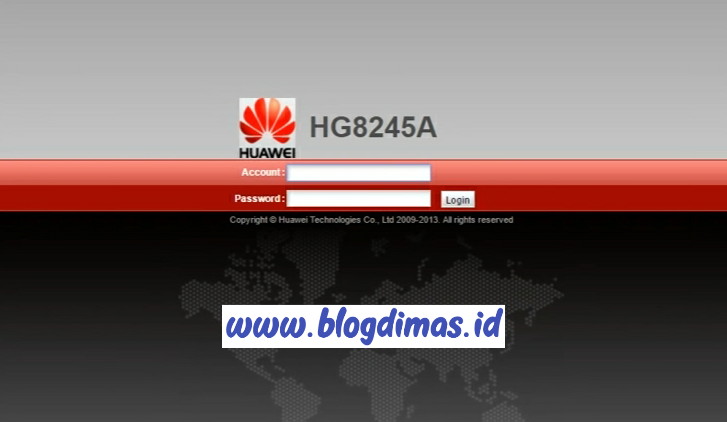
#2 Masuk di page login Admin kamu ketik Username dan Password (untuk default biasanya username : Admin dan password : admin).

#3 Di bagian Dashboard kamu klik bagian Network.

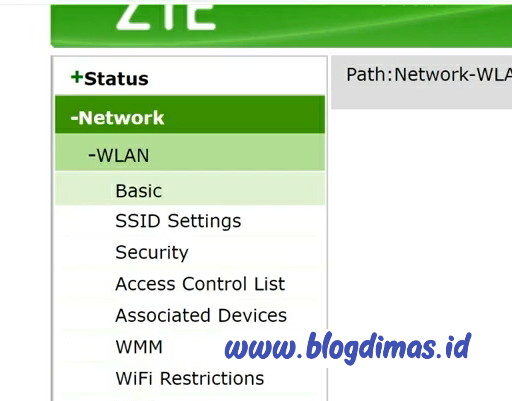
#4 Lalu ada pilihan WLAN, LAN dan Port Locating kamu pilih “WLAN“, Kemudian klik lagi “Security

Mengganti Password Wifi ZTE

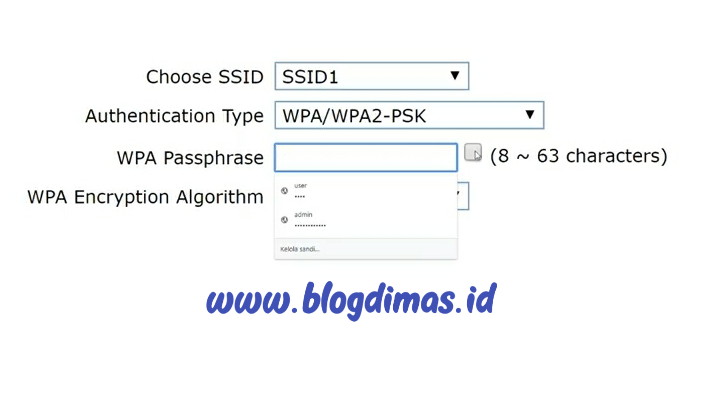
#5 Cari kolom bertuliskan “WPA Passphrase” dan dikolom inilah kamu bisa mengganti Password WIFI.

Mengganti Password Wifi ZTE

#6 Ketik Password baru dan klik submit untuk konfirmasi penggatian sandi WIFI. Maka kamu sudah berhasil mengganti Password WIFI ZTE.

Mengganti Password Wifi ZTE

Note.
Ketentuan sandi WIFI baru yaitu terdiri dari 8-36 karakter. Selalu catat dan ingat sandi WIFI agar kamu tidak perlu ribet-ribet cek sandi melalui page login admin modem ZTE.

Penutup

Sekian informasi dari blogdimas.id tentang Cara Mengganti Password Wifi ZTE Indihome Lewat HP atau PC. Jika ada pertanyaan silahkan tanyakan dikolom komentar dan jangan lupa share informasi ini ke orang lain agar bermanfaat bagi yang lain, Terimakasih.

Selain berbagi tutorial gadget, kami juga menyediakan web store produk digital, cek dibawah ini.
Akun SSH Gratis Selamanya Server Cepat Terbaru 2021

Jangan lupa membaca artikel sebelumnya mengenai> Kumpulan Ebook Pemrograman.

Butuh Akun SSH Gratis dan aktif selamanya. Di Blog 401xd.com saya akan membagikan beberapa akun SSH dengan durasi selamanya atau yang dikenal sebagai akun SSH Lifetime. Seperti yang kita tahu bahwa membuat akun SSH sebenarnya cukup mudah namun rata-rata mempunyai durasi.
Akun SSH sendiri merupakan akun secure shell yang biasanya digunakan untuk aplikasi sejenis VPN seperti Http Injector. Situs-situs penyedia akun SSH sebenarnya cukup banyak, Bahkan situs penyedia SSH dari Indonesia juga banyak seperti Jagoanssh.com, Akunssh.net, Sshocean.com dan masih banyak lagi.
Akun SSH Gratis Selamanya
Untuk membuat akun SSH pastinya kita akan memilih server tercepat dan untuk server yang cukup bagus digunakan yaitu server singapura. Akun SSH sangat cocok buat kamu yang ingin menggunakan VPN.
Server dari SSH rata-rata cepat dan sangat cocok untuk berselancar di internet. Apalagi untuk download file besar pastinya cocok sekali terutama menggunakan server singapore.
Dengan menggunakan SSH maka koneksi internet kamu akan menjadi aman karena IP akan dirubah mengikuti server SSH. Dan jika kamu mencari SSH maka beruntung karena saya di postingan ini membagikan akun SSH dengan berbagai server dari berbagai situs. 
Artikel Lainnya: Cara Daftar Paket Unlimited Smartfren
Dan jika kamu merasa kurang cukup silahkan buat SSH premium sesuai dengan alamat situs penyedia SSH. yang sudah saya cantumkan.

Akun SSH Gratis Selamanya Server Cepat

Kumpulan Akun SSH Gratis yang saya bagikan ini sudah terupdate. Jika mengalami kegagalan saat menghubungkan ke server, Silahkan cek apakah akun aktif atau tidak melalui website yang sudah saya cantumkan.

Akun SSH Server Indonesia dari akunssh.net

Host: ssh.hostname.cc
Username: akunssh
Password: akunssh
OpenSSH: 22
Dropbear: 143, 80
SSL: 443, 444

Akun SSH dari jagoanssh.com

Hostname : lifetime.jagoanssh.com
Username : jagoanssh
Password : jagoanssh
Stunnel : 443, 442
Dropbear : 443, 888, 777, 110
Openssh : 22, 143
Squid Proxy : 80, 3128, 8080, 8000
Badvpn Udpgw : 7000 – 7900
Max Login : 100 Device

Akun SSH Dari SSHOcean.com

Hostname : free.sshocean.net
Username : sshocean
Password : 123
OpenSSH : 22, 444, 997
Dropbear : 80,143, 442
Squid : 3128, 8080
Stunnel(SSL/TLS) : 443, 445

Akun SSH dari Devssh.com

Hostname : lifetime.devssh.com
Username : lifetime
Password : devssh
Dropbear : 80, 442, 777
SSL Stunnel : 443
Squid Proxy Port : 8080, 3128

Penutup

Jika ada akun SSH lain maka saya akan tambahkan ke daftar akun SSH Gratis selamanya. Dan kamu juga bisa buat akun SSH Premium dengan durasi panjang di situs yang saya cantumkan di atas, Terimakasih telah kunjungi blogdimas.

Selain berbagi tutorial gadget, kami juga menyediakan web store produk digital, cek dibawah ini.
Cara Restart Modem Indihome Lewat HP Atau PC

Jangan lupa membaca artikel sebelumnya mengenai> Kumpulan Ebook Pemrograman.

Cara Restart Modem Indihome cukup mudah mengingat cara ini akan cukup penting jika kamu akan melakukan restart pada modem Indihome. Untuk restart modem sendiri kamu tak perlu capek-capek menekan tombol di Modem.

Cara Restart Modem Indihome

Yang kamu perlukan hanya HP atau PC dan kita kontrol melalui perangkat untuk proses restart. Cara ini cukup mudah bagi kamu yang melakukan proses memulai ulang modem tanpa menekan tombol.

Yang terpenting disini yaitu PC atau HP atau perangkat kamu terhubung dengan jaringan WIFI sehingga kita bisa memulai proses restart dengan mudah.

Cara Restart Modem Indihome Huawei Lewat HP atau PC

Cara Restart Modem Indihome

Karena kebanyakan pengguna mendapatkan modem Huawei maka saya akan membagikan cara restart modem Indihome Huawei lewat HP atau PC, Untuk caranya sebagai berikut.

  1. Pastikan perangkat sudah terhubung ke Modem baik itu jaringan WIFI atau Kabel LAN.
  2. Buka browser bawaan HP atau PC.
  3. Klik pada kolom URL ketik ” 192.168.100.1 ” dan klik Enter untuk masuk ke bagian admin Router.
  4. Silahkan masukkan username dan password login admin ,bisanya username : Admin dan Password : admin jika kamu lupa maka kamu bisa baca postingan saya mengenai password login admin modem Huawei.
  5. Setelah masuk kamu pilih bagian “System Tool”
  6. Pada submenu Reboot kamu klik “Restart”
  7. Dan modem akan restart secara sendirinya.
  8. Proses ini membutuhkan waktu dan koneksi internet WIFI juga mati sementara waktu.
  9. Selesai.

Bagaimana Jika Alamat 192.168.100.1 Tidak Bisa Dibuka ?

Jika alamat tersebut tidak bisa dibuka, Biasanya Alamat Gateaway nya sudah dirubah. Dan kamu bisa cek dengan Laptop melalui CMD untuk mengetahui alamat terbaru Gateaway. Untuk langkah-langkahnya sebagai berikut.

  1. Tekan kombinasi “Windows + R (run) ” Secara bersamaan
  2. Ketik CMD sampai jendela CMD terbuka
  3. Kemudian ketik IPCONFIG dan klik enter. 
  4. Seketika akan ada informasi jaringan internet yang tersambung.
  5. Lanjut kamu cari bagian “Default Gateaway”
  6. Maka akan ada alamat terbaru Gateaway sobat.

Penutup

Gimana cukup mudah bukan Cara Restart Modem Indihome tanpa harus menekan tombol. Sekian informasi dari blogdimas.id jika ada pertanyaan silahkan tanyakan di kolom komentar dan jangan lupa share informasi ini ke orang lain agar bermanfaat bagi yang lain,Terimakasih.

Selain berbagi tutorial gadget, kami juga menyediakan web store produk digital, cek dibawah ini.

3 Cara Mengatasi Modem WIFI MyRepublic LOS Merah

Jangan lupa membaca artikel sebelumnya mengenai> Kumpulan Ebook Pemrograman.

Jika Modem WIFI MyRepublic LOS Merah berarti ada masalah yang terjadi pada modem tersebut dan bisa menyebabkan WIFI tidak jalan sama sekali. Hal ini ditandai dengan adanya Lampu berwarna merah kedap-kedip secara terus menerus dan harus segera diatasi agar kembali berjalan normal.

Permasalahan ini sendiri tak hanya dialami oleh pengguna WIFI MyRepublic saja melainkan pengguna WIFI dari Indihome dan lain-lain juga mengalami permasalahan yang sama. Modem WIFI LOS biasanya ditandai dengan berbagai tanda seperti Lampu Merah berkedip secara terus menerus, Internet tidak tersambung sama sekali dan beberapa layanan WIFI juga tidak jalan.

Modem WIFI MyRepublic LOS Merah

Hal ini cukup meresahkan bagi kita sebagai pengguna, Apalagi pas lagi asyik-asyiknya bermain internet namun tiba-tiba tidak jalan sama sekali bahkan terputus. Untuk penyebab sendiri kebanyakan karena kerusakan pada kabel. Namun akan saya jelaskan detail kenapa Modem WIFI MyRepublic LOS Merah.

Apasih Penyebab Modem WIFI MyRepublic LOS Merah

  • Kabel Bermasalah
  • Pengaturan Modem Salah
  • Terjadi Gangguan Dari Provider

Cara Mengatasi Modem WIFI MyRepublic LOS Merah

Saya sendiri sudah merangkum berbagai cara untuk mengatasi Modem WIFI MyRepublic LOS Merah, Silahkan simak baik-baik berikut ini.

#1 Restart Modem

Langkah pertama yang kamu bisa lakukan adalah Restart Modem. Hal ini sesuai anjuran dari beberapa Costumer Service untuk langkah pertama jika WIFI MyRepublic LOS Merah. kamu bisa mematikan modem untuk sementara waktu dan menghidupkannya kembali jika ingin merestart Modem Wifi.

Dan coba cek kembali apakah lampu masih berkedip merah atau tidak. Jika masih silahkan lanjutkan membaca untuk tutorial kedua.

Artikel Lainnya: Cara Membuat Tulisan Miring di Bio IG

#2 Cabut Kabel Pada Modem

Hal yang sering saya baca dibeberapa sumber memang banyak menyebutkan untuk cek kabel pada modem. Biasanya kabel mengalami kerusakan yang bisa menyebabkan Lampu berkedip merah secara terus-menerus. Jika kabel dirasa baik-baik saja kamu bisa cabut kabel berwarna biru di ujungnya (atau bisa saja warna lain) dan kabelnya sendiri disebut kabel Part Cord.

Jika sudah menemukannya kamu bisa mencabut kabel dalam beberapa menit sekitar 10-15 menit dan kemudian hubungkan kembali kabel tersebut. Pastikan sebelum menghubungkan kabel tidak terlilit sama sekali. Jika sudah maka kamu bisa cek apakah lampu masih berkedip atau tidak.

#3 Hubungi Teknisi

Jika Lampu masih berkedip dan masih terjadi LOS Merah di Wifi MyRepublic, kamu bisa menghubungi Teknisi karena bisa jadi ada penyebab lain. Jika kamu ingin mendatangkan Teknisi maka kamu bisa menghubungi Costumer service agar didatangkan Teknisi terkait dan agar dilakukan penanganan lebih lanjut sehingga WIFI bisa kembali normal seperti biasanya.

Penutup

Sekian informasi dari blogdimas.id tentang Cara Mengatasi Modem WIFI MyRepublic LOS Merah, Jika ada pertanyaan silahkan bertanya di kolom komentar dan jangan lupa share artikel ini ke orang lain agar bermanfaat bagi yang lain, Terimakasih.

Selain berbagi tutorial gadget, kami juga menyediakan web store produk digital, cek dibawah ini.
192.168.l.l Indihome Dan Inilah Cara Login Lengkapnya

Jangan lupa membaca artikel sebelumnya mengenai> Kumpulan Ebook Pemrograman.

192.168.l.l merupakan salah satu page login dari Indihome. Dimana di page tersebutlah pengguna bisa masuk ke pengaturan admin dan lain-lain. Page ini khusus router Indihome ya, Jadi tidak bisa digunakan untuk router lain.
192.168.l.l Indihome
Di page tersebutlah pengguna bisa mengetahui bagaimana router bekerja sebagaimana mestinya. Dan pengguna biasanya menggunakannya untuk mengganti sandi wifi beserta username agar aman tidak digunakan orang lain.

Apa Itu 192.168.l.l

Kebanyakan pemilik router biasanya membuka 192.168.l.l untuk masuk ke halaman admin router. Halaman ini hanya terbuka, Khusus untuk pemilik yang mempunyai satu jaringan yang sama dengan router.
Kebanyakan orang membuka halaman admin 192.168.l.l untuk mengganti password WIFI. Karena penggantian password cukup penting untuk keamanan WIFI.

Login Admin 192.168.l.l

Login Admin diatas hanya berlaku pada pengguna router yang sesuai dengan alamat page admin. Dan juga untuk membukanya, Pastikan sudah tersambung pada jaringan yang sama.

Username Dan Password 192.168.l.l

Alamat IP : 192.168.1.1
Nama Pengguna : admin
Sandi : admin
Alamat IP : 192.168.1.1
Nama Pengguna : admin
Sandi: – 
Alamat IP : 192.168.1.1
Nama Pengguna : admin 
Sandi : password
Alamat IP : 192.168.1.1
Nama Pengguna : admin
Sandi : 1234
Alamat IP: 192.168.1.1
Nama Pengguna: 1234
Sandi: – 

Cara Login Admin Http://192.168.l.l

Setelah mengetahui username dan password diatas. Maka kamu tiggal mengikuti cara login yang akan saya bagikan berikut ini :
  1. Pastikan sudah tersambung pada jaringan yang sama.
  2. Kemudian buka browser bawaan seperti Mozilla, Chrome dan browser lain juga bisa.
  3. Di kolom url masukkan alamat berikut 192.168.1.1 (jika tidak terbuka maka tambahkan http:// seperti ini http://192.168.1.1).
  4. Masukkan username dan password (untuk bawaan silahkan cek diatas yang sudah saya bagikan).
  5. Jika sudah maka kamu tinggal klik login.

Cara Ganti Password Di Halaman Login 192.168.1.1

Banyak orang yang masuk ke halaman login 192.168.l.l untuk mengganti password WIFI. Dan bagi kamu yang belum tahu cara loginnya, Silahkan simak berikut ini.
  1. Buka browser bawaan.
  2. Kemudian masuk ke halaman login 192.168.1.1
  3. Setelah itu masukkan username dan password.
  4. Jika sudah maka akan terbuka tampilan dashboard dan kamu masuk ke bagian WLAN > Security.
  5. Lalu cari kolom “Passphrase” dan jika ketemu, kamu ganti passwordnya.
  6. Selanjutnya klik Apply dan maka secara otomatis password WIFI akan terganti.

Penutup

Sekian informasi saya tentang cara login 192.168.1.1 Indihome. Jika ada pertanyaan, Silahkan komentar di kolom komentar bawah. Dan nantikan konten menarik lainnya di blogdimas.

Selain berbagi tutorial gadget, kami juga menyediakan web store produk digital, cek dibawah ini.

4 Cara Mengatasi WIFI XIAOMI Tidak Bisa ON

Jangan lupa membaca artikel sebelumnya mengenai> Kumpulan Ebook Pemrograman.

WIFI Di HP Xiaomi Tidak Bisa ON? Ada solusinya. Seperti yang kita tahu bahwa semua jenis smartphone untuk saat ini sudah support untuk konektivitas ke jaringan WIFI. Walau begitu masih ada saja permasalah-permasalahan kecil yang timbul, Seperti halnya sesuai pembahasan kali ini yaitu WIFI Xiaomi Tidak Bisa ON.

Jaringan WIFI sendiri sekarang sudah banyak dipakai masyarakat dengan banyak nya orang-orang yang mulai memasang atau sewa WIFI Rumah. Hal ini juga disebabkan karena tingkat konsumsi kuota internet yang tinggi disetiap harinya dan paket internet dari provider yang terbatas tidak cocok untuk kebutuhan sehari-hari terutama di rumah.

WIFI Di HP Xiaomi Tidak Bisa ON

Untuk memasang WIFI di rumah juga sekarang cukup terjangkau harga nya dan bisa diandalkan untuk kebutuhan internetan. Apalagi yang doyan banget buat streaming sama download file-file besar. Pastinya jaringan WIFI menjadi pilihan utama.

Paket internet tidak dipilih karena terbatasnya kuota internet dan membutuhkan biaya cukup banyak untuk kebutuhan streaming dan download file. Apalagi untuk game online yang membutuhkan sinyal internet stabil dan juga jarang bermasalah maka WIFI lah solusinya.

Namun dibalik itu semua WIFI masih menimbulkan masalah-masalah kecil terutama saat menghubungkan ke perangkat. Misalnya di perangkat Xiaomi yang susah sekali untuk hidup. Oleh karena itu sesuai pembahasan kali ini saya akan membahas tentang HP Xiaomi WIFI Tidak Bisa ON dan yang sering mengalami nya yaitu Xiaomi tipe Redmi 4x, Redmi 2, Redmi 4a, Redmi 3, Redmi 5a. Walau tidak menutup kemungkinan tipe lainnya juga kena.

Cara Mengatasi WIFI XIAOMI Tidak Bisa ON

WIFI Xiaomi tidak bisa ON disebabkan oleh beberapa faktor, Entah itu faktor software atau hardware yang bisa kita perbaiki sendiri. Maka dari itu jangan buru-buru bawa ke tukang service dan cobalah beberapa solusi berikut ini.

#1 ON OFF WIFI

Jika WIFI kamu bermasalah langkah pertama yang cukup mudah dilakukan yaitu menghidupkan dan kemudian mematikan ulang secara terus menerus di Xiaomi. Cara ini cukup ampuh untuk mengatasi WIFI di Xiaomi yang tidak bisa ON. Coba lakukan langkah ini sampai berhasil dan cukup beberapa kali mencoba ON OFF Wifi.

#2 Melalui Kode Khusus

Di Xiaomi ada kode khusus untuk mengatasi WIFI tidak bisa ON. Cara ini memerlukan kode khusus yang hanya bisa di akses di perangkat Xiaomi, Dan untuk langkah-langkah nya sebagai berikut.

  1. Masuk Dial Telepon
  2. Kemudian masukkan kode *#*#526#*#* dan klik panggil
  3. Lanjut kamu ikuti arahan dan jangan lupa pilih bagian jaringan WIFI
  4. Dan kemudian kamu restart smartphone agar kembali ke kondisi semula
  5. Lalu kamu coba aktifkan WIFI nya untuk test apakah sudah bisa On atau tidak bisa On

Cara yang ini cukup ampuh untuk mengatasi permasalahan WIFI tidak bisa On di perangkat Xiaomi, Namun jika belum bisa silahkan lanjutkan langkah-langkah berikut.

#3 Restart HP

Jika permasalah ada di Smartphone, Pastinya cara Restart adalah cara umun yang paling ampuh untuk mengatasi permasalah ataupun error di HP. Terutama bagian WIFI tidak bisa ON di perangkat Xiaomi. kamu bisa Restart Smartphone agar error yang terjadi bisa di refresh sehingga kondisi akan kembali seperti semula.

#4 Kembali Ke Pengaturan Pabrik

Cara ini adalah cara terakhir yang cukup ekstrim dilakukan. Karena dengan mengembalikan ke setelan pabrik maka data didalam nya akan terhapus dan seperti memakai HP yang baru dibeli. Maka dari itu sebelum kamu mengembalikannya ke setelan pabrik, Usahakan kamu backup data-data yang penting dulu agar tidak terhapus secara permanen nantinya.

Jika langkah-langkah diatas belum ampuh maka kamu perlu membawa smartphone Xiaomi ke tukang service agar ditangani lebih lanjut tentang apa penyebab WIFI Xiaomi tidak bisa ON.

Penutup

Sekian informasi dari blogdimas.id tentang Cara Mengatasi WIFI XIAOMI Tidak Bisa ON. Jika ada pertanyaan, Silahkan tanyakan di kolom komentar atau hubungi saya langsung dibagian contact us. Dan jangan lupa share informasi ini agar bermanfaat bagi yang lain, Terimakasih.

Selain berbagi tutorial gadget, kami juga menyediakan web store produk digital, cek dibawah ini.

WeCreativez WhatsApp Support
Kami adalah admin resmi inforawamangun
👋 beritahu kami apa yang anda butuhkan?