Skip to contentSkip to left sidebar Skip to footer

Editor

Font Kinemaster Keren Terbaru 2020 Untuk Android

Jangan lupa membaca artikel sebelumnya mengenai> Kumpulan Ebook Pemrograman.

Font Kinemaster Keren bisa ditambahkan di Aplikasi dengan tujuan mempercantik teks atau tulisan yang akan dimasukkan di Video. Kinemaster sendiri merupakan aplikasi edit video yang cukup populer dikarenakan banyak sekali fitur didalam nya.

Aplikasi Kinemaster sendiri merupakan aplikasj yang dikembangkan oleh NexStreaming dimana aplikasi ini digunakan untuk edit video baik itu di Android atau di IOS. Aplikasi ini dikenal mempunyai tampilan muka yang mudah dipahami oleh banyak orang bahkan orang awam sekalipun.

Font Kinemaster

Selain itu juga aplikasi Kinemaster lebih ditekankan oleh pengembang dalam hal fitur, Dimana fitur dan alat didalamnya lebih diperhatikan ketimbang tampilan. Oleh karena itu jika kamu perhatikan bahwa disetiap fitur kinemaster cukup penting dalam hal edit video menggunakan smartphone.

Buat yang ingin jadi youtuber tapi modal smartphone, Aplikasi ini cocok buat alat edit video dan kamu tak perlu mahal-mahal membeli sebuah PC hanya untuk mengedit video. Didalam fiturnya juga terdapat edit Greenscreen, Dimana fitur ini cukup membantu youtube apalagi youtuber dengan genre gaming.

Selain itu juga ada fitur font teks, Fitur yang mengatur bentuk atau gaya dalam teks. Teks dalam video cukup penting apalagi untuk penyampaian informasi agar lebih jelas ditangkap oleh penonton. Dalam hal teks di Kinemaster panambahkan font cukup berpengaruh pada kualitas hasil video.

Penambahan Font di teks saat edit video berguna untuk mempercantik hasil jadi dan agar nyaman di baca penonton nantinya. Berbicara tentang font di Kinemaster, Aplikasi ini sendiri menyediakan font bawaan yang cukup banyak dan bisa digunakan oleh para pengguna.

Akan tetapi buat kamu yang kekurangan Font atau merasa belum puas dengan bawaan aplikasi kinemaster. Bisa download font kinemaster sesuai tutorial yang akan saya bagikan dibawah.

Cara Download Font Kinemaster Keren Dan Terbaru

Untuk cara dowload font disini kita tidak perlu downlkad font kinemaster disitus lain karena di aplikasi ini terdapat market atau shop yang bisa diunduh. Akan tetapi fitur ini adalah fitur berbayar alias premium, Tapi tenang buat kamu yang nyoba cara gratis. Saya akan membagikan tutorial nya dibawah ini.

#1 Pertama kamu download terlebih dahulu kinemaster apk [link= https://tinyurl.com/y4vcfhcl].

#2 Kemudian Install dan tunggu sampai proses pemasangan selesai. Jika sudah kamu buka aplikasinya kemudian klik yang saya tandai dan pilih rasio sesuai keinginan.

Font Kinemaster
#3 Kemudian klik bagian lapisan.
Font Kinemaster

#4 Lanjut kamu klik teks dan tambahkan teks sesuai keinginan.

Font Kinemaster

#5 Setelah kamu tambahkan, Kemudian klik icon huruf untuk menambahkan font.

Font Kinemaster

#6 Dan untuk download font kinemaster kamu klik bagian icon pojok kanan atas sesuai panah dibawah ini.

Font Kinemaster

#7 Kemudian download font kinemaster apk sesuai keinginan. Semua font ada preview, Jadi kamu bisa lihat terlebih dahulu seperti apa font nya.

Font Kinemaster

#8 Dibawah ini contoh salah satu font yang saya download dan dipakai ke dalam teks.

Font Kinemaster

Cukup mudah bukan cara download font kinemaster. Font yang tersedia untuk didownload banyak sekali jenis nya seperti Display, Latin, Handwriting dan masih banyak lagi. Dipostingan saya sebelumnya juga pernah membahas font kinemaster dan cara penambahan font pack baru ke kinemaster.

Dan jika ada pertanyaan lebih lanjut tentang Font Kinemaster silahkan berkomentar dibawah dan jangan lupa share postingan ini ke temen-temen kamu agar tahu tentang informasi ini.

Selain berbagi tutorial gadget, kami juga menyediakan web store produk digital, cek dibawah ini.

6000+ Font Picsay Pro Lengkap TTF Full Pack Terbaru Gratis

Jangan lupa membaca artikel sebelumnya mengenai> Kumpulan Ebook Pemrograman.

Font Picsay Pro Lengkap TTF Full Pack Terbaru Gratis  – Siapa yang pernah mengedit gambar di HP? pastinya kenal dong sama aplikasi edit gambar Picsay Pro. Aplikasi ini banyak digunakan orang untuk mengedit gambar di HP karena simple dan mempunyai fitur yang cukup lengkap.

Font Picsay Pro

Mengedit gambar saat ini tak perlu menggunakan PC apalagi untuk gambar sederhana cukup dengab aplikasi di Android kamu bisa mengedit gambar mulai dari membuat logo , Quotes , Sticker dan masih banyak lagi. Aplikasi Edit Gambar sendiri di Playstore cukup banyak hanya saja yang paling cocok buat orang awam sekalipun ialah Picsay Pro.

Aplikasi Picsay Pro

Aplikasi yang dikembangkan oleh Shinycore ini telah diunduh lebih dari 10 juta pengguna di playstore yang menjadikan nya salah satu aplikasi editor di playstore terbaik bersaing dengan aplikasi Pixellab dan Picsart.

Aplikasi ini dikenal ringan dan juga simple untuk mengedit gambar sederhana akan tetapi jika kamu serius bisa juga mengedit gambar dengan hasil bagus dengan teknik-teknik khusus. Aplikasi Picsay Pro dikenal sederhana dan juga ukurannya yang kecil menjadikannya rekomendasi terbaik sebagai aplikasi edit gambar di Android.

Picsay Pro sendiri aplikasi berbayar di Playstore namun tenang kamu bisa mengunduhnya gratis dibawah. Karena versi Pro nya cukup dibutuhkan karena mempunyai fitur yang lengkap ketimbang versi free atau gratis.

Fitur Picsay Pro

New Blank Picture

Dimana kamu bisa membuat black picture atau gambar dengan background warna sesuai keinginan pengguna sehingga kamu bisa mengedit gambar tanpa perlu mengimpor dari galeri.

Crop

Crop atau potong merupakan fitur yang berfungsi sebagai pemotongan pada gambar sehingga memudahkan kamu yang membutuhkan pemotongan saat mengedit gambar.

Pencahayaan

Sobat bisa mengatur tingkat pencahayaan pada gambar sesuai keinginan ,fitur ini sangat membantu ketika gambar sangat gelap dan butuh pencahayaan sesuai dengan tingkat cahaya yang dibutuhkan.

Paint

Fitur ini memungkinkan kita untuk melukis gambar dengan sentuhan jari dengan warna sesuai yang kita inginkan. Selain itu juga kita bisa mengatur tingkat ketebalan lukisan dan menghapus lukisan warna yang tidak kita inginkan.

Insert Picture

Fitur ini berfungsi untuk mengimpor gambar lagi di galeri agar jadi kita bisa menumpuk satu gambar dengan gambar lain di galeri sesuai keinginan.

Artikel Lainnya: Cara Menghapus File Lainnya Xiaomi Oppo Huawei

Apa Itu Font ?

Font merupakan rupa huruf yang berupa bentuk atau gaya terntentu dimana font mempunyai makna dan arti tersendiri disetiap rupa gaya huruf. Font bisa mewakili suatu kelompok atau brand atau ciri khas tertentu dengan tujuan dikenal banyak orang.

Font berfungsi memperindah rupa huruf dalam suatu tulisan. Biasanya berguna untuk membuat suatu karya dalam bentuk gambar. Dalam hal ini Font juga sangat membantu di Picsay Pro apagi buat kamu yang membuat gambar quotes di aplikasi editor ini.

Kumpulan Ribuan Font Pack Picsay Pro Gratis

Disini saya membagikan Font Pack atau Paket Font lengkap yang berisi ratusan dan ribuan font yang bisa digunakan untuk Picsay Pro ,Pixellab dan Kinemaster. Dan untuk cara pemasangan di Picsay Pro.

  • 6000 Font : https://tinyurl.com/y7rgl7hy

[Salin Tautan Dan Buka Di Tab Baru Untuk Unduh]

Situs Penyedia Font Untuk Picsay Pro Gratis

Font Pack diatas berisi kumpulan font gratis akan tetapi buat kamu yang mencari font khusus atau tertentu akan kesulitan mencari nya di Font Pack karena dalam satu paket berisi ribuan font. Nah oleh karena itu kamu bisa mengunjungi situs berikut ini untuk mencari font khusus.

  • Dafont.com
  • 1001freefonts.com
  • Fontspace.com
  • Urbanfonts.com
  • ffonts.net

Cara Pemasangan Font Di Picsay Pro

Langkah #1
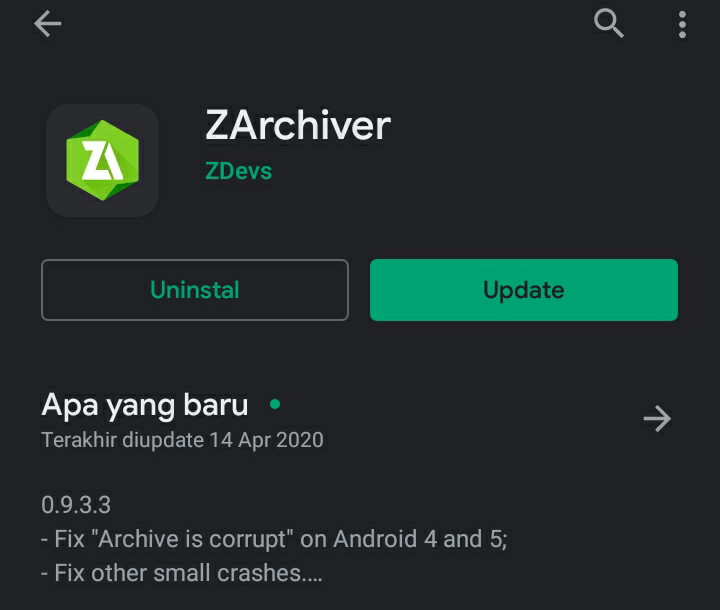
Pastikan sudah memasang Picsay Pro dan juga Zarchiver. Kegunaan Zarchiver buat ekstrak font pack nya.

Font Picsay Pro

Langkah #2
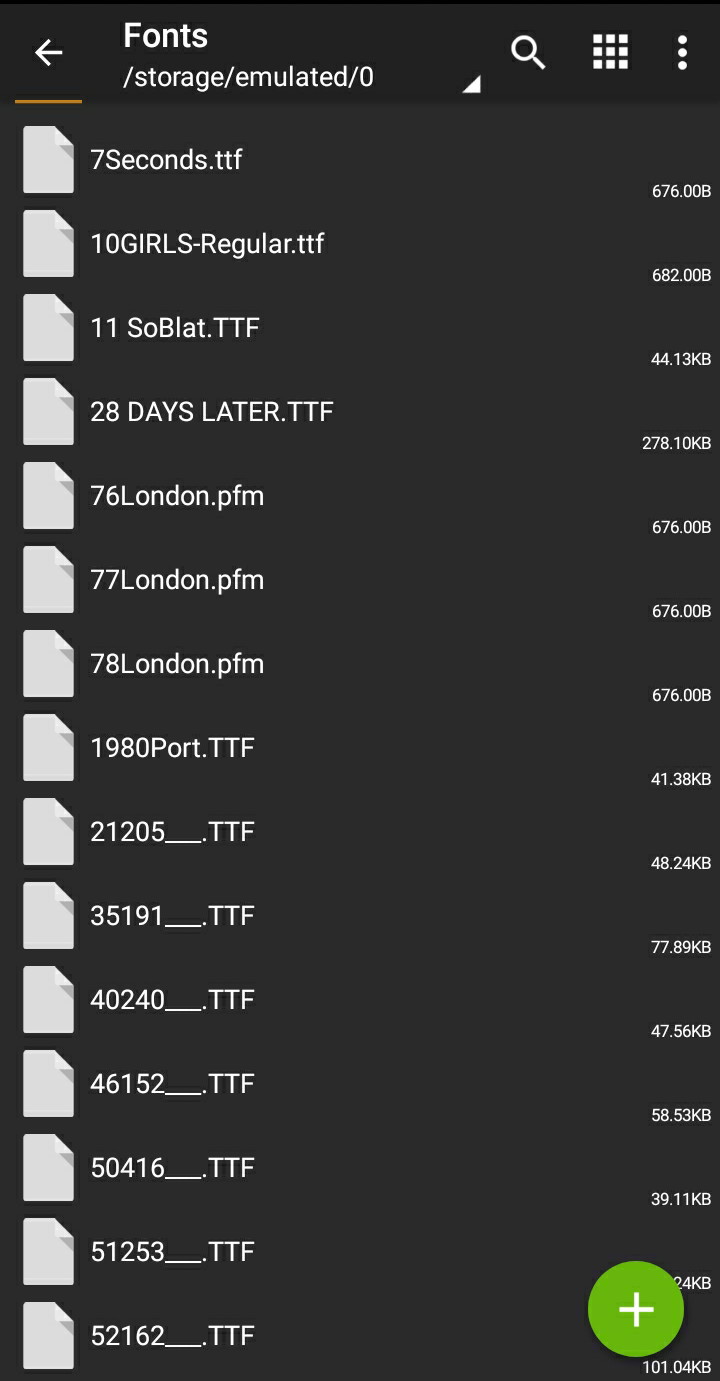
Unduh salah satu font pack diatas dan tunggu sampai proses unduhan selesai. Jika sudah kemudian buat folder di memori dengan nama Fonts dan klik simpan.

Font Picsay Pro

Langkah #3

Cari file font pack tadi di zarchiver kemudian ekstrak dan pindahkan ke folder Fonts.

Font Picsay Pro

Langkah #4
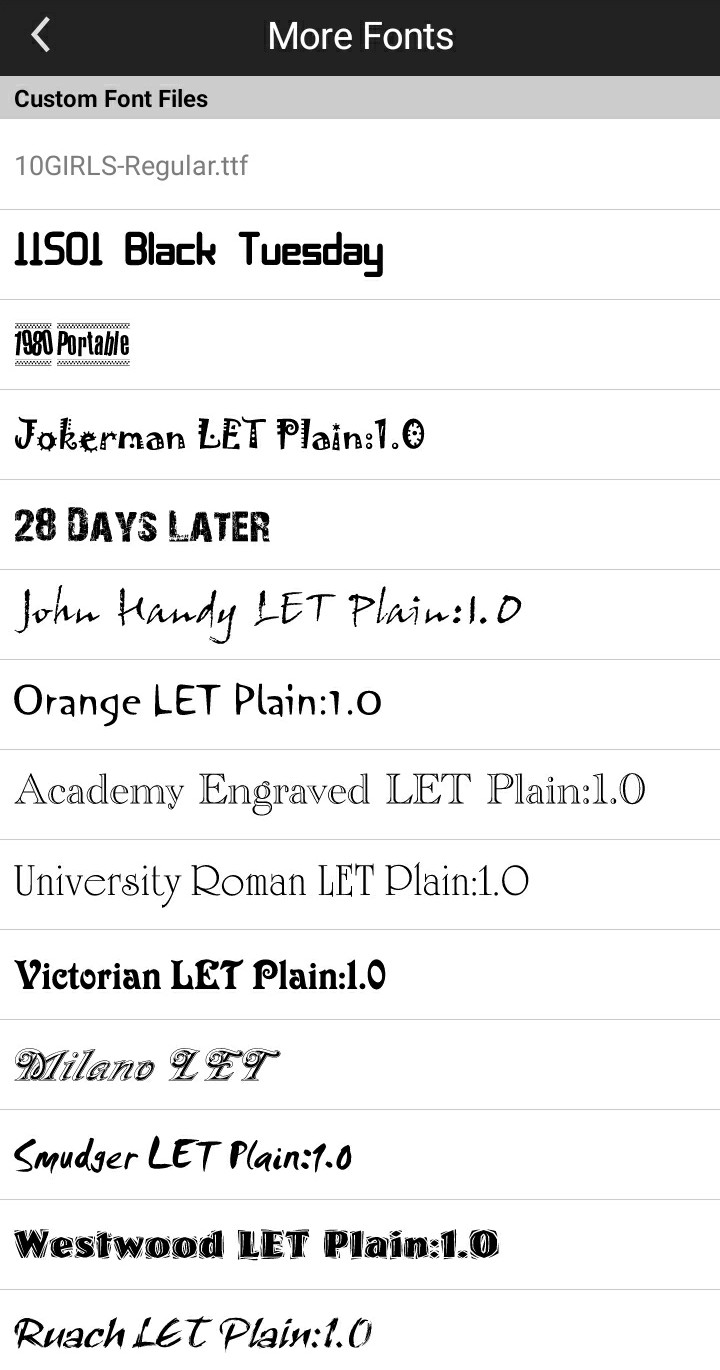
Cek di Picsay Pro apakah font sudah masuk apa belum dengan cara coba edit salah satu gambar kemudian klik sticker > klik title > Klik Tap To Style Title > Klik Font > Dan klik More Font. Jika sudah tampil banyak sekali font berarti sudah masuk font baru dan berhasil.

Font Picsay Pro

Penutup

Sekian Artikel saya tentang 5000+ Font Picsay Pro Lengkap TTF Full Pack Terbaru Gratis. Buat kamu yang menemukan masalah pada postingan ini silahkan berkomentar dibawah dan jangan lupa share ke temen sobat.

Selain berbagi tutorial gadget, kami juga menyediakan web store produk digital, cek dibawah ini.

Cara Menambah Font Baru Di Aplikasi Picsay Pro Android

Jangan lupa membaca artikel sebelumnya mengenai> Kumpulan Ebook Pemrograman.

Cara Menambah Font Baru Di Aplikasi Picsay Pro Android – Siapa yang tak kenal dengan aplikasi edit gambar satu ini dimana banyak sekali digunakan oleh pengguna android untuk mengedit gambar ataupun foto.Picsay Pro Merupakan aplikasi edit gambar yang dikembangkan Shinycore dan telah di unduh lebih dari 10 juta pengguna Android di Playstore. Angka ini cukup fantatis untuk sebuah aplikasi editor gambar.

Cara Menambah Font

Mengedit Gambar untuk saat ini tidak perlu sampai membeli PC cukup dengan HP Android kamu bisa edit gambar mulai dari buat logo , tulisan bergambar ,quotes , edit foto dan masih banyak lagi. Apalagi sekarang banyak sekali aplikasi-aplikasi editor gambar di Playstore salah satunya Picsay Pro.

Aplikasi Picsay Pro ini memang cocok bagi orang awam sekalipun yang tak kenal tentang editor. Karena tampilannya yang cukup simple dan mudah dikenali sehingga banyak pengguna yang menyukai aplikasi edit gambar satu ini. Dengan aplikasi ini mampu mengasah tingkat kreatif kita dalam berkarya dimana semakin bagus kita mengedit gambar maka semakin bagus pula hasilnya.

Picsay Pro berisi fitur-fitur lengkap yang dibutuhkan untuk edit gambar contohnya Pemotongan ,pencahayaan ,pewarnaan bahkan sticker dan lain-lain. Cukup lengkap untuk sekelas aplikasi yang berukuran kecil. Walau ukuran kecil dan juga simple dibutuhkan teknik-teknik khusus untuk mengedit gambar.

Picsay Pro cocok untuk buat Logo , Edit foto dan juga cocok untuk buat Quotes. Untuk Quotes sendiri di Picsay Pro kamu memerlukan Font yang bagus. Sayang nya Picsay Pro mempunyai font bawaan yang sedikit dan juga standar sehingga kamu memerlukan font lain dimana untuk pemasangan nya ada cara tersendiri.

Apa Itu Font ?

Font merupakan huruf dengan rupa tertentu dan juga gaya tertentu dalam bentuknya. Dimana font ini beragam jenisnya dan juga bentuk hurufnya. Font juga memiliki makna tersendiri dan juga arti tersendiri. Biasanya font juga mewakili suatu brand dan merek agar dikenal orang.

Font di Picsay Pro akan sangat dibutuhkan apalagi buat kamu yang suka membuat Gambar Quotes dengan aplikasi ini. Font yang saya bagikan sendiri cukup banyak dan bisa kamu pilih sesuai keinginan.

Font Pack yang saya bagikan juga satu paket yang berisi ribuan dan juga ratusan yang pastinya keren-keren. Font Picsay Pro ini Cocok juga buat kamu yang suka bikin quotes.

Saya juga membagikan Mentahan Logo E-Sport yang bisa di edit juga di Picsay Pro kamu bisa cek Mentahan Logo E-Sport Siap Pakai.

Kumpulan Ribuan Font Gratis

Karena Font banyak pilihan nya dan beragam apalagi jika kamu mendownloadnya di dafont maka akan perlu memasukkan satu satu maka saya ada solusinya dengan mengunduh Font Pack Picsay Pro yang saya sediakan lengkap dan juga keren-keren.

Silahkan mengunduh Font nya dibawah sebelum pemasangan dan jangan lupa pastikan kamu sudah mempunyai Picsay Pro dan juga Zarchiver. Untuk pemasangan silahkan baca dibagian bawah.

  • 6000 Font : https://tinyurl.com/y7rgl7hy

[Salin Tautan Dan Buka Di Tab Baru Untuk Download]

Cara Menambah Font Di Picsay Pro

Langkah #1
Pastikan kamu sudah mempunyai Picsay Pro dan Juga Zarchiver. Gunanya Zarchiver untuk mengekstrak fontpack dan juga membuat folder Font.

Cara Menambah Font

Langkah #2
Sobat perlu mengunduh Font Pack diatas dan jika sudah silahkan buka terlebih dahulu Zarchiver kemudian buat Folder di kartu memori kamu dengan nama Fonts.

Cara Menambah Font

Langkah #3
Kemudian cari font pack yang sudah kamu download tadi di Zarchiver. Jika sudah ketemu silahkan klik ekstrak dan pindahkan ke folder Fonts.

Cara Menambah Font

Langkah #4
Jika selesai silahkan cek terlebih dahulu font tadi dengan cara buka Picsay Pro > Coba edit salah satu gambar kemudian klik Sticker > lanjut klik Title > Klik Tap To Style Title > Klik Font > Dan klik More Font. Jika terdapat banyak font maka kamu sudah berhasil memasang.

Cara Menambah Font

Penutup

Sekian postingan saya tentang Cara Menambah Font Baru Di Aplikasi Picsay Pro Android. Jika kamu menemukan masalah pada artikel ini silahkan berkomentar dibawah dan jangan lupa share artikel ini ke temen sobat.

Selain berbagi tutorial gadget, kami juga menyediakan web store produk digital, cek dibawah ini.

2 Cara Menambah Font Baru Di Kinemaster Dengan Mudah

Jangan lupa membaca artikel sebelumnya mengenai> Kumpulan Ebook Pemrograman.

Menambahkan Teks Baru di kinemaster cukup mudah sekali apalagi jika video yang kamu edit untuk di upload di youtube. Mengedit video menggunakan smartphone bukan hal yang sulit apalagi buat kamu yang berfikir bahwa edit video hanya bisa menggunakan PC untuk hasil yang keren.

Dengan aplikasi kinemaster kamu bisa mengedit video dengan mudahnya apalagi aplikasi ini memiliki beragam fitur menarik salah satunya menambahkan teks di video. Fitur ini sangat membantu bagi kamu yang ingin memberikan teks atau kalimat di video yang kamu edit.

Cara Menambah Font Baru Di Kinemaster

Penambahan teks pada video cukup membantu apalagi untuk menyampaikan informasi yang cukup detail di video kepada penonton. Apalagi jika video yang kamu bikin sangat membutuhkan teks didalam nya seperti film, quotes dan lain semacam nya.

Selain bisa memberikan teks di video, kamu bisa juga menambahkan font atau gaya di teks. Font kinemaster ini cukup banyak sekali bentuk dan gaya nya. Font di tambahkan ke video agar mempercantik teks dan juga memberikan kesan keren didalam video.

Di aplikasi nya sendiri cukup banyak tersedia font kinermaster keren yang disediakan untuk pengguna yang ingin menambahkan font ke video.  Dengan begini kamu bisa dengan mudahnya mempercanti teks didalam video.

Sobat sendiri bisa download font kinemaster yang keren-keren didalam aplikasi nya langsung akan tetapi kamu tidak akan bisa mengunduh nya menggunakan aplikasi kinemaster yang kamu install di playstore.

Untuk download font kinemaster sobat  perlu memerlukan aplikasi pro atau berbayar. Yang saya sediakan gratis di post ini. Disini saya akan memberikan tutorial cara menambahkan font di kinemaster dengan mudah dan cepat.

Cara Menambah Font Baru Di Kinemaster Dengan Mudah 

Setidaknya ada 2 cara untuk menambahkan font baru di kinemaster dengan mudah dan cepat.

  1. Cara Pertama yaitu menggunakan kinemaster pro untuk download font keren didalam nya
  2. Cara Kedua yaitu menambahkan ribuan font pack menggunakan apk editor dan untuk caranya cek selengkapnya dibawah

Artikel Lainnya: Font Kinemaster Keren Terbaru 2020 Gratis

#1. Menggunakan Kinemaster Premiere Pro

Nah untuk aplikasi ini memang berbeda dengan versi ori yaitu versi modifikasi nya dimana fitur yang berbayar menjadi gratis dan penambahan Fitur fitur yang tidak ada di Kinemaster yang sangat kita butuhkan seperti peningkatan kualitas vido dan masih banyak lagi. Dan dengan Kinemaster Premiere Pro kita bisa menambah Font yang sebelum nya tidak ada di Kinemaster Original.

1. Pertama kamu download terlebih dahulu kinemaster premiere pro yang terdapat font kinemaster gratis dan bisa didownload (pastikan saat install kamu sudah uninstall versi original nya)
Cara Menambah Font Baru Di Kinemaster

2. Kemudian buka aplikasi nya dan edit video seperti biasa.  Lanjut kamu klik bagian lapisan untuk menambah font baru kinemaster.

Cara Menambah Font Baru Di Kinemaster

3. Kemudian klik teks.

Cara Menambah Font Baru Di Kinemaster

4. Ketik teks yang inginkan.

Cara Menambah Font Baru Di Kinemaster

5. Klik icon font seperti screenshot dibawah ini.

Cara Menambah Font Baru Di Kinemaster

6. Lalu kamu klik icon seperti market.

Cara Menambah Font Baru Di Kinemaster
7. Selanjutnya pilih font yang ingin ditambahkan kedalam daftar font kinemaster apk.
Cara Menambah Font Baru Di Kinemaster
8. Dan kamu berhasil download font kinemaster nya.

    #2. Menggunakan Aplikasi Apk Editor Pro

    Nah kali ini kita akan menambah aplikasi dengan mengubah font didalam aplikasi Kinemaster nya. Disini kita menggunakan aplikasi berbayar di playstore namun saya kasih gratis dibawah link nya jika mau download atau beli langsung di playstore sekalian support developer nya.

    Apk Editor Pro ini adalah aplikasi pengedit aplikasi jadi aplikasi didalam akan kita modifikasi dengan mengubah Font nya dengan Font yang saya share di postingan lain yang berisi Font Pack Kinemaster . Cara ini terbukti efektif karena saya sudah mencoba nya langsung dan berhasil walau langkah-langkah nya banyak tapi ini sebenar nya mudah kalu bisa memahami detail nya. Dan kali ini saya akan langsung jelaskan detail atau tutorial nya secara terperinci agar mudah dipahami.

    1. Unduh Apk Editor di playstore dan jika sudah di install langsung klik Select Apk From App.

    Cara Menambah Font Baru Di Kinemaster

    2. Setelah itu scroll kebawah cari kinemaster nya kebetulan saya pake kinemaster yang premiere pro langsung ( bukan yang ori seperti yang saya jelaskan diatas)

    Cara Menambah Font Baru Di Kinemaster

    3. Lalu klik full edit dan setelah itu decode all.

    Cara Menambah Font Baru Di Kinemaster

    4. Tunggu proses nya jika sudah buka bagian assets.

    Cara Menambah Font Baru Di Kinemaster

    5. Scroll kebawah lalu kamu akan menemukan .tff dan itulah font bawaan aplikasi.

    Cara Menambah Font Baru Di Kinemaster

    6. Lalu di tahan salah satu dan klik Replace.

    Cara Menambah Font Baru Di Kinemaster

    7. Ganti dengan font yang kamu download tadi.

    Cara Menambah Font Baru Di Kinemaster

    8. Jika sudah langsung klik build.

    Cara Menambah Font Baru Di Kinemaster

    9. Tunggu Proses nya sampai selesai.

    Cara Menambah Font Baru Di Kinemaster

    10. Dan jika sudah seperti ini berhasil buat aplikasi yang sudah terganti font nya. Lalu klik uninstall untuk mencopot aplikasi yang lama. dan jika ada notif tercopot setelah itu, klik install untuk mengganti nya dengan aplikasi yang sudah kita modifikasi tadi.

    Cara Menambah Font Baru Di Kinemaster

    11. Jangan lupa untuk di centang ya agar bisa memasang aplikasi nya.

    Cara Menambah Font Baru Di Kinemaster

    12. Jika berhasil langsung kita buka aplikasi nya.

    Cara Menambah Font Baru Di Kinemaster

    13. Langsung cek di bagian font ,cek semua font yang ada. Dan memang nama font nya tidak berubah dan masih sama dengan bawaan , namun gaya tulisan nya sudah ganti dengan font yang kita pasang tadi.

    Cara Menambah Font Baru Di Kinemaster

    14. Dan ini adalah hasil nya , Yang terbukti berhasil, Selamat mencoba.

    Cara Menambah Font Baru Di Kinemaster
    Dan itulah 2 Cara Menambah Font Baru Di Kinemaster Dengan Mudah  yang terbukti work dan mudah banget caranya. Dan sekian artikel hari ini thanks buat temen temen yang udah mampir di blog saya. Jangan lupa share dan komentar dibawah tentang artikel ini.

    Selain berbagi tutorial gadget, kami juga menyediakan web store produk digital, cek dibawah ini.

    Cara Membuat Logo Squad E-Sport Keren PUBG ML FF Di Android

    Jangan lupa membaca artikel sebelumnya mengenai> Kumpulan Ebook Pemrograman.

    Cara Membuat Logo Squad E-Sport Keren PUBG ML FF Di Android

    Bagaimana Sih Cara Membuat Logo Squad E-Sport Keren PUBG ML FF Di Android? Cara nya cukup mudah hanya modal android saja dan beberapa aplikasi jadi bisa buat Logo Squad E-Sport keren. Logo Squad Esport sendiri ialah identitas squad jadi untuk pembuatan nya harus bagus dan gak boleh asal asalan.
    Kamu main PUBG , punya squad? tapi gak punya logo coba buat logo nya dengan tutorial dibawah ini di jamin hasil keren dan luar biasa. Contoh hasil nya ada diatas dan model lain nya masih banyak jika kamu mau mencoba.
    Jika kamu mempunyai Squad E-Sport PUBG atau ML atau FF maka kamu harus ikuti tutorial dibawah ini karena yang saya share tutorial nya cocok sekali sama apa yang dibutuhkan, Nah untuk Nickname keren buat temen kamu coba cek Cara Membuat Nickname Game PUBG FF unik.
    Nah tutorial dibawah ini yang kamu butuhkan simple banget dan mudah dipahami karena saya share step by step nya dan juga hasil tidak mengecewakan karena saya sudah mencoba dan hasil nya keren banget.
    Bahan Tutorial Yang Kita Butuhkan :
    – Browser
    – Pixellab
    Tutorial :
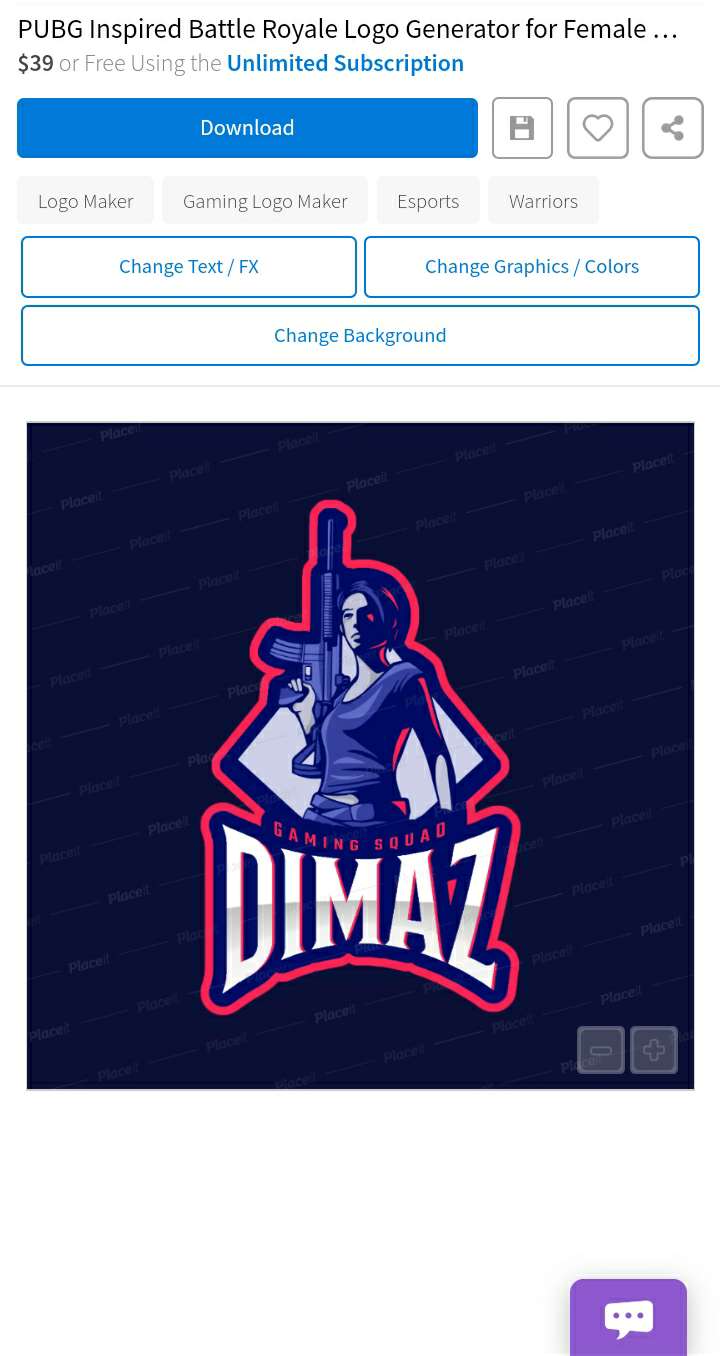
    1. Pertama buka browser dan kunjungi alamat Place It [link=https://tinyurl.com/placeitnet], seperti screenshot dibawah ini

    2. Geser kebawah ketik kata kunci ” Esport “

    3. Jika sudah kamu geser kebawah dan akan muncul seperti ini lalu klik model yang kamu sukai.

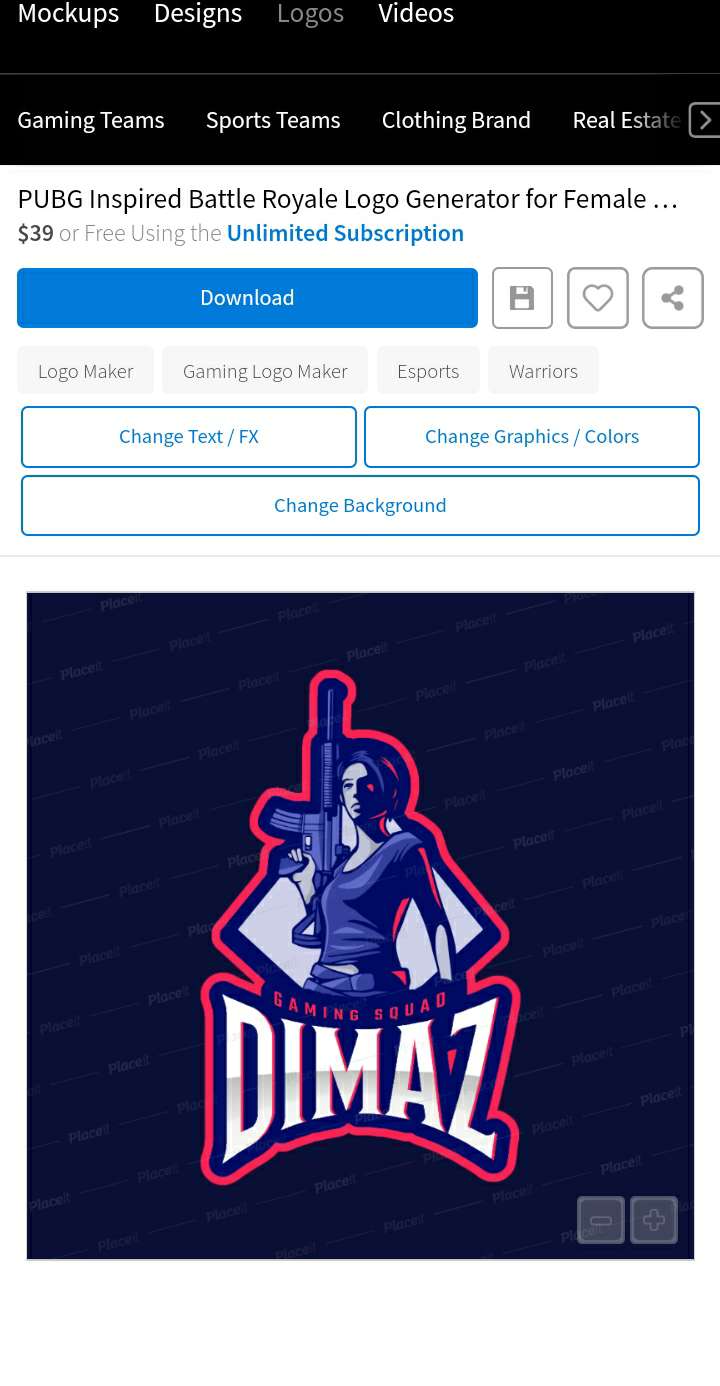
    4. Jika sudah model nya seperti yang kamu inginkan, Lalu ubah nama nya dengan klik change text.

    4. Jika sudah ubah sesuai yang kamu inginkan misal seperti ini.

    5. Akan jadi seperti ini keren sekali bukan ?

    6. Lalu kita tidak bisa download gambar nya karena berbayar , namun tenang ada teknik biar free yaitu dengan di screenshot dan di edit di pixellab. Sebelum itu semua pertama tama ubah background warna hitam nya dengan klik change background.

    7. Setelah itu ubah warna jadi abu-abu.

    8. Jika sudah seperti ini perbesar dahulu gambar nya dengan klik tanda + di pojok kanan bawah dan setelah itu di screenshot.

    Atau Jika Ribet kamu bisa Nih Download Mentahan Logo Esport Premium Yang Saya Bagikan di postingan Terbaru.

    9. Selanjutnya buka Pixellab dan jika kamu belum punya bisa download di playstore.

    10. Geser ke tengah klik impor.

    11. Atur seperti ini klik centang.

    12. Geser bagian Erase Color.

    13. Klik enable lalu klik icon seperti pensil.

    14. Arahkan ke warna abu abu jika sudah klik centang.

    15. Jika sudah hasil nya seperti ini klik centang.

    16. Lalu ubah background warna sesuai keinginan kalian di bahian color.

    17. Dan hasilnya sudah jadi.

    ©Bang Tutorial

    Bagaimana keren bukan? sebenarnya model yang keren keren itu masih banyak sekali cuma ini contoh simple nya saja buat yang ingin mencoba lebih keren dari punya saya silahkan langsung dicoba. Jika kamu suka artikel ini komen dibawah dan share ketemen temen kamu,  Thanks.

    Selain berbagi tutorial gadget, kami juga menyediakan web store produk digital, cek dibawah ini.

    3 Cara Mudah Mengganti Font Android Untuk Tampilan Font Yang Lebih Menarik

    Jangan lupa membaca artikel sebelumnya mengenai> Kumpulan Ebook Pemrograman.

    Mengganti font Android mungkin adalah salah satu cara membuat tampilan samrthphone an djadi lebih menarik . Selain wallpaper yang bisa menambah rasa “Kustomisasi” android jadi semakin  terasa. Pengaruh font pun tidak jauh beda. Bahkan bisa menambah rasa keren pada smarthphone anda.

    3 Cara Mudah  Mengganti Font Android Untuk Tampilan Font Yang Lebih Menarik

    Font yang dirubah juga bisa memberi nuansa baru di smartphone kamu . Sehingga smarthphone jadi lebih menarik dan juga tidak membosankan.

    Cara Mengganti Font Tanpa Melakukan Rooting

    Salah satu kendala yang biasa jadi hambatan banyak orang yang suka mengutak atik Andorid adalah kekhawatiran melakukan rooting yang kadang cukup beresiko. Namun ternyata  masih ada cara lain untuk mengganti font Android tanpa root yang aman. Berikut ;langkah- langkahnya yang dapat kamu praktekan sendiri

    1.Mengganti Font Android Melalui Menu Setting

    Mungkin cara ini akan berbeda- beda di setiap smartphone. Tergantung smartphone apa yang kamu gunakan. Namun caranya biasanya kurang lebih tidak jauh berbeda. Antara satu brand dengan brand lainnya biasanya memiliki kemiripan cara satu sama lain. 

    • Untuk merek Samsung sendiri . kamu bisa coba masuk ke menu Settings
    • Kemudian Pilih Menu Display
    • Setelah itu Pilih Jenis Font yang kamu ingin aplikasikan ke smartphone anda.
    • Setelah dirasa mendapatkan font yang diinginkan . Ketuk Done . Setelah langkah selesai secara otomatis semua font akan menjadi seperti setting baru  yang kamu pilih

    2.Mengganti Font Dengan Aplikasi IFont

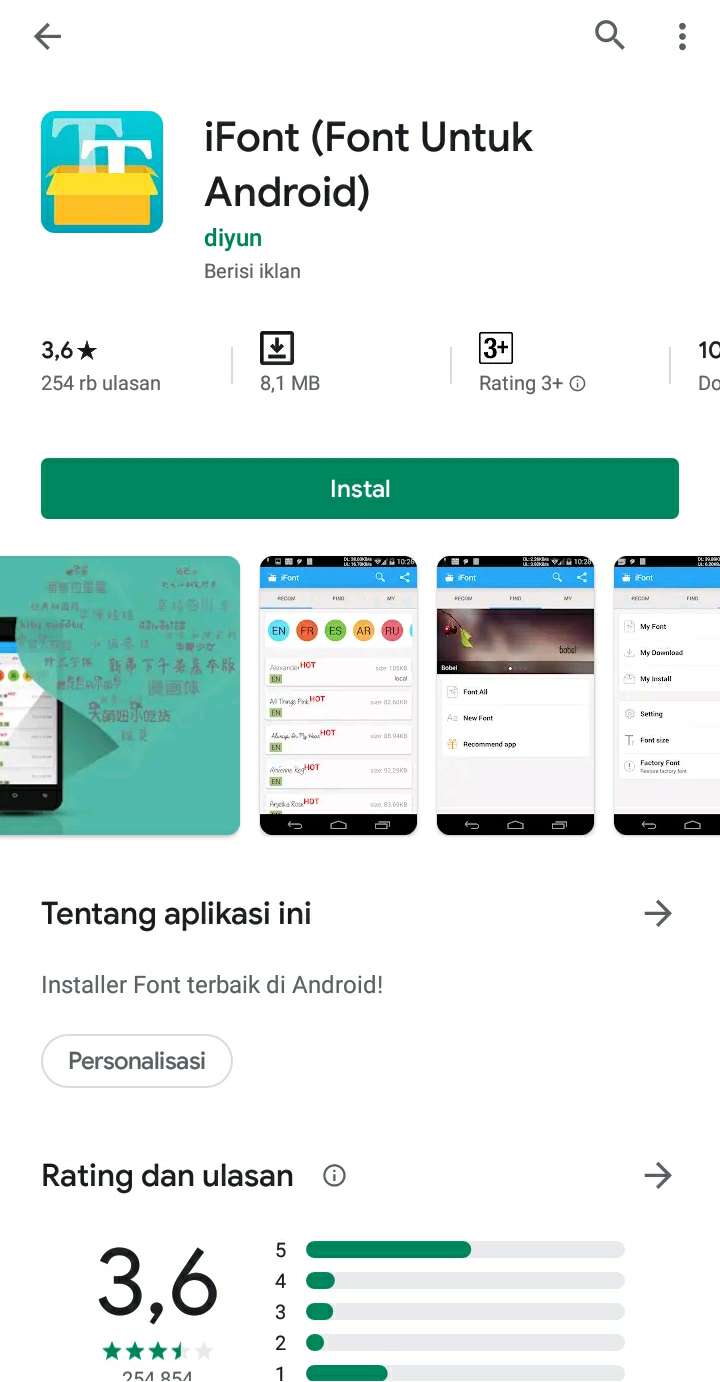
    Cara kedua yang bisa kamu lakukan untuk mengubah font Android kamu adalah dengan cara mengunduh aplikasi font melalui Playstore. kamu bisa mengunduh IFont untuk mendapatkan font yang kamu inginkan . Dengan cara berikut

    1. Unduh aplikasi IFont melalui Playstore kemudian Install di Smartphone Anda
    2. Kemudian setelah aplikasi terpasang sempurna. Aktifkan fitur unknown sources .Kemudian pilih settings lock screen and security
    3. Aktifkan pilihan unknown sources
    4. Kemudian setelah itu pilih font yang kamu inginkan  lalu set font yang kamu inginkan dan kemudian install font tersebut. 
    5. Lalu terapkan font yang kamu ingin gunakan dan tekan done untuk mengaplikasikannya secara keseluruhan. Dan Font kamu pun sudah otomatis berganti.

    3.Mengganti Font Dengan FontMize

    Cara terakhir  yang bisa kamu lakukan untuk mengganti font Android kamu adalah dengan cara mengunduh aplikasi font melalui Playstore. kamu bisa mengunduh IFont untuk mendapatkan font yang kamu inginkan . Dengan cara berikut

    • Unduh aplikasi IFont melalui Playstore kemudian Install di Smartphone Anda
    • Kemudian setelah aplikasi terpasang sempurna. Masuk pada menu list font dan kemudia unduh font yang kamu inginkan.
    • Pilih font yang kamu ingin gunakan pada Smartphone anda. Unduh melalu browser melalui browser smartphone kamu dan kemudian pilih done.
    • Lalu masukkan font pada pilihan tadi ke menu  settings lalu pilih font dan style dan kembali pilih font yang telah kamu install tadi 
    • Setelah selesai lakukan restart untuk mengakhiri proses penggantian font pada Android kamu Proses ini mudah dan tidak perlu melakukan rooting sama sekali.

    Itulah beberapa cara mengganti font android yang bisa kamu lakukan dan terapkan di smartphone kamu tanpa harus melakukan rooting sama sekali. Prosesnya pun mudah dan tidak memerlukan banyak waktu. Sekarang Android kamu pun jadi lebih keren dan makin menarik .

    Selain berbagi tutorial gadget, kami juga menyediakan web store produk digital, cek dibawah ini.

    WeCreativez WhatsApp Support
    Kami adalah admin resmi inforawamangun
    👋 beritahu kami apa yang anda butuhkan?