Skip to contentSkip to left sidebar Skip to footer

Editor

Cara Mengecilkan Ukuran Foto dari HP dan Laptop

Sebelum ke topik utama, berikut artikel terkait yang kami bagikan sebelumnya.. > Kumpulan Ebook Pemrograman.

cara mengecilkan ukuran foto di hp dan laptop

Ada banyak cara mengecilkan ukuran foto yang bisa kamu lakukan sendiri tanpa harus pergi ke ahli photoshop. Bahkan, kamu bisa melakukannnya di ponsel ataupun di laptop tanpa aplikasi. Selain itu, kamu juga bisa melakukan kompresing foto di aplikasi Paint yang fiturnya jelas lebih mudah dipahami ketimbang Photoshop yang memiliki banyak layer.

Yang perlu kamu lakukan adalah mengikuti langkah-langkah yang ada di bawah ini.

Cara Mengecilkan Ukuran Foto di HP

cara mengecilkan ukuran foto di HP

Ada beberapa cara mengecilkan ukuran foto di HP yang bisa kamu lakukan di ponsel pintar. Cara ini mencakup menggunakan aplikasi dan tidak menggunakan aplikasi.

1. Menggunakan Qreduce Lite

Cara pertama adalah dengan menggunakan aplikasi Qreduce Lite. Aplikasi ini tersedia di Playstore dan bisa kamu unduh secara gratis. Setelah proses instalasi selesai, kamu bisa mengikuti beberapa langkah di bawah ini:

  • Buka Aplikasinya, pada jendela utama silahkan Pilih Foto
  • Setelah itu, kamu akan disuruh memilih foto yang akan dikecilkan. Silahkan cari foto yang ingin kamu kompres, pilih ukuran yang dikehendaki, kemudian klik Mulai
  • Proses pengecilan akan dimulai. Tunggu hingga selesai. Biasanya hasil kompresi akan tersimpan otomatis di galeri dalam forlder Qreduce Lite

2. Menggunakan Situs compressjpeg.com

Selain dengan menggunakan aplikasi, kamu juga dapat mengecilkan ukuran foto dengan menggunakan situs web compressjpeg.com. Meskipun dalam alamat tertulis jpeg, tetapi format jpg juga bisa dikompress oleh situs ini.

Bahkan kamu bisa melakukan kompresing foto sampai ke 20 gambar sekaligus. Berikut turorial pengompresan yang bisa kamu lakukan:

  • Kunjungi alamat situsnya di compressjpeg.com
  • Upload atau tarik file yang ingin kamu kompres ke area yang disediakan
  • Proses pengompresan biasanya akan otomatis dimulai. kamu hanya perlu menunggu hingga proses selesai dan simpan hasil kompresannya dengan menekan Download All.

Cara Mengecilkan Ukuran Foto di Laptop Tanpa Aplikasi

cara mengecilkan ukuran foto  dilaptop tanpa aplikasi

Cara selanjutnya yang akan dibahas adalah cara mengecilkan ukuran foto di laptop tanpa aplikasi. Jika biasanya kamu membutuhkan aplikasi khusus untuk mengecilkan foto di laptop, kini kamu bisa melakukan kompresing tanpa aplikasi.

1. Menggunakan Situs TinyPNG

Situs ini dikhususkan untuk mengecilkan ukuran file PNG. Biasanya kompabilitas pengecilan mencapai 70%. Bahkan situs ini juga bisa  dimasukkan menjadi plugin wordpress untuk mengompress gambar yang terlalu besar.

2. Imagecompressor.com

Cara kedua adalah dengan mengunjungi imagecompressor.com. Alamat ini bisa diakses di laptop mana saja. Cara penggunaannya cukup sederhana. Yakni dengan mengikuti tutorial seperti di bawah ini:

  • Kunjungi alamat situsnya di imagecompressor.com
  • Upload atau tarik file yang ingin kamu kompres ke area yang disediakan
  • Proses pengompresan biasanya akan otomatis dimulai. kamu hanya perlu menunggu hingga proses selesai dan simpan hasil kompresannya dengan menekan Download All.

Cara Mengecilkan Ukuran Foto dengan Paint

cara mngecilkan foto di windows dengan paint

Sayangnya, kedua cara tanpa aplikasi di atas hanya bisa digunakan apabila kamu memiliki kuota internet. Jika kamu tidak memiliki kuota internet dan tidak bisa melakukan photoshop, kamu bisa melakukan pengecilan ukuran foto dengan menggunakan aplikasi Paint.

Caranya adalah sebagai berikut:

  • Sediakan foto yang ingin kamu kompress
  • Buka aplikasi Paint yang ada di PC atau laptop
  • Buka menu open atau CTRL + O
  • Carilah foto yang ingin kamu kecilkan ukurannya tadi, klik open. Gambar kamu akan berpindah ke halaman utama Paint
  • Pilih menu Resize (Anda bisa menekan CTRL + W)
  • Akan muncul kotak dialog Resize. Pada bagian By klik Pixel
  • Atur resolusi foto yang kamu inginkan
  • Klik OK
  • Tekan CTRL + S atau tombol Save untuk menyimpan foto yang telah kamu kompress.

Itulah beberapa cara mengecilkan foto dari mulai via HP sampai via laptop. Menggunakan aplikasi atau tidak itu dapat disesuaikan dengan kebutuhan Anda.

Selain berbagi tutorial gadget, kami juga menyediakan web store produk digital, cek dibawah ini.

2 Cara Mengubah File PPT Powerpoint Menjadi Video

Jangan lupa membaca artikel sebelumnya mengenai> Kumpulan Ebook Pemrograman.

Mengubah file PPT menjadi sebuah video sangatlah mudah. Cara ini akan cukup membantu untuk digunakan presentasi tanpa perlu scroll secara manual slide per slide.
File PPT sendiri merupakan file dari powerpoint dan pastinya kamu sudah tidak asing dengan powerpoint bukan? Microsoft Powerpoint merupakan salah satu program yang sering digunakan orang untuk presentasi.
Mengubah File PPT Menjadi Video
Powerpoint memang banyak digunakan oleh orang-orang karena menjalankan program ini tidak terlalu sulit ketimbang yang lain. Apalagi hasilnya cukup bagus dan cocok digunakan presentasi.
File PPT yang sudah jadi bisa digunakan untuk presentasi dan ditampilkan slide per slide. Namun buat kamu yang tidak ingin menyulitkan diri dengan slide per slide manual, Maka kamu bisa mengubahnya menjadi video.
Nantinya file PPT akan diubah menjadi sebuah video dan video bisa ditampilkan saat presentasi dengan mudah. Dan buat kamu yang belum tahu cara mengubah file PPT powerpoint silahkan simak berikut ini.

2 Cara Mengubah File PPT Powerpoint Menjadi Video

Setidaknya ada dua cara untuk mengubah file PPT menjadi video yaitu melalui program Powerpoint itu langsung atau melalui situs. Untuk lebih lengkapnya silahkan simak berikut.

Cara Mengubah File PPT Menjadi Video di Powerpoint

  1. Pertama buka file PPT sobat.
  2. Lanjut klik ribbon pada menu file dan kemudian pilih export > create a video untuk membuat video.
  3. Kemudian atur resolusi dan timing yang sesuai dengan keinginan sobat.
  4. Jika sudah maka kamu klik create video.
  5. Dan jika sudah maka kamu edit nama beserta format yang diinginkan.
  6. Lalu klik save.
  7. Maka video dari file PPT akan tersimpan.
  8. Selesai.
Artikel Lainnya: Cara Merekam Suara Di Powerpoint

Cara Mengubah File PPT Menjadi Video Melalui Situs

  1. Buka browser.
  2. Di bagian alamat kamu masukkan alamat berikut https://video.online-convert.com/convert-to-mp4
  3. Jika sudah terbuka laman websitenya, Maka kamu klik “choose file” untuk memilih file PPT yang akan dijadikan Mp4 atau video.
  4. Kemudian atur resolusi dan lain-lain sesuai keinginan.
  5. Dan jika sudah maka kamu klik “start conversion” untuk memulai mengubah.
  6. Jika sudah di proses maka kamu tinggal download file video dan siap dipresentasikan.
  7. Selesai.

Akhir Kata

Bagaimana? Cukup mudah bukan untuk mengubah file PPT menjadi video mp4. Jika kamu masih bingung maka silahkan berkomentar dibawah dan jangan lupa share ya.

Selain berbagi tutorial gadget, kami juga menyediakan web store produk digital, cek dibawah ini.

Template Powerpoint Among Us PPT Untuk Presentasi Makin Kece

Jangan lupa membaca artikel sebelumnya mengenai> Kumpulan Ebook Pemrograman.

Template Powerpoint Among Us memang sangat cocok untuk presentasi. Apalagi game Among Us ini cukup viral akhir-akhir ini sehingga cukup menarik perhatian saat digunakan untuk presentasi.
Game dengan latar luar angkasa dan mempunyai gameplay yang unik, Membuat game Among Us sangat seru bila dimainkan. Game ini sendiri sampai saat ini cukup banyak dimainkan oleh para player, Terutama pemain dari Indonesia.
Template Powerpoint Among Us
Game Among Us yang cukup populer membuat banyak produk bahkan template yang menggunakan tema Among Us. Salah satunya Template Powerpoint Among Us. Template ini cukup aesthethic dan sangat cocok untuk presentasi.

Template Powerpoint Among Us PPT

Template power point Among Us merupakan template power point yang digunakan untuk presentasi dengan tema game Among Us yang cukup viral akhir-akhir ini. Sehingga banyak orang mulai memakai Tema Among Us untuk menarik perhatian yang melihat. Terutama PPT Among Us.
Buat mahasiswa atau mahasiswi yang ingin presentasi bisa juga menggunakan Template Powerpoint Among Us untuk menarik perhatian saat presentasi. Sehingga menambah percaya diri saat mempresentasikannya.
Apalagi buat kamu yang fans berat dengan game ini dijamin cocok buat tugas sekolah atau kuliah yang membutuhkan template untuk presentasi. Dimana karakter game Among Us juga cukup unik dan lucu untuk dijadikan template.
PPT Among Us ini pastinya tidak akan membuat kecewa kamu yang memakainya untuk presentasi. Karena template ini cukup unik ditambah karakternya yang lucu-lucu. Daripada berlama-lama silahkan simak dibawah ini untuk mengunduh Template Powerpoint Among Us.

Among US PPT

Jika kamu ingin download template powerpoint Among Us silahkan download dibawah ini. Saya share dua file yang bisa kamu download dan saya simpan di GoogleDrive. 
PPT Karakter Among Us  : https://drive.google.com/file/d/11nVDmm-eNbfkH9W-__a7Z39glN7b73PV/view?usp=drivesdk
Template PPT Among Us Aesthethic : https://drive.google.com/file/d/11mZmQZOCxHyxRLFQrzt1wpc2DDLbso_l/view?usp=drivesdk
Silahkan unduh Template Among US PPT jika kamu ingin menggunakan templatenya. 

Penutup

Template Powerpoint Among Us PPT ini sangat cocok untuk Presentasi. Jika ada saran atau request template lain, Silahkan komentar dibawah. Nantikan konten menarik lainnya di Blogdimas.id.

Selain berbagi tutorial gadget, kami juga menyediakan web store produk digital, cek dibawah ini.

2 Cara Membuat Avatan Sun Blinds Effect Tanpa Aplikasi No Ribet

Jangan lupa membaca artikel sebelumnya mengenai> Kumpulan Ebook Pemrograman.

Dunia editor memang cukup menarik apalagi akhir-akhir ini ada foto yang cukup unik dengan efek yang menarik. Namanya yaitu avatan sun blind effect. Dimana objek foto di potret saat terkena sinar matahari dibalik jendela sehingga menghasilkan foto aesthethic.
Avatan Sun Blinds Effect cukup trend akhir-akhir ini di dunia editor. Pasalnya banyak foto di sosmed menggunakan teknik fotografi ini dengan hasil yang menakjubkan. 
avatan sun blind effect
Jika kamu sering scroll Instagram pastinya sering melihat Avatan Sund Blind Effect ini, Dimana para netizen memang sangat menyukai hasil dari foto ini.
Avatan Sun Blinds Effect
Pastinya kamu banyak yang bertanya sebenarnya apa sih Avatan Sun Blind Effect ini? Avatan disini merupakan aplikasi editor yang digunakan untuk menggabungkan foto dengan beberapa efek menarik.
Sedangkan Sun Blinds Effect merupakan efek belang dibalik jendela yang terkena sinar matahari. Sederhananya ini merupakan teknik fotografi yang dimana menghasilkan foto aesthethic dibalik jendela yang terkena sinar matahari sore.
Maka jika digabungkan Avatan Sun Blinds Effect adalah aplikasi editor untuk mengedit objek dibalik jendela yang terkena sinar matahari sehingga menghasilkan foto yang aesthethic. 
Untuk teknik pembuatan Sun Blinds Effect di aplikasi avantan yaitu menggunakan teknik penggabungan dua foto dan penurunan opacity agar dua foto menyatu. Lantas bagaimana cara membuatnya? Silahkan simak berikut.

2 Cara Membuat Avatan Sun Blinds Effect

Ada beberapa metode membuat Avatan Sun Blinds Effect dan kamu bisa praktekan langsung tanpa harus menggunakan PC apalagi trik yang saya bagikan no ribet.

#1 Cara Membuat Avatan Sun Blinds Effect Tanpa Aplikasi

avatan sun blind effect
  1. Buka aplikasi Instagram.
  2. Kemudian buka bagian Instastory.
  3. Scroll efek kekanan sampai mentok.
  4. Kemudian klik Telusuri Efek.
  5. Lalu ketik nama filter “Sun Blinds Effect”.
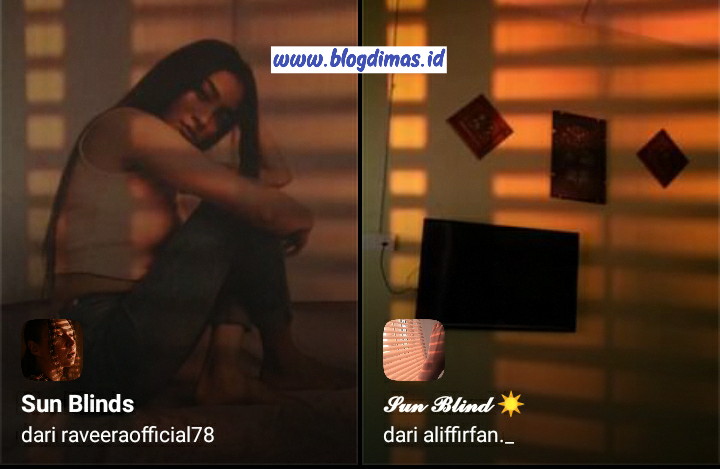
  6. Maka akan banyak sekali filter yang bisa menghasilkan foto Sun Blinfs Effect.
Artikel Lainnya: Cara Mengubah Emoji VIVO Menjadi IOS

#2 Cara Membuat Avantan Sun Blinds Effect Menggunakan Aplikasi Avantan

avatan sun blind effect
  1. Sobat bisa download terlebih dahulu gambar sun blinds effect, Bisa cari di Pinterest. Karena di Pinterest cukup banyak mentahannya.
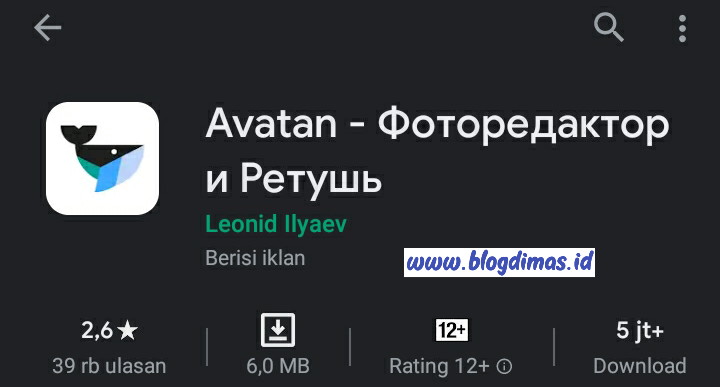
  2. Kemudian download dan pasang aplikasi Avantan https://play.google.com/store/apps/details?id=ru.avatan
  3. Lanjut buka aplikasinya dan kemudian klik tanda (+) untuk menambahkan foto yang akan diedit.
  4. lalu pilih tanda panah keatas dan pilih foto sun blinds yang sudah kamu download di pinterest.
  5. Selanjutnya klik bagian Overlay dan kecilkan opacity nya agar kedua foto menyatu.
  6. Jika sudah klik tanda centang dan klik simpan agar tersimpan di Galeri.

Kesimpulan

Avatan sum blinds effect sangat cocok buat kamu yang gemar membuat instastory. Apalagi hasilnya sangat keren karena aesthethic banget. Sekian informasi kali ini, nantikan konten menarik lainnya.

Selain berbagi tutorial gadget, kami juga menyediakan web store produk digital, cek dibawah ini.
Cara Edit Twibbon Di HP Android 1 Menit Langsung Jadi

Jangan lupa membaca artikel sebelumnya mengenai> Kumpulan Ebook Pemrograman.

Cara edit Twibbon di HP Android sangatlah mudah. Dengan beberapa menit saja, kamu bisa mengedit twibbon dan dengan begitu kamu bisa menggabungkan foto menggunakan twibbon yang tersedia dengan mudah.
Ada beberapa aplikasi Android sekarang yang sudah support untuk edit twibbon dan hasilnya juga rapi. Selain rapi, Dengan menggunakan aplikasi Android maka kamu tidak perlu berlama-lama dalam mengedit.
Cara Edit Twibbon Di HP
Twibbon sendiri merupakan sebuah bingkai foto yang cukup eksis di sosial media. Penggunaan Twibbon sendiri memang cukup banyak digunakan oleh pengguna sosial media. Terutama sebuah kelompok tertentu atau organisasi untuk menunjukkan bukti keanggotaan.
Selain itu penggunaan Twibbon juga sudah banyak digunakan di universitas atau sekolah sebagai bukti sudah menjadi mahasiswa atau siswa sekolah. Twibbon sendiri saat inu cukup bagus dan sangat keren-keren ketimbang tahun-tahun sebelumnya.
Bahkan ada Twibbon kelompok tertentu di sosial media yang mempunyai detail yang sangat bagus agar tidak bisa di klaim oleh kelompok lain. Untuk membuat Twibbon sendiri memang cukup sulit untuk menghasilkan bingkai dengan detail yang bagus.
Namun untuk Twibbon sendiri bisa di buat di HP Android dengan bantuan aplikasi editor seperti Pixellab dan aplikasi editor lainnya. Jadi kamu tidak perlu software khusus untuk edit Twibbon. Untuk cara edit Twibbon di HP Android sebagai berikut.

Cara Edit Twibbon Di HP Android 1 Menit Langsung Jadi

Cara edit Twibbon di HP Android sangat mudah dan cepat. Akan tetapi, kamu perlu mempersiapkan Twibbon nya terlebih dahulu dalam bentuk PNG. Untuk cara lengkapnya sebagai berikut.

Buka Aplikasi Pixellab

Cara Edit Twibbon Di HP
Langkah pertama jika buka aplikasi Pixellab. Jika belum punya, Silahkan kamu install terlebih dahulu aplikasinya di Playstore. Aplikasi ini bisa di Unduh secara Gratis.

Edit Twibbon Di Pixellab

Cara Edit Twibbon Di HP
Setelah terpasang, Kemudian kamu buka aplikasi Pixellab lalu masukkan terlebih dahulu foto yang ingin di edit di aplikasi. Dengan cara klik icon “+” dan klik from gallery. Setelah itu timpa dengan Twibbon dengan memasukkan Twibbon ke Pixellab. Lalu kamu sesuaikan agar pas dengan foto.

Simpan Foto 

Cara Edit Twibbon Di HP
Setelah dirasa udah bagus and sesuai dengan Twibbon. Langkah selanjutnya kamu simpan ke Galeri. Caranya dengan klik icon save dan klik save as image. Maka secara otomatis akan tersimpan di Galeri.

Kesimpulan

Cara edit Twibbon di aplikasi Pixellab memang cukup mudah. Aplikasi ini juga cukup ringan dibperangkat dan hasilnya juga sangat bagus. Sekian informasi kali ini, nantikan tutorial lainnya.

Selain berbagi tutorial gadget, kami juga menyediakan web store produk digital, cek dibawah ini.
Background Polos Aesthetic HD Keren Terbaru

Jangan lupa membaca artikel sebelumnya mengenai> Kumpulan Ebook Pemrograman.

Background Polos Aesthethic yang saya bagikan ini cukup banyak dan bisa kamu gunakan untuk keperluan edit gambar. Background ini bisa kamu dapatkan secara gratis dengan kualitas HD yang pastinya keren.
Background polos memang banyak kegunaan nya. Terutama untuk edit gambar, Baik itu buat gambar banner, ppt atau gambar lain yang berkaitan dengan tema Aesthethic. 
Background Polos Aesthetic
Background atau gambar latar ini merupakan gambar dasar yang mempunyai kegunaan sebagai tema dasar pada suatu gambar. Dengan adanya background, Maka hasil gambar akan lebih bagus dan cantik.

Background Polos Aesthethic

Background polos Aesthethic merupakan gambar latas yang polos dengan tema Aesthethic yang cantik saat dipandang. Biasanya background polos ini cocok digunakan untuk gambar yang terdapat text.
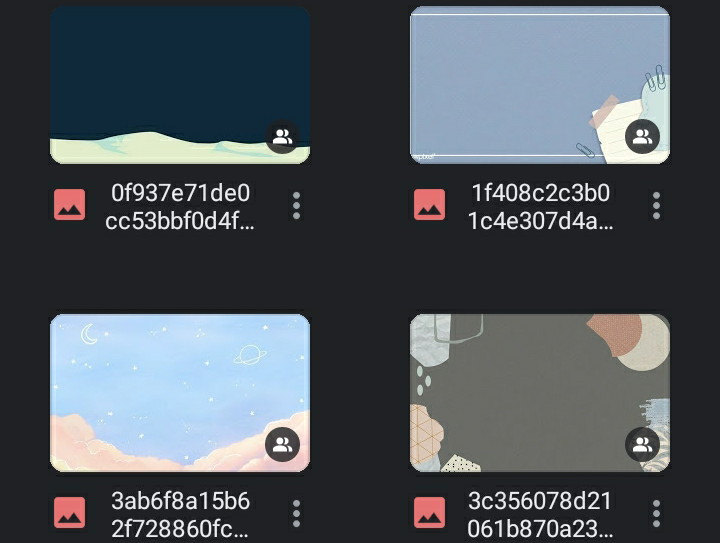
Background polos Aesthethic ini juga cocok untuk template powerpoint. Terutama untuk presentasi mahasiswa, Maka template ini akan menarik perhatian karena background ini akan mempercantik tampilan presentasi nantinya.
Background Polos ini memang sudah cukup banyak. Nantinya akan saya update terus ke dalam folder Googledrive untuk penambahan Background Polos Aesthethic.
Bagi kamu pengguna smartphone juga bisa menggunakan gambar Background Aesthethic polos ini dengan mengeditnya menggunakan aplikasi Picsart, Pixellab, Picsay Pro atau aplikasi editor android lainnya.

Dapatkan Background Polos Aesthethic Keren Terbaru

Kumpulan gambar Background polos Aesthethic ini sudah saya simpan ke dalam folder Google Drive agar saat disimpan nantinya kualitas foto tidak berkurang.
Silahkan kunjungi berikut untuk background Polos Aesthethic https://drive.google.com/folderview?id=1B0dK2Xw3baRG-PZrndbJCn2aTSqKN5qD
Nantinya background aesthethic akan saya update terus jika ada gambar lain yang keren dan juga mempunyai kualitas cukup bagus. 

Kesimpulan

Background Aesthethic Polos ini memang sangat cocok untuk latar gambar. Sekian informasi dari Blog 401xd.com dan jika kamu mempunyai saran, Bisa berkomentar dibawah. Terimakasih telah membaca.

Selain berbagi tutorial gadget, kami juga menyediakan web store produk digital, cek dibawah ini.

30+ Background PPT Aesthetic Yang Wajib Dicoba Untuk Presentasi

Jangan lupa membaca artikel sebelumnya mengenai> Kumpulan Ebook Pemrograman.

Background PPT Aesthethic sangat cocok untuk presentasi. Pasalnya dengan mempercantik background pasa powerpoint nanti, Maka akan menambah daya tarik orang yang melihat saat presentasi.
Seperti yang kita tahu bahwa Template pada Powerpoint cukup penting. Terutama buat kamu yang ingin membuat file powerpoint untuk presentasi. Karena memang salah satu cara mempercantik powerpoint nya nanti yaitu dengan menggunakan background yang Aesthethic.
Background PPT Aesthetic

PPT Aesthethic

Apa itu PPT Aesthethic? Yaitu merupakan file powerpoint dengan tema Aesthethic. Bukan hal baru memang membuat template powerpoint yang Aesthethic. Karena sudah banyak tutorial cara membuat PPT yang Aesthethic.
Bahkan PPT saat ini sudah banyak yang unik dan salah satunya PPT We Ware Bears. Karena powerpoint lah banyak pengguna nya yang berkreatifitas dengan membuat Template yang unik dan cantik.
Menggunakan Powerpoint sebaga alat bantu saat Presentasi memang bukan pilihan yang salah. Karena saat kamu mempersiapkan presentasi, kamu bisa mempercantik tampilan temuplate sesuai kesukaan hati. Dan salah satunya mempercantik dengan menggunakan Background PPT Aesthethic.

Background PPT Aesthethic

Background PPT Aesthethic merupakan sebuah gambar belakang atau background untuk template powerpoint. Dengan adanya Background ini maka bisa mempercantik tampilan PPT.
Sobat masih bisa menambahkan beberapa icon atau gambar sebagai hiasan Background PPT Aesthethic. Dan saya sendiri telah menyiapkan banyak sekali background khusus untuk Template yang bisa kamu coba.
Silahkan kunjungi berikut ini untuk cek langsung 30 lebih background PPT Aesthethic https://drive.google.com/folderview?id=1B0dK2Xw3baRG-PZrndbJCn2aTSqKN5qD
Background PPT Aesthetic

Penutup

Jika kamu mengalami masalah saat unduh background PPT Aesthethic, Silahkan komentar dibawah. Sekian informasi kali ini, nantikan konten menarik lainnya.

Selain berbagi tutorial gadget, kami juga menyediakan web store produk digital, cek dibawah ini.

Cara Merekam Suara di PPT Dengan Mudah

Jangan lupa membaca artikel sebelumnya mengenai> Kumpulan Ebook Pemrograman.

Power point atau dikenal juga dengan PPT sering digunakan sebagai media pembelajaran, media promosi, membuat video dan lain-lain. Bagi seorang siswa, sering kali memperoleh tugas dari guru untuk membuat PPT sebagai media pemaparan tugas. Misalnya, makalah yang sudah kita buat perlu dipresentasikan dengan menggunakan PPT.
Selain itu, PPT juga suka dipakai sebagai media promosi. Media promosi ini bisa diartikan sebagai media yang bisa menjadi solusi untuk menampilkan beberapa produk yang kita tawarkan kepada pelanggan saat pameran produk. PPT juga sudah semakin canggih, tidak hanya sekedar menampilkan bahan untuk dipresentasikan tetapi PPT juga bisa dibuat sebagai media pembuatan video.
Merekam Suara di PPT
Mungkin kamu pernah atau sedang diberi tugas oleh guru atau dosen kamu perihal membuat video presentasi tetapi diiringi dengan suara narasi dari kamu. Nah, jika kamu kebingungan cara merekam suara di PPT, bisa ikuti cara berikut ini.

Persiapan PPT

1. Buat Konten Terlebih Dahulu

Sebelum memulai cara merekam suara di powerpoint, maka kamu perlu mempersiapkan PPT terlebih dahulu dengan mengisi konten di dalamnya. Ketika kamu sedang diberikan tugas oleh guru atau dosen tentang sebuah materi dan perlu dipresentasikan, maka yang perlu kamu lakukan adalah membuat konten terlebih dahulu. Jika disuruh membuat makalah di word, buatlah dulu di word. Referensi materi bisa dicari di buku, jurnal, atau website di internet.
Ketika sudah ada materi yang ingin dimasukan, selanjutnya kamu hanya perlu menjelaskan materi tersebut ke dalam makalah. Usahakan tidak copy paste langsung dari sumber utama, lakukanlah perubahan struktur kalimatnya. Ketika sudah selesai membuat konten di makalah, maka kamu perlu mengambil poin-poinnya saja untuk dimasukkan di dalam PPT.

2. Persiapkan Semua Bahan

Ketika dalam sebuah kelompok, terkadang kita suka berbagi tugas. Ada teman yang mencari referensi, ada yang membuat makalah, dan ada pula yang membuat PPT. Ketika kamu yang kebagian membuat PPT, hal yang perlu kamu lakukan untuk memulai membuat PPT, merekam suara, hingga membuat video adalah persiapkan dulu bahannya.
Artikel Lainnya: Beginilah Cara Menampilkan PPT di Google Meet
Apa saja bahannya? Sederhana saja, tentunya kamu perlu menyiapkan laptop agar hasil lebih maksimal, siapkan file PPT, dan siapkan software PPT.

Cara Merekam Suara di PPT

Berikut ini cara merekam suara di PPT agar video presentasi yang kamu buat ada suaranya!
1. Langkah pertama, kamu perlu membuka laptop kesayanganmu. Setelah laptop mulai dijalankan, bukalah aplikasi Power Point di laptop kamu. Usahakan, aplikasi yang kamu gunakan adalah aplikasi terbaru yang sudah support export video.
Usahakan juga PPT yang dibuat seminimal mungkin, dengan jumlah halaman maksimal 10. Sudah siap semuanya? Lanjut ke tahap dua.
2. Langkah kedua cara merekam suara di power point adalah dengan memilih menu slideshow ketika aplikasi PPT sudah terbuka.  Ketika sudah mengklik menu slideshow, nanti akan tampil dua pilihan yakni start recording from beginning dan start recording from current slide.
Kamu bisa memilih satu dari dua pilihan tersebut. Ketika kamu mengklik salah satu pilihan, nanti akan muncul menu record slide show. Selanjutnya, klik start recording untuk memulai merekam suara di PPT.
Selain cara tersebut, kamu juga bisa melalui cara ini. Pertama klik insert, lalu pilih audio. Setelah mengklik audio nanti pilih lagi record audio. 
Selanjutnya, ketika sudah mengklik record audio nanti akan muncul menu record sound. Lalu, kamu hanya perlu mengklik tombol merah agar bisa memulai untuk melakukan rekaman suara.
3. Langkah ketiga, jika sudah melakukan rekaman suara maka selanjutnya export file PPT ke dalam bentuk video. Caranya cukup mudah, kamu hanya perlu klik file pilih export, lalu klik create a video. Video kamu akan segera diproses.
Baiklah itu dia cara merekam suara di PPT yang bisa kamu ikuti. Semoga bermanfaat ya.

Selain berbagi tutorial gadget, kami juga menyediakan web store produk digital, cek dibawah ini.

Cara Mengganti Tema Chrome Di Android Menjadi FULL DARK MODE

Jangan lupa membaca artikel sebelumnya mengenai> Kumpulan Ebook Pemrograman.

Cara Mengganti Tema Chrome Di Android Menjadi Keren. Siapa yang tak kenal dengan Google Chrome? Rata-rata sudah pasti mendengarnya, Apalagi user PC dimana chrome menjadi browser andalan yang cocok banget buat browsing.

Di beberapa merek Smartphone Android, Google Chrome merupakan browser bawaan yang menjadi andalan browsing di HP. Saya sendiri juga termasuk pengguna Chrome dan sangat mengandalkan nya untuk keperluan Browsing apalagi buat download-download file di internet.

Cara Mengganti Tema Chrome Di Android

Chrome sendiri merupakan browser dari Google yang mempunyai fitur-fitur cukup lengkap, Bahkan versi Mobile nya juga membawa fitur yang tak jauh berbeda dengan fitur di PC.

Walau lengkap dengan fitur, Chrome tetap cukup ringan digunakan. Bahkan smartphone dengan spensifikasi rendah tetap bisa menjalankannya dengan smooth.

Untuk tampilan dari dulu hingga sekarang memang tak berbeda jauh. Namun semakin kesini tampilan dari Chrome semakin cantik dan terkesan modern. Chrome sendiri mempunyai dominan warna putih polos dengan sentuhan yang keren saat digunakan.

Chrome sendiri sebenarnya bisa diubah Tema nya dari warna putih ke Tema Dark Mode. Mungkin dark mode menurut kamu sederhana, Namun ada full dark mode di Chrome yang cukup keren digunakan.

Chrome Android bisa kita ubah full sampai kedalam page nya, Tidak seperti Dark Mode bawaan yang terkesan biasa aja. Cara setting nya jarang diketahui orang dan disini saya akan membagikan cara mengganti tema Chrome menjadi Full Dark Mode.

Cara Mengganti Tema Chrome Di Android Menjadi Full Dark Mode

Untuk mengganti Tema Chrome menjadi Dark Mode Full, Sebenarnya mudah. Namun ada membutuhkan cara untuk full dark di Chrome. Silahkan simak langkah-langkahnya berikut ini :

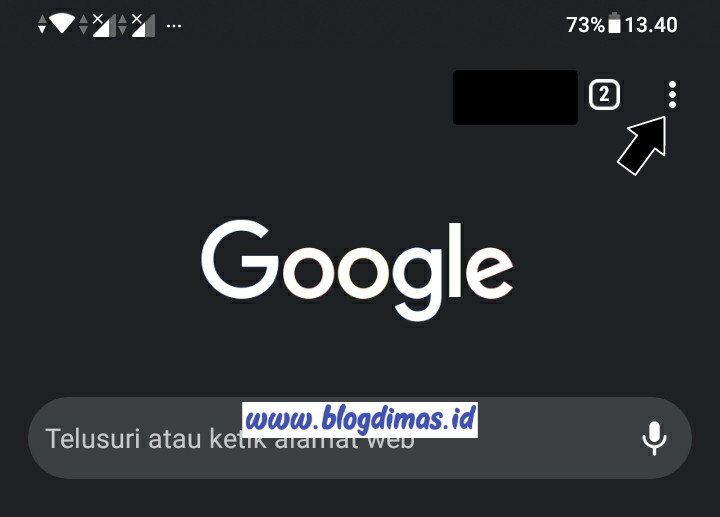
#1 Buka Google Chrome dan klik titik tiga di pojok kanan atas.

Cara Mengganti Tema Chrome Di Android

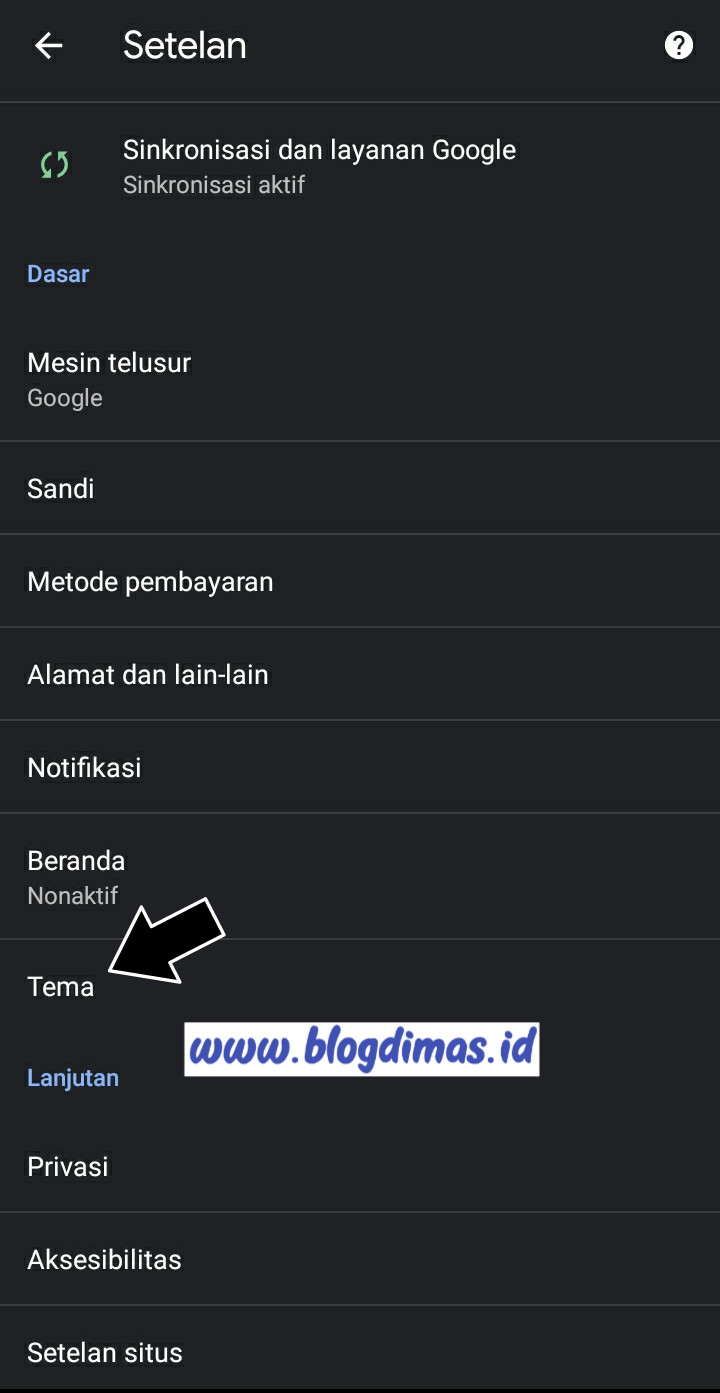
#2 Kemudian kamu klik bagian Tema.

Cara Mengganti Tema Chrome Di Android

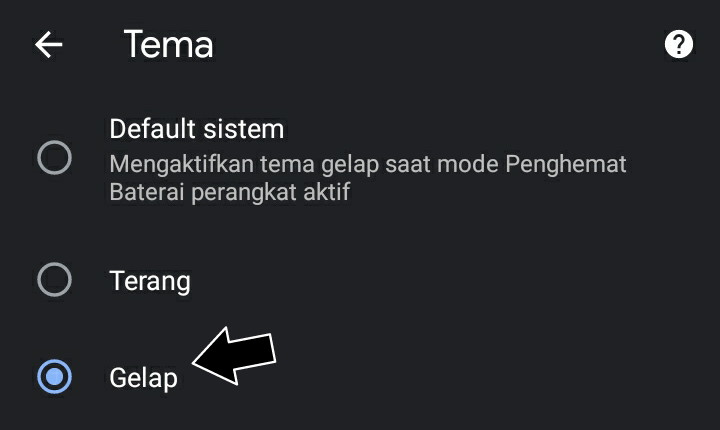
#3 Lanjut pilih Tema “Gelap“.

Cara Mengganti Tema Chrome Di Android

#4 Selanjutnya kamu ketik di kolom url chrome://flags.

Cara Mengganti Tema Chrome Di Android

Baca Juga: Cara Mengetahui Kecepatan WIFI Di Laptop Dan HP

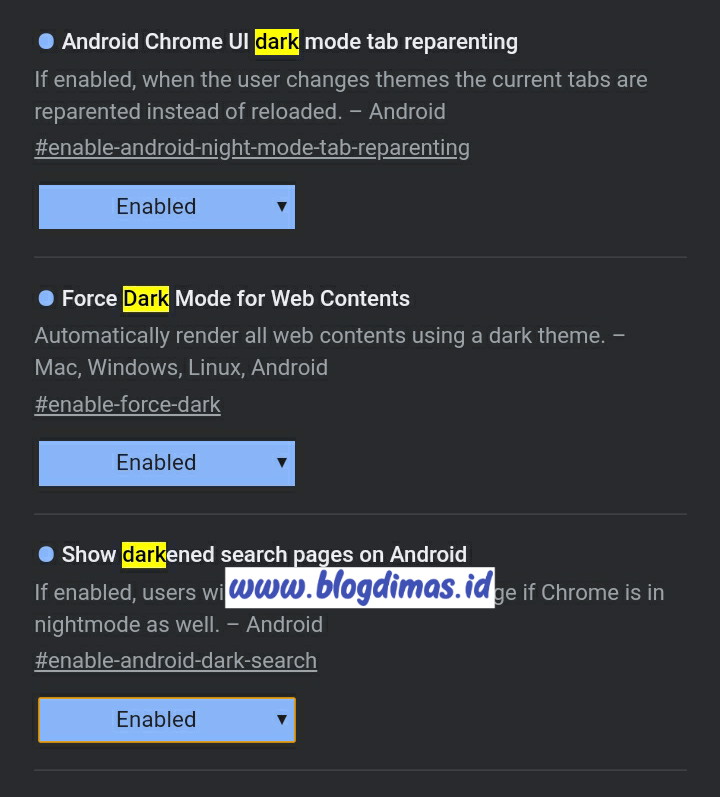
#5 Ketik di kolom pencarian “dark

Cara Mengganti Tema Chrome Di Android

#6 Enable tiga fitur yang termasuk dibagian dark mode.

Cara Mengganti Tema Chrome Di Android

#7 Kemudian kamu tutup dan buka kembali chrome, Maka otomatis Google Chrome Full Dark Mode.

Cara Mengganti Tema Chrome Di Android

Gimana keren bukan tampilannya, Ini jelas berbeda dengan pengaturan dark mode biasanya di Google Chrome. Apakah browser bertambah berat setelah menerapkan pengaturan tersebut? jelas tidak, Tidak ada bedanya dan jelas bertambah keren tampilannya.

Penutup

Sekian informasi dari Blogdimas.id tentang Cara Mengganti Tema Chrome Di Android Menjadi FULL DARK MODE ,Jika ada pertanyaan silahkan komen di kolom komentar bawah dan jangan lupa share artikel ini ke orang lain agar tahu tentang tutorial ini, Terimakasih.

Selain berbagi tutorial gadget, kami juga menyediakan web store produk digital, cek dibawah ini.

Cara Mengubah Emoji Xiaomi Menjadi Emoji iPhone Tanpa Aplikasi

Jangan lupa membaca artikel sebelumnya mengenai> Kumpulan Ebook Pemrograman.

Mengubah Emoji di HP Xiaomi agar menjadi Emoji IPhone sangatlah mudah. Pasalnya Xiaomi mengusung MIUI yang merupakan tampilan khusus untuk pengguna Xiaomi agar memberikan pengalaman terbaik dalam menggunakan HP Xiaomi.
Ya memang tidak diragukan lagi jika Xiaomi mempunyai segudang fitur menarik bahkan user interface nya juga berbeda dengan yang lain. Hp pabrikan asal China ini memang sangat cocok digunakan sehari-hari.
Emoji Xiaomi
Tema yang bisa diubah-ubah, Serta mempunyai tampilan yang menarik. Membuat HP Xiaomi banyak digemari banyak orang-orang. Bahkan Xiaomi sendiri selalu mengeluarkan produk-produk terbaru mereka untuk menjawab kebutuhan konsumen akan HP baru dengan hardware yang baru.
Selain itu juga body dari HP Xiaomi ini sangat menarik. Dengan bantuan software nya yang menarik, Maka tidak ada salahnya jika kamu memilih HP Xiaomi. Terutama MIUI yang sangat enak dipandang mata dari segi tampilannya.
Nah, MIUI ini mempunyai banyak sekali kelebihan dan terutama menerapkan emoji. Dan di postingan saya kali ini, Akan membahas bagaimana sih cara mengubah Emoji Xiaomi menjadi IPhone tanpa aplikasi pihak ketiga.

Cara Mengubah Emoji Xiaomi Menjadi Emoji iPhone Tanpa Aplikasi

  1. Masuk tema Xiaomi dan kemudian pilih menu Font.
  2. Jika di HP kamu tidak ada pilihan menu font, Maka kamu ubat terlebih dahulu ke Region India.
  3. Caranya dengan masuk ke setelan > setelan tambahan > lokasi > kemudian pilih negara India.
  4. Kemudian Restart HP agar benar-benar keubah lokasi India.
  5. Lalu kembali ke menu font di Tema Xiaomi.
  6. Di kolom search ketik “IOS”.
  7. Dan akan muncul beberapa pilihan font, kamu pilih IOS13.2
  8. Lanjut klik terapkan.
  9. Maka font di HP Xiaomi kamu telah berubah beserta Emoji nya juga.

Kesimpulan

Cara mengubah emoji Xiaomi menjadi emoji Iphone yang saya bagikan diatas sangatlah mudah. Apalagi tidak menggunakan aplikasi pihak ketiga. Sekian informasi kali ini, nantikan konten menarik lainnya.

Selain berbagi tutorial gadget, kami juga menyediakan web store produk digital, cek dibawah ini.
WeCreativez WhatsApp Support
Kami adalah admin resmi inforawamangun
👋 beritahu kami apa yang anda butuhkan?