Skip to contentSkip to left sidebar Skip to footer

Tag: asi

Nama Among Us Lucu Dan Keren Untuk Nickname Terbaru 2021

Jangan lupa membaca artikel sebelumnya mengenai> Kumpulan Ebook Pemrograman.

Membutuhkan Ide Nama akun buat game Among Us yang Lucu dan Keren? Tenang saya akan membagikan beberapa ide nama yang bisa kamu pakai untuk nickname agar terlihat unik saat dilihat pemain lain.
Seperti yang kita tahu bahwa game Among Us cukup viral akhir-akhir ini setelah beberapa waktu lalu di mainkan oleh Pewdiepie di channel youtubenya. Game ini cukup unik, Walau terkesan sederhana dan simple.
Nama Among Us Lucu
Didalam gamenya, kamu akan bermain 10 orang di dalam sebuah pesawat luar angkasa. Dalam 10 orang tadi akan ada yang namanya impostor (semacam pengkhianat/perusak didalam game) yang siap mengacaukan misi bahkan membunuh orang lain.
Sobat harus bisa lolos dari impostor atau berdiskusi dengan yang lain siapa impostor tersebut. Semacam nuduh menuduh, Karena impostor menyembunyikan niatnya dan merusak/membunuh secara diam-diam.
Kesulitan inilah yang cukup seru saat memainkan game Among Us. Apalagi jika kita salah menuduh orang, Maka crewmate atau teman kamu yang bukan impostor bisa ketendang dari pesawat. Hal unik lagi di game Among Us yaitu karakter nya yang unik dan juga lucu. 
Apalagi pemain-pemain Among Us, Selalu memakai nama-nama lucu dan juga keren yang meramaikan game Among Us. Skin yang unik-unik menambah keunikan game ini dibanding lainnya. 
Jika kamu mencari ide nama Among Us Lucu dan Keren, Maka saya ada beberapa ide yang cocok buat nickname agar menambah keseruan bermain Among Us. Apalagi saat diskusi dan tuduh menuduh, Pastinya dengan nickname yang lucu akan membuat pemain lain tertawa saat tuduh menuduh.

Nama Among Us Lucu Dan Keren 

Nickname yang akan saya bagikan ini saya kumpulkan langsung dari beberapa pemain yang saya temui di Game Among Us. Selain itu juga saya mendapatkan ide nama dari pemikiran sendiri yang bisa kamu coba, Sehingga beda dari yang lain.
Nama Among Us Lucu
Nama Among Us Lucu dan Keren berikut sangat cocok di kombinasikan dengan karakter pada game Among Us yang unik dan imut. Apalagi jika kamu tambahkan Pet, Hat dan lainnya yang menambah unik dari karakter ini.
Artikel Lainnya: Nama Freefire Lucu Dan Keren
Silahkan simak Nickname Among Us lucu berikut buat kamu yang membutuhkan ide nama Among Us lucu dan keren.
  • Odading
  • Mang Oleh
  • Mamah Muda
  • Mang Zuki
  • Ikan Hiu
  • Teletabis
  • Spongbob
  • Petrik
  • Tarik Sis
  • IMPOSTOR
  • Why Are You Running
  • Belajar Akting
  • Vote Me
  • A Crewmate
  • Polisi
  • Satpam Komplek
  • Penggemar Upin Ipin
  • Lala
  • Ikan Hiu Makan Tomat
  • It’s You
  • Brontosaurus
  • Si Joni
  • Kuning Impostor
  • Squirdward
  • Bapak Lu
  • Dipsi
  • Wawan
  • PO
  • Blekpink
  • Upin
  • Ipin
  • Mael
  • Indomi
  • Si Merah
  • Gw Indo Woy
  • Kang Fitnah
  • Boong Dosa
  • Nuduh Mulu
  • Pak RT
  • Jangan Lari

Selain berbagi tutorial gadget, kami juga menyediakan web store produk digital, cek dibawah ini.

5 Cara Mengatasi WIFI Tersimpan Tapi Tidak Terhubung

Jangan lupa membaca artikel sebelumnya mengenai> Kumpulan Ebook Pemrograman.

WIFI Tersimpan Tapi Tidak Terhubung? Ada Solusinya. Saya sendiri juga sering mengalami hal ini ketika menghubungkan ke WIFI susah sekali padahal WIFI sudah tersimpan dan biasanya mudah terhubung.

WIFI sendiri sekarang cukup penting bahkan masyarakat sudah mulai memasang sendiri WIFI di rumah. Hal ini dikarenakan akses internet yang menjadi penting dalam kehidupan sehari-hari baik itu untuk sosial media, chatting, streaming dan lain-lain.

WIFI Tersimpan Tapi Tidak Terhubung

Sinyal dari WIFI juga cenderung rata-rata stabil dan juga cepat sehingga dapat diandalkan untuk kebutuhan internet, Apalagi untuk sehari-hari yang mengandalkan jaringan WIFI untuk pekerjaan dari rumah.

Untuk download-download file juga cocok karena WIFI juga Unlimited sehingga tidak pusing akan kuota internet yang terbatas. Untuk Game online juga stabil karena ping juga kecil. Saya sendiri untuk urusan penting di internet lebih memilih WIFI ketimbang data seluler.

Namun adakala nya WIFI mengalami masalah dan yang cukup sering yaitu WIFI tersimpan tapi tidak terhubung sehingga membuat saya bingung. Untuk cara mengatasi nya akan saya bahas dibawah ini dan silahkan baca bawah ini.

Cara Mengatasi WIFI Tersimpan Tapi Tidak Terhubung

Saya sendiri mempunyai berbagai cara mengatasi hal ini, Yang dimana bisa dipraktekan langsung baik itu dari HP, Laptop ataupun PC. Silahkan simak caranya berikut ini :

#1 Perbaiki Password

Biasanya jika WIFI tersimpan namun tidak terhubung dikarenakan password atau sandi WIFI sudah dirubah. Hal ini terkadang tidak ada notifikasi password incorrect. Namun bisa dipastikan karena memang salah password. Jika kamu bukan pemilik atau WIFI orang lain, Silahkan tanyakan terlebih dahulu Password nya dan masukkan ulang sandi WIFI.

#2 Akses Di Blokir Pemilik

Jika kamu menggunakan WIFI orang yang biasanya bisa terhubung dengan mudah, Kemudian saat menyambungkan jadi susah dan tidak terhubung. Kemungkinan besar device atau perangkat kamu telah diblokir. Setiap perangkat yang masuk ke jaringan WIFI, Bisa dipantau oleh pemilik. Jika ada perangkat mencurigakan bisa langsung diblokir sehingga, Walau password nya sama namun kamu tidak bisa menyambungkan nya.

#3 Terlalu Banyak Perangkat Yang Terhubung

Jika kamu susah sekali terhubung ke jaringan WIFI, Apalagi memakai WI-FI fasilitas publik. Pastinya akan sulit terhubung dikarenakan perangkat yang terlalu banyak terhubung ke jaringan tersebut. Langkah yang tepat yaitu pastinya kamu mencoba terus on off WIFI sampai bisa terhubung. Jika kalau bisa, Biasanya sinyal tidak stabil dan cenderung lemot.

#4 Restart Router 

Jika kamu memilik WIFI sendiri di rumah cara yang ampuh yaitu Restart Router. Biasanya jika bermasalah bisa menimbulkan WIFI yang tadinya tersimpan di perangkat tidak bisa terhubung. kamu tinggal off kan router kemudian tunggu bebera menit on kan lagi dan coba untuk menghubungkan perangkat ke WIFI.

#5 Menunggu Beberapa Menit

Biasanya jika jaringan dari provider sedang bermasalah bisa menyebabkan akses ke internet tidak jalan, Bahkan saat menghubungkan ke WIFI menjadi susah. kamu tinggal menunggu saja beberapa menit sampai pulih kembali dan coba menghubungkan lagi perangkat ke WIFI.

Penutup

Sekian informasi tentang cara mengatasi wifi tersimpan tapi tidak terhubung. Jika ada pertanyaan silahkan komentar dibawah dan jangan lupa share artikel ini ke temen-temen kamu agar tahu tentang informasi ini, Terimakasih.

Selain berbagi tutorial gadget, kami juga menyediakan web store produk digital, cek dibawah ini.

Cara Menghilangkan Iklan Di HP Samsung Tanpa ROOT

Jangan lupa membaca artikel sebelumnya mengenai> Kumpulan Ebook Pemrograman.

Menghilangkan Iklan Di HP Samsung sebenarnya cukup mudah. Mengingat iklan sendiri cukup menganggu jika terlalu banyak yang tampil di perangkat. Namun masih banyak pengguna yang bisa menghapus Iklan.

Walau sudah banyak cara yang beredar untuk menghilangkan iklan, Namun saya akan membahas lagi dengan lebih lengkap untuk cara menghilangkan iklan di HP Samsung. Apalagi dengan adanya iklan ini membuat kita tidak nyaman saat menggunakan perangkat.

Menghilangkan Iklan Di HP Samsung

Saat beraktivitas di perangkat terutama saat penting-pentingnya membutuhkan ponsel ehh tiba-tiba keluar iklan, Kan jadi mengganggu dan risih dengan iklan yang tampil. Iklan yang tampil juga berpotensi negatif saat di lihat. Karena biasanya ada iklan yang tidak seharusnya atau di tonton.

Tidak adanya filter bawaan di HP samsung membuat kita susah payah untuk menutupnya satu-persatu. Terkadang juga saat menutup iklan beberapa saat kemudian iklan tayang lagi dan menutupi layar HP Samsung.

Dan karena masalah ini saya akan memberitahu cara mengatasi atau menghilangkan iklan di Hp Samsung dengan mudah, Silahkan simak berikut ini.

Cara Menghilangkan Iklan Di HP Samsung Tanpa Root

Cara yang akan saya pakai ini bisa kamu praktekan langsung di HP Samsung dan 100% Tanpa Root. Apalagi cara yang saya pakai cukup aman dan tanpa resiko sama sekali. Untuk caranya sebagai berikut.

#1 Install Aplikasi Antivirus

Menghilangkan Iklan Di HP Samsung

Cara pertama yaitu menggunakan aplikasi pihak ketiga yang dimana aplikasi ini merupakan antivirus yang bisa kamu temui di Playstore. Selain bisa menghilangkan Iklan, Aplikasi Antivirus juga bisa membersihkan virus di HP Samsung.

Artikel Lainnya: Tema Xiaomi Tembus Whatsapp Paling Keren

#2 Memasang UC Browser 

Menghilangkan Iklan Di HP Samsung

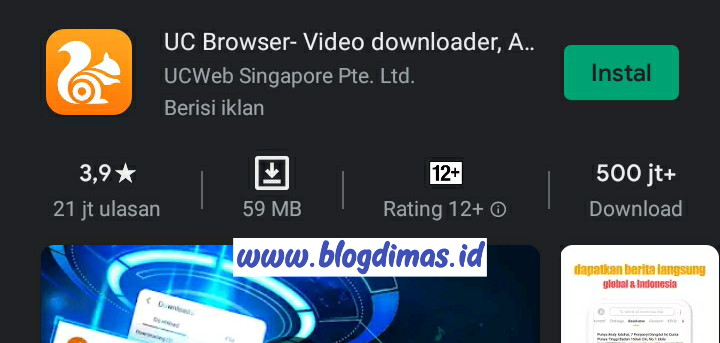
UC Browser merupakan aplikasi browser yang cukup terkenal akan kemampuan mengunduh file dengan sangat cepat. Selain itu juga aplikasi ini mampu menghilangkah iklan saat membuka website.

Sobat bisa menemukan aplikasi UC Browser di Playstore dan jika kamu membutuhkan versi ringan maka kamu bisa memasang versi lite dari UC Browser.

#3 Menggunakan Aplikasi Adfree

Menghilangkan Iklan Di HP Samsung

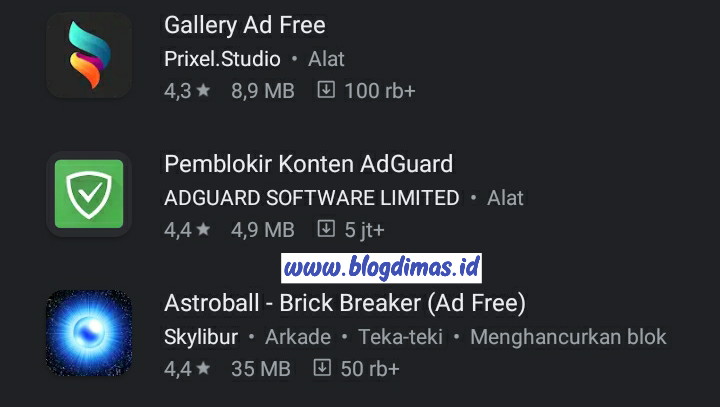
Aplikasi ini khusus untuk memblokir iklan. Apalagi buat kamu yang kesusahan mengatasi iklan yang tampil cukup banyak dan mengganggu di HP Samsung. Pastinya aplikasi ini bisa kamu dapatkan di Playstore dan bisa kamu pasang secara gratis.

Setelah register aplikasi, kamu bisa langsung menggunakan Adfree agar bisa langsung menghilangkan iklan di Hp Samsung.

#4 Mengatur Security Setting

Biasanya Iklan yang tampil di HP Samsung karena aplikasi yang bandel menampilkan Iklan secara berlebih. Biasanya aplikasi ini tidak menampakkan diri bahkan bisa terpasang tanpa sepengetahuan sobat. Dengan mengatur perizinan pemasangan aplikasi. Untuk caranya sebagai berikut :

  1. Buka setelan
  2. Kemudian pilih keamanan
  3. Lalu kamu pilih “jangan izinkan peng-install-an aplikasi dari sumber yang tak jelas

Penutup

Gimana cukup mudah bukan untuk menghilangkan iklan di Hp Samsung. Jika masih bingung dengan penjelasan diatas, kamu masih bisa bertanya di kolom komentar. Dan jangan lupa share informasi ini ke orang lain agar  bermanfaat bagi yang lain, Terimakasih.

Selain berbagi tutorial gadget, kami juga menyediakan web store produk digital, cek dibawah ini.

3 Cara Mengatasi WIFI Menolak Akses Di Android

Jangan lupa membaca artikel sebelumnya mengenai> Kumpulan Ebook Pemrograman.

WIFI Menolak Akses? Tenang ada Solusinya. Disini saya mempunyai berbagai cara mengatasi WIFI yang menolak Akses di Android dengan mudah. Seperti yang kita tahu jaringan WIFI saat ini sangat bisa diandalkan untuk urusan internet.

Internet sendiri sudah menjadi kebutuhan sehari-hari masyarakat saat ini, Apalagi beberapa bidang seperti pekerjaan dan pendidikan mulai beralih ke online dan sangat membutuhkan yang namanya koneksi internet.

WIFI Menolak Akses

Koneksi internet sendiri paling cocok memang menggunakan jaringan WIFI karena selain stabil, Jaringan WIFI yang digunakan juga unlimited tanpa batasan kuota. Jadi cocok sekali buat download-download file besar yang cukup penting.

WIFI sendiri terkadang mengalami masalah seperti saat saya menghubungkan ke jaringan WI-FI namun akses ditolak terus. Apalagi password yang saya masukkan sudah benar dan seringkali saya gunakan normal-normal saja.

Jika kamu mengalami masalah yang sama tentang WIFI menolak akses, kamu bisa mengikuti cara dibawah ini dan bisa diterapkan di Android. Untuk perangkat Laptop kamu juga bisa menerapkan nya karena memang sama caranya, cuma beda letak pengaturan dll.

Cara Mengatasi WIFI Menolak Akses Di Android

Untuk cara mengatasi nya saya mempunyai beberapa cara yang bisa kamu praktekan langsung, Simak caranya sebagai berikut :

#1 Restart WIFI 

Cara yang bisa kamu gunakan pertama kali yaitu mematikan WIFI nya secara lengasung melalui router. Setelah itu kamu bisa menghidupkan nya lagi dan kamu bisa mematikan router tadi dalam jangka beberapa menit, Sebentar saja karena cara ini cukup ampuh untuk mengatasi WIFI menolak Akses di Android.

Sobat bisa praktekan cara ini langsung dari rumah tanpa harus menunggu atau memanggil petugas, Karena caranya cukup aman. Walau WIFI menolak akses dengan cara restart router maka masalah tersebut bisa diselesaikan.

#2 Mengganti Alamat IP WIFI 

Cara kedua yang cukup ampuh juga untuk mengatasi WIFI menolak akses yaitu dengan cara mengganti Alamat IP WIFI di pengaturan. Kenapa cara ini bisa ampuh? karena penyebab WIFI menolak akses bisa saja di sebabkan Alamat IP kamu sama dengan perangkat lain.

Cara mengubah nya kamu tinggal masuk ke bagian WIFI > Preferensi WI-FI > Alamat IP. Kemudian ubah alamat IP menjadi alamat lain ,Misal IP 192.168.1.6 ubah menjadi 192.168.1.8 sehingga WIFI yang tadinya menolak akses sekarang bisa terhubung.

#3 Akses Perangkat kamu Diblokir

Ini bukan solusi, Namun berupa penyebab kenapa bisa akses di tolak. Jika kamu menggunakan WIFI punya orang lain, Pastinya perangkat kamu sudah diblokir walau password yang kamu masukkan sudah benar.

Kenapa hal ini bisa terjadi walau password sudah benar? karena pemilik WIFI tersebut memantau jaringan nya melalui pengaturan router. Semua perangkat yang tersambung di jaringan WIFI, Pastinya akan tertampil di router dan bisa dipantau oleh pemilik.

Ketika perangkat mencurigakan masuk, Maka bisa saja di blokir. Meski kamu sudah on off WIFI tetap saja hal ini tidak akan bisa mengatasinya. Jalan satu-satunya kamu menghubungi atau berbicara kepada pemilik agar diberikan akses ke jaringan WIFI.

Penutup

Sekian informasi dari saya tentang cara mengatasi wifi menolak akses di android. Jika ada pertanyaan kamu tanyakan di kolom komentar dan jangan lupa share artikel ini ke temen-temen kamu agar tahu tentang tutorial ini, Terimakasih.

Selain berbagi tutorial gadget, kami juga menyediakan web store produk digital, cek dibawah ini.

Proses Pengiriman J&T Reguler Berapa Hari? Inilah Penjelasan Lengkapnya.

Jangan lupa membaca artikel sebelumnya mengenai> Kumpulan Ebook Pemrograman.

Proses Pengiriman J&T Reguler Cukup Cepat bahkan hanya beberapa hari saja. Untuk paling cepat yaitu 3 Hari. Akan tetapi hal ini juga tergantung dari beberapa faktor berapa lama paket sampai untuk setiap pengiriman.

Seperti yang kita tahu J&T merupakan layanan jasa pengiriman baik itu barang atau paket. J&T adalah perusahaan logistik dengan kantor cabang yang tersebar dimana-mana dan selalu on-time dalam pengiriman.

Proses Pengiriman J&T Reguler

Jam kerja perusahaan J&T juga cukup panjang baik itu pagi, siang dan malam agar si pengirim paket yang membutuhkan jasa dari J&T bisa mengirim paket dalam setiap waktu.

Jasa pengiriman serupa seperti JNE, SiCepat, dan Kantor Pos juga jasa serupa seperti J&T. Namun J&T cukup memberikan kualitas terbaik dalam pelayanannya. Apalagi soal proses pengiriman yang tidak membutuhkan waktu yang lama.

J&T juga membuktikan kualitasnya dengan memenangkan Top Brand Award 2018. Apalagi dengan brand ambasador Deddy Corbuzier ini tentu saja J&T membuktikan bahwa layanannya cukup berkualitas dan terjamin paket yang dikirim pasti sampai ke tangan penerima dan aman.

Berapa Lama Proses Pengiriman J&T Reguler ?

Pertanyaan ini mungkin pertanyaan yang paling banyak di tanyakan oleh penerima. Apalagi yang lagi seneng-senengnya belanja online baik itu di Tokopedia, Shopee ataupun Lazada. Untuk penjelasan lengkap pengiriman J&T reguler sebagai berikut.

Pengiriman Reguler J&T

Untuk Pengiriman reguler J&T biasanya paket bisa tiba dalam waktu sekitar 2-5 hari. Namun ini tergantung dengan jarak. Jika jangkauan pengiriman penerima dari drop point jaraknya dekat maka paket akan sampai paling cepat cuma 1-2 hari. Namun sebaliknya jika jarak penerima dari drop point cukup jauh maka pengiriman bisa memakan waktu sampai 5 hari.

Jika kamu ingin memantau pengiriman apalagi kamu adalah penerima paket. kamu bisa kunjungi website ini (https://www.jne.co.id/en/tracking/trace) untuk melacak paket tersebut.

Artikel Lainnya: Cara Cek ID Pelanggan Prabayar PLN

Penyebab Pengiriman Lama

Walau begitu terkadang masih banyak yang mengeluh kenapa pengiriman dari J&T memakan waktu cukup lama. Walau J&T sudah menjamin bahwa paket akan sampai dalam waktu 2-5 hari namun bisa saja paket tersebut tiba dalam waktu yang melebihi batas waktu estimasi. Hal ini pastinya dikarenakan beberapa faktor seperti :

Pertama – Kuota pengiriman kurir dari drop point pada hari itu melebihi batas. Pastinya kamu harus bersabar lagi atau jika tidak bisa, kamu bisa datang ke Drop point yang tertera di waybill sobat.

Kedua – Kesalahan input alamat yang menyebabkan paket lama sampai. Jika kamu memasukkan alamat kurang teliti apalagi tergesa-gesa dalam input alamat. Maka bisa dipastikan paket yang akan kamu terima akan menjadi lama sampai.

Ketiga – Terdapat kesalahan teknis yang mungkin saja bisa terjadi, Misalnya saja paket kamu tertukar atau kesalahan teknis lainnya.

Penutup

Gimana sudah paham kan Proses Pengiriman J&T Reguler Berapa Hari ? Jika kamu kurang paham masih bisa tanya lagi kok di kolom komentar dan jangan lupa share informasi ini kalo bermanfaat, Terimakasih.

Selain berbagi tutorial gadget, kami juga menyediakan web store produk digital, cek dibawah ini.

10+ Setting APN Telkomsel 4G Tercepat Dan Stabil Terbaru 2021

Jangan lupa membaca artikel sebelumnya mengenai> Kumpulan Ebook Pemrograman.

APN atau Acces Point Name memang cukup berpengaruh pada laju koneksi internet di smartphone. Dengan setting APN khusus untuk pengguna kartu Telkomsel baik itu Kartu AS, Simpati dan Loop pastinya akan memberikan koneksi internet cepat dan juga stabil.
Cara setting APN juga tidak boleh keliru karena hal ini bisa menyebabkan koneksi internet tidak bisa berjalan bahkan tidak bisa akses internet sama sekali. Tanda-tanda setting APN yang keliru yaitu icon bar 4G tidak bisa muncul sama sekali.
Setting APN Telkomsel 4G Tercepat
Pengaturan APN sendiri sudah ada dan bawaan daru provider. Setting APN di smartphone termasuk default dan standar. Namun banyak yang kurang puas, Karena koneksi masih kurang cepat dan stabil.

Apa Itu APN ?

Berbicara tentang APN pastinya kamu masih belum tahu, Apa itu APN? APN atau Acces Point Name sendiri merupakan Gateaway koneksi internet baik itu 2G, 3G dan 4G. APN ibarat gerbang koneksi internet pada smartphone agar kamu bisa akses ke internet
Dan di postingan kali ini saya mau membagikan daftar setting APN Telkomsel 4G tercepat dan juga stabil. Telkomsel memang merupakan provider dengan kualitas sinyal internet yang sangat bagus, Bahkan cepat.
Namun buat kamu yang belum puas akan kecepatan sinyal Telkomsel, kamu bisa coba setting APN Telkomsel 4G tercepat dan juga stabil yang cocok untuk internetan baik itu browsing, streaming, buat download, game online, sosial media, chatting dan lain-lain.
Dengan setting APN, Maka koneksi internet menjadi cepat dan juga stabil sehingga membuat kita nyaman untuk akses internet. Tidak hanya APN Telkomsel saja, Provider lain juga terdapat APN yang berbeda-beda.

Setting APN Telkomsel 4G Tercepat Dan Stabil

Setting APN Telkomsel 4G cukup penting apalagi buat kamu yang membutuhkan APN baru agar sinyal menjadi cepat dan juga stabil.

1. APN Telkomsel 4G Stabil Dan Cepat

APN pertama yang sering saya gunakan yaitu APN Telkomsel sabarbrn4 yang cukup stabil dan juga cepat. Jika diperhatikan, Alamat IP juga berbeda sehingga menjadikan koneksi lebih stabil.
  • Nama : Telkomsel 4G
  • APN : sabarbrn4
  • Proxy : 10.1.89.130
  • Port : 8000
  • Nama Pengguna : Kosongkan
  • Sandi : Kosongkan
  • Server : Tidak Di Setel
  • MMSC : Tidak Di Setel
  • Proxy MMS : Tidak Di Setel
  • MMC : 50
  • MNC : 10
  • Jenis Autentikasi : PAP
  • Jenis APN : Default
  • Protokol APN : IPv4/IPv6
  • Protokol Roaming APN : IPv4/IPv6

2. APN Telkomsel 4G Standar 

APN kedua merupakan settingan standar Global. Untuk Telkomsel, APN ini tidak ada dalam setting default. Sehingga kamu bisa mencoba APN internet dibawah ini.
  • Nama : Internet
  • APN : Internet
  • Proxy : Tidak Di Setel
  • Port : Tidak Di Setel
  • Nama Pengguna : Kosongkan
  • Sandi : Kosongkan
  • Server : Tidak Di Setel
  • MMSC : Tidak Di Setel
  • Proxy MMS : Tidak Di Setel
  • MMC : 510
  • MNC : 10
  • Jenis Autentikasi : PAP
  • Jenis APN : Default
  • Protokol APN : IPv4
  • Protokol Roaming APN : IPv4

3. APN Telkomsel 4G Standar

APN ketiga merupakan APN standar yang juga stabil. APN ini juga ada di setting default, Namun jika kamu belum tahu dan salah mengubah settingan APN, Bisa cek APN Telkomsel 4G Standar berikut.
  • Nama : Telkomsel 4G
  • APN : internet
  • Proxy : Tidak Di Setel
  • Port : Tidak Di Setel
  • Nama Pengguna : Kosongkan
  • Sandi : Kosongkan
  • Server : Tidak Di Setel
  • MMSC : Tidak Di Setel
  • Proxy MMS : Tidak Di Setel
  • MMC : 510
  • MNC : 10
  • Jenis Autentikasi : PAP
  • Jenis APN : Default
  • Protokol APN : IPv4
  • Protokol Roaming APN : IPv4

4. APN Telkomsel 4G Alternatif

APN Telkomsel 4G keempat merupakan APN Alternatif jika APN standar kurang stabil. kamu bisa menambahkan APN berikut jika APN alternatif belum ada di pengaturan acces point name.
  • Nama : Telkomsel 4G Alt
  • APN : Telkomsel
  • Proxy : Tidak Di Setel
  • Port : Tidak Di Setel
  • Nama Pengguna : wap
  • Sandi : wap123
  • Server : Tidak Di Setel
  • MMSC : Tidak Di Setel
  • Proxy MMS : Tidak Di Setel
  • MMC : 510
  • MNC : 10
  • Jenis Autentikasi : PAP
  • Jenis APN : Default
  • Protokol APN : IPv4/IPv6
  • Protokol Roaming APN : IPv4/IPv6
Artikel Lainnya: APN Smartfren Unlimited 4G Tercepat

5. APN Telkomsel 4G Sabarbrn8

APN berikut ini juga cukup cepat untuk jaringan 4G, Dimana APN nya adalah sabarbrn8. kamu bisa mencoba APN berikut untuk mendapatkan pengalaman akses internet yang lebih baik.
  • Nama : Sabar BRN 8
  • APN : sabarbrn8
  • Proxy : 157.240.7.32 / 10.1.89.130
  • Port : 80/8000
  • Nama Pengguna : Kosongkan
  • Sandi : Kosongkan
  • Server : 8.8.8.8
  • MMSC : Tidak Di Setel
  • Proxy MMS : Tidak Di Setel
  • MMC : 510
  • MNC : 10
  • Jenis Autentikasi : PAP/CAP
  • Jenis APN : Default
  • Protokol APN : IPv4/IPv6
  • Protokol Roaming APN : IPv4/IPv6

6. APN Telkomsel 4G Sabar TBS 5

APN berikut juga tidak beda jauh dengan sabarbrn8. APN nya juga cocok untuk kamu yang membutuhkan pengganti APN bawaan. APN nya yaitu sabartbs5 dan kamu bisa cek berikut ini.
Nama : Sabar TBS 5
APN : sabartbs5
Proxy : 203.6.149.156 / 10.1.89.130
Port : 80/8000
Nama Pengguna : Kosongkan
Sandi : Kosongkan
Server : 8.8.8.8
MMSC : Tidak Di Setel
Proxy MMS : Tidak Di Setel
MMC : 510
MNC : 10
Jenis Autentikasi : PAP/CAP
Jenis APN : Default
Protokol APN : IPv4/IPv6
Protokol Roaming APN : IPv4/IPv6

7. APN Telkomsel 4G AHA

APN Telkomsel 4G AHA memang jarang diketahui orang. Saya sendiri sering memakai APN ini karena memang cocok untuk koneksi internet yang kurang stabil.
  • Nama : AHA
  • APN : aha
  • Proxy : 10.7.246.194
  • Port : 80
  • Nama Pengguna : Kosongkan
  • Sandi : Kosongkan
  • Server : 8.8.8.8
  • MMSC : Tidak Di Setel
  • Proxy MMS : Tidak Di Setel
  • MMC : 510
  • MNC : 10
  • Jenis Autentikasi : PAP/CAP
  • Jenis APN : Default
  • Protokol APN : IPv4/IPv6
  • Protokol Roaming APN : IPv4/IPv6

8. APN Telkomsel 4G GamesMax

Jika kamu ada paket GamesMax yang aktif apalagi buat game online. Maka tidak ada salahnya mencoba APN GamesMax yang saya bagikan dibawah ini. APN GamesMax dibawah akan membantu koneksi internet kamu menjadi stabil dan ping dalam game menjadi kecil.
  • Nama : Games
  • APN : nxtgenphone
  • Proxy : 203.6.149.156
  • Port : 80
  • Nama Pengguna : Kosongkan
  • Sandi : Kosongkan
  • Server : 8.8.8.8
  • MMSC : mmsc.mobile.att.net
  • Proxy MMS : proxy.mobile.att.net
  • MMC : 510
  • MNC : 10
  • Jenis Autentikasi : PAP/CAP
  • Jenis APN : Default
  • Protokol APN : IPv4/IPv6
  • Protokol Roaming APN : IPv4/IPv6

9. APN Telkomsel 4G Buat Streaming

Untuk streaming sendiri menggunakan kartu Telkomsel, Pastinya kamu akan membutuhkan koneksi internet yang stabil agar tidak buffering saat stream secara online. kamu bisa mencoba APN berikut agar koneksi sinyal internet Telkomsel menjadi stabil.
  • Nama : Telkomsel YT
  • APN : mms
  • Proxy : Tidak Di Setel
  • Port : Tidak Di Setel
  • Nama Pengguna : wap
  • Sandi : wap123
  • Server : Tidak Di Setel
  • MMSC : mms.telkomsel.com
  • Proxy MMS : Tidak Di Setel
  • MMC : 510
  • MNC : 10
  • Jenis Autentikasi : PAP
  • Jenis APN : Default
  • Protokol APN : IPv4
  • Protokol Roaming APN : IPv4

10. APN Telkomsel 4G Maxstream

APN berikut juga tidak jauh berbeda dengan APN Telkomsel streaming diatas. APN Telkomsel 4G Maxstream akan membantu koneksi internet menjadi stabil.
  • Nama : Telkomsel Maxstream
  • APN : sabartbs7
  • Proxy : 157.240.7.32
  • Port : 80
  • Nama Pengguna : Kosongkan
  • Sandi : Kosongkan
  • Server : 8.8.8.8
  • MMSC : tidak di setel
  • Proxy MMS : tidak di setel
  • MMC : 510
  • MNC : 10
  • Jenis Autentikasi : PAP/CAP
  • Jenis APN : Default
  • Protokol APN : IPv4/IPv6
  • Protokol Roaming APN : IPv4/IPv6

11. APN Telkomsel 4G Buat Download

Sinyal internet Telkomsel memang sangat cocok digunakan untuk download file. Apalagi untuk download file yang besar, Pastinya membutuhkan koneksi yang sangat cepat. kamu bisa mencoba APN berikut untuk download menggunakan kartu Telkomsel.
  • Nama : Telkomsel Download
  • APN : uno.au-net.ne.jp
  • Proxy : kosongkan
  • Port : kosongkan
  • Nama Pengguna : 685840734641020@uno.au-net.ne.jp
  • Sandi : KpyrR6BP
  • Server : tidak di setel
  • MMSC : tidak di setel
  • Proxy MMS : tidak di setel
  • MMC : 510
  • MNC : 10
  • Jenis Autentikasi : PAP/CAP
  • Jenis APN : Default
  • Protokol APN : IPv4/IPv6
  • Protokol Roaming APN : IPv4/IPv6

Cara Setting APN Telkomsel Di Android

1. Masuk pengaturan telepon dan kemudian pilih “jaringan & internet”.
Setting APN Telkomsel 4G Tercepat

2. Kemudian pilih lagi “jaringan seluler”.

Setting APN Telkomsel 4G Tercepat

3. Lalu scroll kebawah buka bagian “Acces Point Names/Nama Titik Akses”.

Setting APN Telkomsel 4G Tercepat

4. Klik icon “+” di pojok kanan atas untuk menambah APN baru.

Setting APN Telkomsel 4G Tercepat

5. Dan tambahkan APN sesuai daftar yang kamu inginkan diatas.

Setting APN Telkomsel 4G Tercepat

Kesimpulan

Setting APN Telkomsel 4G diatas perlu ketepatan dan tidak boleh asal setting. Karena saat kamu salah mengatur maka status bar biasanya tidak bisa muncul, Bahkan kamu tidak bisa tersambung ke internet. Sekian informasi dari blogdimas.

Selain berbagi tutorial gadget, kami juga menyediakan web store produk digital, cek dibawah ini.

Cara Setting Modem ZTE F609 INDIHOME biar CEPAT

Jangan lupa membaca artikel sebelumnya mengenai> Kumpulan Ebook Pemrograman.

Indihome Lemot? Coba Setting Modem ZTE F609 Dengan Cara Ini Biar Cepat. Modem ZTE F609 sendiri merupakan modem produksi dari Indihome yang banyak juga digunakan oleh para pelanggan setia WIFI Indihome.

Jika kamu menyewa WIFI Indihome untuk di Pasangkan di rumah. Biasanya akan diberi berupa modem dan seringkali memang mendapatkan Modem ZTE F609.

Coba Setting Modem ZTE F609

Fitur-Fitur di ZTE F609 juga cukup banyak dan bisa diakses melalui perangkat seperti HP Android atau juga Laptop, Sehingga memudahkan kita dalam mengakses pengaturan modem.

Modem ini juga mempunyai kualitas cukup baik dan cocok untuk koneksi WIFI dengan sinyal yang cepat dan juga stabil. Mengingat memang modem ini banyak digunakan oleh penyedia jasa pemasangan WIFI di Indonesia karena kualitas yang baik dan juga awet sehingga jarang mengalami masalah.

Modem ini juga terbilang cukup mudah bagi yang memahami pengaturan modem nya, Apalagi tampilan antarmuka yang mudah dipahami oleh para pengguna.

Cara Setting Modem ZTE F609 INDIHOME biar CEPAT

Sesuai pembahasan kali ini saya akan membahas Cara Mempercepat Indihome dengan Setting ZTE F609. Dimana cara setting nya cukup mudah dan kamu tinggal ikuti saja langkah-langkah nya berikut ini.

#1 Masuk bagian pengaturan dengan cara masuk ke browser di kolom url ketik 192.168.1.1

Coba Setting Modem ZTE F609

#2 Login Admin dengan username : admin dan password : telkomdso123.

#3 Pergi Ke Network > WLAN.

Coba Setting Modem ZTE F609

#4 Atur Mode IEEE 802.11 n Only.

Coba Setting Modem ZTE F609

#5 Atur Bandwith Menjadi 40MHZ (Pengaruhnya Area Jangkauan Modem menjadi Sempit, Namun koneksinya lebih cepat dan stabil).

Artikel Lainnya: Cara Mengatasi Wifi Tidak Terdeteksi Di Laptop

#6 Atur Transmitting Power menjadi 80% Agar Data atau Koneksi lebih terfokus di Area dekat Modem.

Coba Setting Modem ZTE F609

#7 Klik submit jika sudah dan kemudian masuk bagian SSID Setting

Coba Setting Modem ZTE F609

#8 Atur Maximum Client sesuai kebutuhan saja, Gunanya agar jaringan WIFI lebih terprioritaskan pada beberapa perangkat saja.

Coba Setting Modem ZTE F609

#9 Atur Device Priority, Gunanya untuk lebih memprioritaskan lagi koneksi pada perangkat yang ingin diprioritaskan.

Coba Setting Modem ZTE F609

#10 Setelah itu, Pergi ke menu security, Atur security level menjadi Off.

Coba Setting Modem ZTE F609

#11 Setelah selesai mengatur semua settingannya klik submit untuk menerapkan.

Penutup

Sekian informasi saya tentang Cara Setting Modem ZTE F609 INDIHOME biar CEPAT. Jika ada pertanyaan, Silahkan komentar dibawah dan jangan lupa share artikel ini ke temen-temen kamu agar tahu tentang tutorial ini, Terimakasih.

Selain berbagi tutorial gadget, kami juga menyediakan web store produk digital, cek dibawah ini.

Kumpulan Tema OPPO Tembus Semua Aplikasi Paling Keren GRATIS 2021

Jangan lupa membaca artikel sebelumnya mengenai> Kumpulan Ebook Pemrograman.

Butuh Tema HP OPPO Tembus Semua Aplikasi Sampaia Akar? Saya ada Kumpulan Temanya. Disini saya juga akan membagikan Tema OPPO yang cukup keren dan bisa kamu coba langsung. Seperti yang kita tahu HP Oppo memang mempunyai fitur untuk pengganti Tema.

Fitur Tema Di HP Oppo cukup membantu penggunanya agar tidak bosen sama tema bawaan yang gitu-gitu aja. Di postingan saya sebelumnya juga membahasa tema yang sama yaitu Tema Xiaomi Tembus Sampai Whatsapp.

Tema HP OPPO Tembus Semua Aplikasi

Kenapa fitur Tema ini cukup penting? agar penggun tidak bosan saat menggunakan perangkat apalagi setiap hari kita tidak bisa lepas dari HP. Dan memenuhi kebutuhan pengguna akan tema di perangkat sesuai dengan kebutuhan.

Selain itu juga jika kita mengganti Tema maka kita bisa memanjakan mata setiap hari karena Tema yang berubah-ubah. Oppo sendiri memberikan pilihan Tema yang cukup banyak agar pengguna bisa memilih sesuai keinginan hati.

Tema OPPO yang disediakan juga beragam dan bervariasi. Yang pastinya juga menarik apalagu penuh dengan warna dan keunikan masing-masing sehingga pengguna lebih bebas dan lebih nyaman menggunakan HP OPPO.

Apalagi Tema HP Oppo ini belum tentu ada di Brand lain. Akan tetapi Tema HP ini biasanya hanya bisa diterapkan ke Tampilan dan aplikasi bawaan. Kelemahannya Tema Oppo yang kita terapkan tidak bisa sampai tembus semua aplikasi.

Kenapa Tema Oppo tidak bisa tembus sampai aplikasi? Karena beberapa developer tema hanya membuat Tema untuk aplikasi bawaan Oppo. Namun masih ada bebera Tema Oppo yang tembus semua aplikasi dan akan saya share dibawah ini.

Kumpulan Tema OPPO Tembus Semua Aplikasi Paling Keren Terbaru

Saya sudah mengumpulkan beberapa Tema Oppo Tembus Semua Aplikasi dari beberapa sumber yang bisa kamu coba. Penasaran apa saja temanya? silahkan simak berikut ini.

#1 Tema OPPO Tembus Semua Aplikasi Marshmallow

Tema HP OPPO Tembus Semua Aplikasi
sumber foto : ilyasweb.com

Buat sobay penyuka Marshmellow, Tema satu ini cocok buat kamu penyuka Marshmallow apalagi tema nya juga Tembus semua aplikasi sehingga sesuai dengan yang kamu cari. Icon pada tema ini juga mirip di IOS sehingga bikin kece perangkat kamu dan khususnya kamu penggun Oppo F1s.

Tema Oppo Mars
Dapatkan Disini https://tinyurl.com/y4lqlbja

#2 Tema HP Oppo Tembus Aplikasi Transformer

Tema HP OPPO Tembus Semua Aplikasi
sumber foto : ilyasweb.com

Jika kamu penyuka robot terutama Transformer maka tema ini sangat cocok buat sobat. Selain tembus semua aplikasi, Tema ini juga mirip dengan iconic jarvis di Iron Man sehingga terlihat sangat modern.

Tema Oppo Transformer
Dapatkan Disini https://tinyurl.com/y224xz9d

#3 Tema OPPO ColorOS Tembus Semua Aplikasi Keroppi

Tema HP OPPO Tembus Semua Aplikasi
Sumber foto : denpono.com

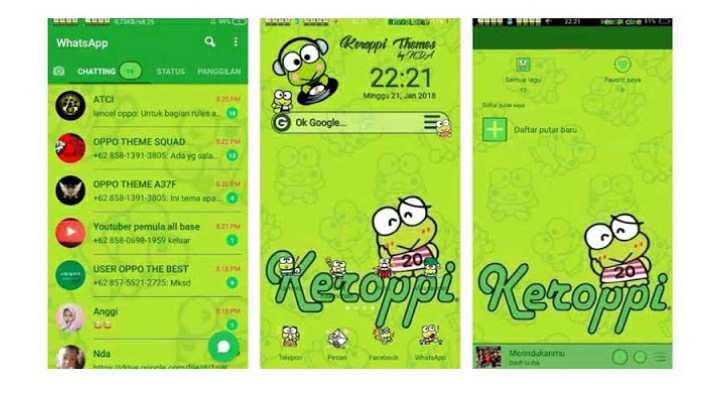
Diurutan ketiga ada Tema Oppo Keroppi dimana tema ini cukup unik dengan dominan warna hijau dan ikon katak didalamnya. Keroppi sendiri merupakan tokoh kartu 90an yang cukup terkenal sehingga buat tema Oppo semakin menjadi unik.

Tema Oppo Keroppi
Dapatkan Disini https://tinyurl.com/y3qtamuo

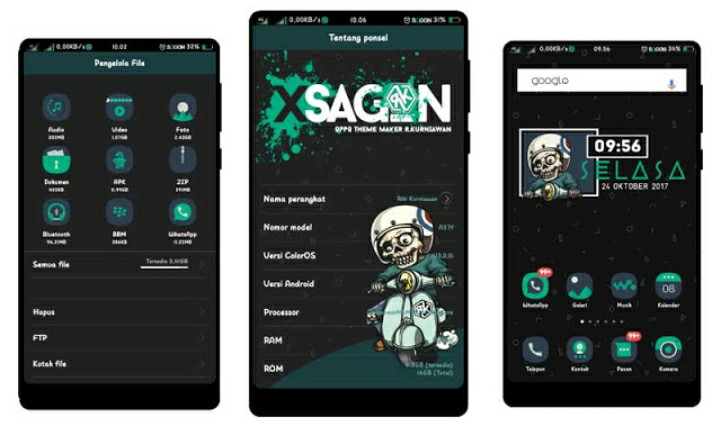
#4 Tema Oppo ColorOS Tembus Semua Aplikasi xSagon

sumber : denpono.com

Tema kali ini cocok buat kamu apalagi kamu senja. Karena di Tema ini ada skull rider kecil dengan mengendarai vespa antik dengan balutan dark theme didalamnya. Icon nya juga berwarna hitam dark dengan hijau tua yang sangat elegan dan nyaman dilihat mata.

Tema Oppo xSagon
Dapatkan Disini https://tinyurl.com/y34hxuce

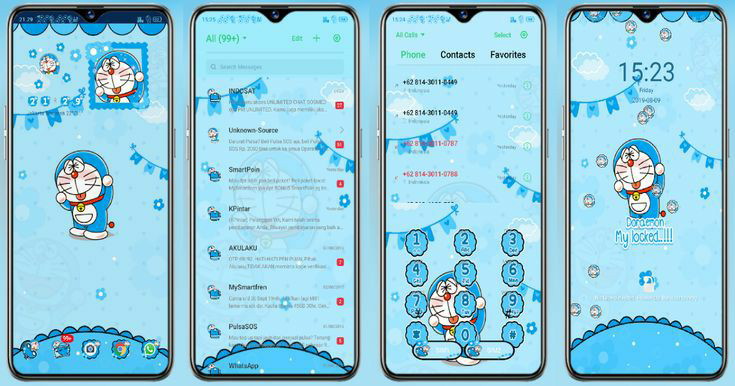
#5 Tema Oppo Tembus Semua Aplikasi Doraemon

Tema HP OPPO Tembus Semua Aplikasi
sumber : pinterest

Di urutan terakhir ada Tema HP Oppo bernama Doraemon. Sesuai namanya tema ini mengusung tampilan dari Doraemon dengan dominan warna biru yang imut dan lucu sehingga memberikan daya tarik tersendiri. Apalagi tema ini juga tembus ke semua aplikasi.

Tema Doraemon
Dapatkan Disini https://tinyurl.com/y4sr2obg

Penutup

Sekian informasi dari Blog 401xd.com tentang Tema OPPO Tembus Semua Aplikasi. Jika saya menemukan tema lain lagi akan saya update artikelnya, Terimakasih telah membaca.

Selain berbagi tutorial gadget, kami juga menyediakan web store produk digital, cek dibawah ini.

7 Cara Cek ID Pelanggan PLN Prabayar Secara Online Dengan Mudah

Jangan lupa membaca artikel sebelumnya mengenai> Kumpulan Ebook Pemrograman.

Cara Cek ID Pelanggan PLN Prabayar secara online sebenarnya cukup mudah. Apalagi saat ini banyak masyarakat yang menggunakan token listrik di setiap pembayaran. Jika kamu ingin membeli token, Maka kamu juga wajib mengetahui ID pelanggan.

ID ini perlu diingat dan jangan sampai lupa agar saat kamu mengisi token listrik, kamu mempunyai ID dan bisa mengisi pulsa Token. Apalagi saat artikel ini dimuat pemerintah sedang nemberikankan listrik gratis selama berbulan-bulan. Dan untuk cek di web PLN, kamu pastinya membutuhkan ID untuk cek pulsa Token listrik dari pemerintah.

Cara Cek ID Pelanggan PLN Prabayar

Permasalahan lupa ID PLN ini sering dialami masyarakat. Mengingat ada 16 nomor yang belum tentu bisa dihafal semua nomer. Dan sesuai postingan saya kali ini saya akan memberitahu bagaimana Cara Cek ID Pelanggan Prabayar Secara Online.

Dengan cara yang saya bagikan maka kamu akan tahu berapa nomer ID PLN yang lupa. Sehingga bisa kamu simpan di Note atau tulis di catatan agar sewaktu-waktu dibutuhkan kamu tidak perlu pusing-pusing mengingatnya.

7 Cara Cek ID Pelanggan PLN Prabayar Secara Online

Ada beberapa cara untuk Cek ID PLN dengan mudah dan cepat. kamu juga tidak perlu pusing sampai harus tanya ke orang lain karena disini saya akan memberikan beberapa tutorial cepatnya, Silahkan simak cara cek ID Pelanggan PLN Prabayar sebagai berikut.

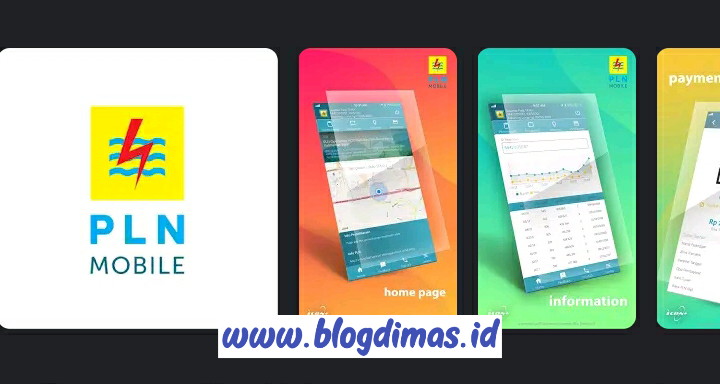
#1 Cek ID Pelanggan PLN Prabayar Melalui Aplikasi PLN Mobile

Cara Cek ID Pelanggan PLN Prabayar

Aplikasi PLN Mobile merupakan aplikasi resmi yang berfungsi untuk menampilkan data-data terkait listrik yang kamu gunakan mulai dari ID PLN, Nomer Rekening, Jumlah penggunaan listrik dan biaya penggunaan listrik. Dengan aplikasi PLN Mobile ini kamu tidak perlu khawatir lagi saat lupa ID PLN, Untuk cara memasang aplikasi PLN kamu bisa cek Playstore.

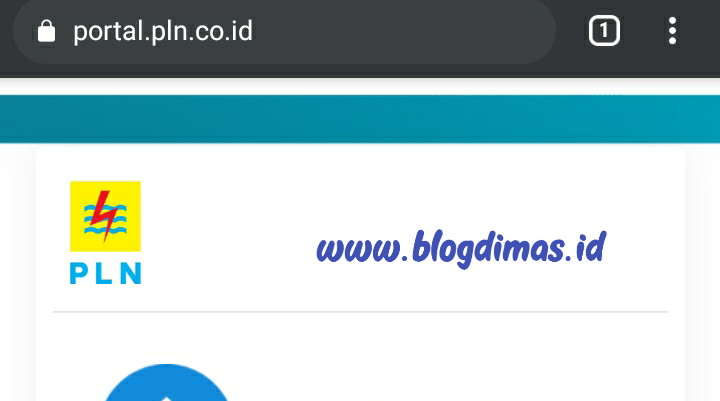
#2 Cek ID Pelanggan PLN Prabayar Melalui Website 

Cara Cek ID Pelanggan PLN Prabayar

Selain bisa melalui aplikasi ada juga cara cek ID pelanggan PLN Prabayar melalui website resmi. Akan tetapi kamu harus tahu nama pemilik rekening listrik saat memakai cara ini. Sebelum ke website persiapkan atau wajib tahu nama pemilik rekening listrik dan jika sudah kamu kunjungi website berikut => https://portal.pln.co.id/.

Setelah membuka website kamu masukkan nama pemilik rekening dan akan tertampil data-data termasuk ID PLN. Sehingga kamu bisa mengetahui ID PLN dengan mudah melalui website tanpa perlu pusing mengingat ID nya.

#3 Cek ID Pelanggan PLN Prabayar dengan melihat pada Meteran Listrik

Cara Cek ID Pelanggan PLN Prabayar
Sumber foto: theloenkz

ID Pelanggan PLN juga bisa dilihat pada meteran. Cara ini cukup mudah dan tidak ribet dengan mengeceknya secara online. Biasanya ID tertera pada bawah barcode yang ada di meteran PLN. Disana akan tertampil 11-12 angka yang merupakan ID pelanggan sobat.

Artikel Lainnya: Cara Mengaktifkan Data Seluler Yang Tidak Muncul

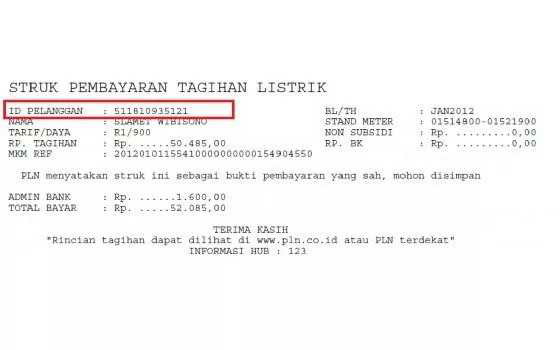
#4 Cek ID Pelanggan PLN Prabayar Melalui Struk Pembayaran

Cara Cek ID Pelanggan PLN Prabayar
Sumber foto: 2.bp.blogspot.com

Selain melihat melalui meteran listrik langsung, kamu juga bisa melihat di Struk Pembayaran untuk Cek ID Pelanggan. Jika kamu pernah membayar di kantor cabang deket rumah sobat, Biasanya akan diberi struk pembayaran.

Dan di sana akan ada ID Pelanggan dengan barisan nomor 11-12 Angka di deretan paling ada struk pembayaran. Oleh karena itu setiap dapat struk pembayaran usahakan jangan dibuang langsung karena suatu saat kamu barangkali membutuhkannya.

#5 Cek ID Pelanggan PLN Prabayar Melalui Struk Pembayaran E-Commerce

Cara Cek ID Pelanggan PLN Prabayar
Sumber : Jalantikus.com

Pembayaran E-Comerce disini yaitu pembayaran seperti melalui Tokopedia. Jika kamu pernah membayar melalui Tokopedia, kamu bisa cek email terakhir pembayaran dan biasanya disana tertulis ID Pelanggan. Dan ini cukup akurat sehingga cukup membantu kamu yang lupa akan ID Pelanggan PLN.

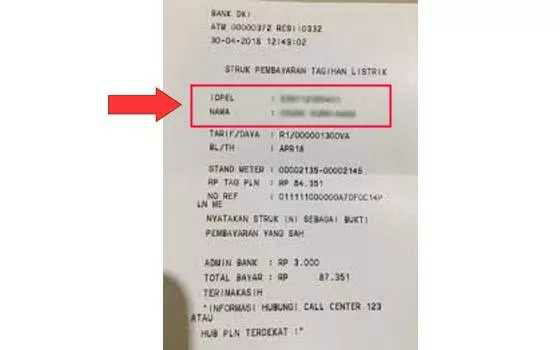
#6 Cek ID Pelanggan PLN Prabayar Melalui Struk ATM

Cara Cek ID Pelanggan PLN Prabayar
Sumber foto: kuotabro.com

Jika kamu pernah membayar tagihan listrik melalui ATM, Maka kamu juga bisa cek ID Pelanggan PLN Prabayar melalui struk pembayaran. Oleh karena itu setiap dapat struk pembayaran jangan dibuang karena cukup penting jika sewaktu-waktu kamu membutuhkan nya untuk melihat ID Pelanggan PLN.

#7 Cek ID Pelanggan PLN Prabayar Melalui Costumer Service 

Cara Cek ID Pelanggan PLN Prabayar

Jika semua cara diatas tidak bisa kamu praktekan maka ada satu cara terakhir yaitu menanyakan ke CS atau Costumer Service. kamu bisa datang ke kantor cabang PLN terdekat dengan membawa data diri mulai dari KTP dan KK agar mempermudah pengecekan nomor ID Pelanggan PLN Prabayar.

Penutup

Gimana cukup mudah bukan untuk Cara Cek ID Pelanggan PLN Prabayar Secara Online. Jika ada yang perlu ditanyakan silahkan berkomentar dibawah dan jangan lupa share informasi ini ke orang lain agar  bermanfaat bagi yang lain, Terimakasih.

Selain berbagi tutorial gadget, kami juga menyediakan web store produk digital, cek dibawah ini.

10 Cara Mengatasi WIFI Tersambung Tapi Tidak Bisa Internet di HP

Jangan lupa membaca artikel sebelumnya mengenai> Kumpulan Ebook Pemrograman.

WIFI Tersambung namun internet tidak jalan sama sekali? Ada solusinya. Sesuai pembahasan kali ini yaitu jaringan WIFI dimana, Jaringan ini akses utama kita ke internet. Seperti yang kita tahu internet sekarang berperan penting dalam kehidupan sehari-hari.

Beberapa bidang seperti pekerjaan dan pendidikan mulai beralih ke Online. Oleh karena itulah akses internet menjadi cukup penting dengan bantuan data seluler atau menggunakan jaringan WIFI. Jaringan WIFI sendiri menjadi alat utama di rumah untuk berselancar di internet.

WIFI Tersambung Tapi Tidak Bisa Internet di HP

Pemasangan WIFI di rumah cukup praktis dengan biaya sewa yang agak terjangkau. Apalagi sinyal WIFI cocok buat apapun seperti sosial media, chatting, meeting online, streaming dan lain-lain. Selain unlimited sinyal internet dari WIFI dapat di andalkan.

Akan tetapi selain sinyalnya yang stabil, WIFI juga terkadang terdapat beberapa masalah seperti halnya WIFI tersambung tapi tidak bisa internet di HP. Masalah ini seringkali terjadi bahkan saya sendiri sering mengalami.

Penyebab WIFI Tersambung Tapi Tidak Bisa Internet di HP

Pastinya kamu pernahna mengalami hal seperti ini? dimana WIFI sudah terhubung, Namun tidak bisa internetan sama sekali. Bahkan biasanya ada  notif kecil di icon wifi seperti tanda silang. Di beberapa merek lain bernotif “tidak ada internet” Hal ini membuat pusing kita sebagai pengguna, Lantas apa penyebabnya ?

  • Masalah Di Router WIFI
  • Masalah Sinyal
  • GAMAS ( Gangguan Massal dari Provider)
  • Masalah Di HP

Penyebab diatas adalah yang sering menjadi kunci masalah, Bisa jadi juga ada masalah lain yang belum diketahui.

Cara Mengatasi WIFI Tersambung Tapi Tidak Bisa Internet di HP

Namun saya mempunyai beberapa cara untuk mengatasi hal ini, Apalagi saya sendiri juga sering mengalami WIFI Tersambung tapi tidak bisa internet di HP.

#1 Restart Router atau Modem

Jika pelanggan setia dari indihome pasti sering nih melakukan hal ini, Karena memang CS nya selalu memberikan solusi jika wifi sedang bermasalah maka restart adalah solusinya. Cara ini cukup efektif untuk mengatasi WIFI tersambung tapi tidak bisa internet di HP.

Sobat tinggal lakukan restart WIFI beberapa saat atau beberapa menit, Karena bisa jadi router atau Modem cukup panas suhu nya sehingga menimbulkan beberapa masalah.

#2 ON OFF WIFi

Cara ini merupakan yang sering saya lakukan yaitu On Off WIFI di perangkat HP secara terus menerus, Jika memang mengalami problem maka biasanya saat kamu On kembali akan sulit terhubung. Namun jika tidak bermasalah, Maka akan cepat terhubung dan bisa internetan seperti sedia kala.

#3 Mode Pesawat 

Cara ketiga yaitu dengan memasuki mode pesawat sementara. Dengan mengaktifkan mode pesawat di HP, Otomatis semua jaringan baik itu data seluler dan Wifi akan mati dan kamu bisa menonaktifkan nya kembali untuk menghidupkan WIFI.

Hal ini cukup efektif karena akan me refresh jaringan ke normal sehingga kamu bisa mengatasi WIFI tersambung tapi tidak bisa internet di HP.

Artikel Lainnya: Cara Mengaktifkan Kartu Telkomsel Yang Terblokir

#4 Restart HP

Cara keempat yaitu merestart HP agar perangkat bisa memulai ulang semua yang berjalan. Dengan dimatikan dan dihidupkan kembali perangkat, Maka jaringan WIFI yang tersambung tadinya bermasalah bisa kembali normal dan kamu bisa berinternetan lagi secara semula.

#5 Lupakan WIFI

Cara kelima yaitu melupakan WIFI, Disini bukan dilupakan (ditinggalkan). Maksutnya yaitu melupakan username dan passsword yant tersimpan. Sehingga kamu perlu menghubungkan lagi dengan memasukkan lagi Password nya agar bisa mengatasi masalah ini.

#6 Cek Pengaturan Router Perangkat Terblokir Atau Tidak

Jika ada yang usil atau kamu salah memblokir MAC seseorang, Bisa saja perangkat kamu terblokir sehingga WIFI yang tersambung internet nya tidak akan jalan. Cara mengatasi nya yaitu kamu masuk ke pengaturan router kemudian membuka kembali blokir tersebut.

#7 Periksa Router

Biasanya kerusakan router juga sering terjadi yang menyebabkan sinyal menjadi lelet bahkan internet tidak jalan sama sekali. kamu tinggal hubungi pihak terkait pemasangan WIFI sobat, Sehingga bisa dilakukan pengecekan lebih lanjut.

#8 Menunggu Beberapa Menit atau Jam

Jika terjadi masalah dari Provider yang biasanya Gamas atau gangguan massal, Maka kamu perlu menunggu untuk beberapa menit atau jam. Hal ini jarang terjadi, Namun bisa saja terjadi dan menyebabkan wifi yang tersambung namun tidak bisa internetan.

#9 Pastikan Tidak Banyak Perangkat Lain Yang Terhubung

Jaringan WIFI tidak menerima banyak sekali perangkat yang terhubung. Bahkan ada yang hanya bisa menerima 1-5 perangkat saja, Jika lebih dari itu maka akan terjadi overload sehingga sinyal menjadi lelet bahkan tidak jalan sama sekali. Jika terjadi hal seperti ini jalan satu-satunya yaitu kamu perlu memutuskan perangkat lain yang terhubung.

#10 Pastikan kamu Memiliki Akses Masuk Ke Jaringan WIFI 

Jika kamu menggunakan WIFI dari fasilitas publik dan saat terhubung namun internet tidak jalan, Bisa dipastikan kamu tidak mendapatkan akses masuk.Seperti yang kita tahu bahwa ada beberapa WIFI publik yang membutuhkan akses masuk lagi menggunakan username dan password dan dimasukkan ke halaman yang tersedia yang bisa dibuka menggunakan browser.

Penutup

Sekian Informasi saya tentang cara mengatasi wifi tersambung tapi tidak bisa internet di HP. Jika ada pertanyaan lain, Silahkan ajukan di kolom komentar dan jangan lupa share artikel ini biar bermanfaat bagi yang lain, Terimakasih.

Selain berbagi tutorial gadget, kami juga menyediakan web store produk digital, cek dibawah ini.
WeCreativez WhatsApp Support
Kami adalah admin resmi inforawamangun
👋 beritahu kami apa yang anda butuhkan?