Skip to contentSkip to left sidebar Skip to footer

internet

5 Cara Mengatasi WIFI Tersimpan Tapi Tidak Terhubung

Jangan lupa membaca artikel sebelumnya mengenai> Kumpulan Ebook Pemrograman.

WIFI Tersimpan Tapi Tidak Terhubung? Ada Solusinya. Saya sendiri juga sering mengalami hal ini ketika menghubungkan ke WIFI susah sekali padahal WIFI sudah tersimpan dan biasanya mudah terhubung.

WIFI sendiri sekarang cukup penting bahkan masyarakat sudah mulai memasang sendiri WIFI di rumah. Hal ini dikarenakan akses internet yang menjadi penting dalam kehidupan sehari-hari baik itu untuk sosial media, chatting, streaming dan lain-lain.

WIFI Tersimpan Tapi Tidak Terhubung

Sinyal dari WIFI juga cenderung rata-rata stabil dan juga cepat sehingga dapat diandalkan untuk kebutuhan internet, Apalagi untuk sehari-hari yang mengandalkan jaringan WIFI untuk pekerjaan dari rumah.

Untuk download-download file juga cocok karena WIFI juga Unlimited sehingga tidak pusing akan kuota internet yang terbatas. Untuk Game online juga stabil karena ping juga kecil. Saya sendiri untuk urusan penting di internet lebih memilih WIFI ketimbang data seluler.

Namun adakala nya WIFI mengalami masalah dan yang cukup sering yaitu WIFI tersimpan tapi tidak terhubung sehingga membuat saya bingung. Untuk cara mengatasi nya akan saya bahas dibawah ini dan silahkan baca bawah ini.

Cara Mengatasi WIFI Tersimpan Tapi Tidak Terhubung

Saya sendiri mempunyai berbagai cara mengatasi hal ini, Yang dimana bisa dipraktekan langsung baik itu dari HP, Laptop ataupun PC. Silahkan simak caranya berikut ini :

#1 Perbaiki Password

Biasanya jika WIFI tersimpan namun tidak terhubung dikarenakan password atau sandi WIFI sudah dirubah. Hal ini terkadang tidak ada notifikasi password incorrect. Namun bisa dipastikan karena memang salah password. Jika kamu bukan pemilik atau WIFI orang lain, Silahkan tanyakan terlebih dahulu Password nya dan masukkan ulang sandi WIFI.

#2 Akses Di Blokir Pemilik

Jika kamu menggunakan WIFI orang yang biasanya bisa terhubung dengan mudah, Kemudian saat menyambungkan jadi susah dan tidak terhubung. Kemungkinan besar device atau perangkat kamu telah diblokir. Setiap perangkat yang masuk ke jaringan WIFI, Bisa dipantau oleh pemilik. Jika ada perangkat mencurigakan bisa langsung diblokir sehingga, Walau password nya sama namun kamu tidak bisa menyambungkan nya.

#3 Terlalu Banyak Perangkat Yang Terhubung

Jika kamu susah sekali terhubung ke jaringan WIFI, Apalagi memakai WI-FI fasilitas publik. Pastinya akan sulit terhubung dikarenakan perangkat yang terlalu banyak terhubung ke jaringan tersebut. Langkah yang tepat yaitu pastinya kamu mencoba terus on off WIFI sampai bisa terhubung. Jika kalau bisa, Biasanya sinyal tidak stabil dan cenderung lemot.

#4 Restart Router 

Jika kamu memilik WIFI sendiri di rumah cara yang ampuh yaitu Restart Router. Biasanya jika bermasalah bisa menimbulkan WIFI yang tadinya tersimpan di perangkat tidak bisa terhubung. kamu tinggal off kan router kemudian tunggu bebera menit on kan lagi dan coba untuk menghubungkan perangkat ke WIFI.

#5 Menunggu Beberapa Menit

Biasanya jika jaringan dari provider sedang bermasalah bisa menyebabkan akses ke internet tidak jalan, Bahkan saat menghubungkan ke WIFI menjadi susah. kamu tinggal menunggu saja beberapa menit sampai pulih kembali dan coba menghubungkan lagi perangkat ke WIFI.

Penutup

Sekian informasi tentang cara mengatasi wifi tersimpan tapi tidak terhubung. Jika ada pertanyaan silahkan komentar dibawah dan jangan lupa share artikel ini ke temen-temen kamu agar tahu tentang informasi ini, Terimakasih.

Selain berbagi tutorial gadget, kami juga menyediakan web store produk digital, cek dibawah ini.
3 Cara Mengatasi WIFI Menolak Akses Di Android

Jangan lupa membaca artikel sebelumnya mengenai> Kumpulan Ebook Pemrograman.

WIFI Menolak Akses? Tenang ada Solusinya. Disini saya mempunyai berbagai cara mengatasi WIFI yang menolak Akses di Android dengan mudah. Seperti yang kita tahu jaringan WIFI saat ini sangat bisa diandalkan untuk urusan internet.

Internet sendiri sudah menjadi kebutuhan sehari-hari masyarakat saat ini, Apalagi beberapa bidang seperti pekerjaan dan pendidikan mulai beralih ke online dan sangat membutuhkan yang namanya koneksi internet.

WIFI Menolak Akses

Koneksi internet sendiri paling cocok memang menggunakan jaringan WIFI karena selain stabil, Jaringan WIFI yang digunakan juga unlimited tanpa batasan kuota. Jadi cocok sekali buat download-download file besar yang cukup penting.

WIFI sendiri terkadang mengalami masalah seperti saat saya menghubungkan ke jaringan WI-FI namun akses ditolak terus. Apalagi password yang saya masukkan sudah benar dan seringkali saya gunakan normal-normal saja.

Jika kamu mengalami masalah yang sama tentang WIFI menolak akses, kamu bisa mengikuti cara dibawah ini dan bisa diterapkan di Android. Untuk perangkat Laptop kamu juga bisa menerapkan nya karena memang sama caranya, cuma beda letak pengaturan dll.

Cara Mengatasi WIFI Menolak Akses Di Android

Untuk cara mengatasi nya saya mempunyai beberapa cara yang bisa kamu praktekan langsung, Simak caranya sebagai berikut :

#1 Restart WIFI 

Cara yang bisa kamu gunakan pertama kali yaitu mematikan WIFI nya secara lengasung melalui router. Setelah itu kamu bisa menghidupkan nya lagi dan kamu bisa mematikan router tadi dalam jangka beberapa menit, Sebentar saja karena cara ini cukup ampuh untuk mengatasi WIFI menolak Akses di Android.

Sobat bisa praktekan cara ini langsung dari rumah tanpa harus menunggu atau memanggil petugas, Karena caranya cukup aman. Walau WIFI menolak akses dengan cara restart router maka masalah tersebut bisa diselesaikan.

#2 Mengganti Alamat IP WIFI 

Cara kedua yang cukup ampuh juga untuk mengatasi WIFI menolak akses yaitu dengan cara mengganti Alamat IP WIFI di pengaturan. Kenapa cara ini bisa ampuh? karena penyebab WIFI menolak akses bisa saja di sebabkan Alamat IP kamu sama dengan perangkat lain.

Cara mengubah nya kamu tinggal masuk ke bagian WIFI > Preferensi WI-FI > Alamat IP. Kemudian ubah alamat IP menjadi alamat lain ,Misal IP 192.168.1.6 ubah menjadi 192.168.1.8 sehingga WIFI yang tadinya menolak akses sekarang bisa terhubung.

#3 Akses Perangkat kamu Diblokir

Ini bukan solusi, Namun berupa penyebab kenapa bisa akses di tolak. Jika kamu menggunakan WIFI punya orang lain, Pastinya perangkat kamu sudah diblokir walau password yang kamu masukkan sudah benar.

Kenapa hal ini bisa terjadi walau password sudah benar? karena pemilik WIFI tersebut memantau jaringan nya melalui pengaturan router. Semua perangkat yang tersambung di jaringan WIFI, Pastinya akan tertampil di router dan bisa dipantau oleh pemilik.

Ketika perangkat mencurigakan masuk, Maka bisa saja di blokir. Meski kamu sudah on off WIFI tetap saja hal ini tidak akan bisa mengatasinya. Jalan satu-satunya kamu menghubungi atau berbicara kepada pemilik agar diberikan akses ke jaringan WIFI.

Penutup

Sekian informasi dari saya tentang cara mengatasi wifi menolak akses di android. Jika ada pertanyaan kamu tanyakan di kolom komentar dan jangan lupa share artikel ini ke temen-temen kamu agar tahu tentang tutorial ini, Terimakasih.

Selain berbagi tutorial gadget, kami juga menyediakan web store produk digital, cek dibawah ini.

Cara Setting Modem ZTE F609 INDIHOME biar CEPAT

Jangan lupa membaca artikel sebelumnya mengenai> Kumpulan Ebook Pemrograman.

Indihome Lemot? Coba Setting Modem ZTE F609 Dengan Cara Ini Biar Cepat. Modem ZTE F609 sendiri merupakan modem produksi dari Indihome yang banyak juga digunakan oleh para pelanggan setia WIFI Indihome.

Jika kamu menyewa WIFI Indihome untuk di Pasangkan di rumah. Biasanya akan diberi berupa modem dan seringkali memang mendapatkan Modem ZTE F609.

Coba Setting Modem ZTE F609

Fitur-Fitur di ZTE F609 juga cukup banyak dan bisa diakses melalui perangkat seperti HP Android atau juga Laptop, Sehingga memudahkan kita dalam mengakses pengaturan modem.

Modem ini juga mempunyai kualitas cukup baik dan cocok untuk koneksi WIFI dengan sinyal yang cepat dan juga stabil. Mengingat memang modem ini banyak digunakan oleh penyedia jasa pemasangan WIFI di Indonesia karena kualitas yang baik dan juga awet sehingga jarang mengalami masalah.

Modem ini juga terbilang cukup mudah bagi yang memahami pengaturan modem nya, Apalagi tampilan antarmuka yang mudah dipahami oleh para pengguna.

Cara Setting Modem ZTE F609 INDIHOME biar CEPAT

Sesuai pembahasan kali ini saya akan membahas Cara Mempercepat Indihome dengan Setting ZTE F609. Dimana cara setting nya cukup mudah dan kamu tinggal ikuti saja langkah-langkah nya berikut ini.

#1 Masuk bagian pengaturan dengan cara masuk ke browser di kolom url ketik 192.168.1.1

Coba Setting Modem ZTE F609

#2 Login Admin dengan username : admin dan password : telkomdso123.

#3 Pergi Ke Network > WLAN.

Coba Setting Modem ZTE F609

#4 Atur Mode IEEE 802.11 n Only.

Coba Setting Modem ZTE F609

#5 Atur Bandwith Menjadi 40MHZ (Pengaruhnya Area Jangkauan Modem menjadi Sempit, Namun koneksinya lebih cepat dan stabil).

Artikel Lainnya: Cara Mengatasi Wifi Tidak Terdeteksi Di Laptop

#6 Atur Transmitting Power menjadi 80% Agar Data atau Koneksi lebih terfokus di Area dekat Modem.

Coba Setting Modem ZTE F609

#7 Klik submit jika sudah dan kemudian masuk bagian SSID Setting

Coba Setting Modem ZTE F609

#8 Atur Maximum Client sesuai kebutuhan saja, Gunanya agar jaringan WIFI lebih terprioritaskan pada beberapa perangkat saja.

Coba Setting Modem ZTE F609

#9 Atur Device Priority, Gunanya untuk lebih memprioritaskan lagi koneksi pada perangkat yang ingin diprioritaskan.

Coba Setting Modem ZTE F609

#10 Setelah itu, Pergi ke menu security, Atur security level menjadi Off.

Coba Setting Modem ZTE F609

#11 Setelah selesai mengatur semua settingannya klik submit untuk menerapkan.

Penutup

Sekian informasi saya tentang Cara Setting Modem ZTE F609 INDIHOME biar CEPAT. Jika ada pertanyaan, Silahkan komentar dibawah dan jangan lupa share artikel ini ke temen-temen kamu agar tahu tentang tutorial ini, Terimakasih.

Selain berbagi tutorial gadget, kami juga menyediakan web store produk digital, cek dibawah ini.

10 Cara Mengatasi WIFI Tersambung Tapi Tidak Bisa Internet di HP

Jangan lupa membaca artikel sebelumnya mengenai> Kumpulan Ebook Pemrograman.

WIFI Tersambung namun internet tidak jalan sama sekali? Ada solusinya. Sesuai pembahasan kali ini yaitu jaringan WIFI dimana, Jaringan ini akses utama kita ke internet. Seperti yang kita tahu internet sekarang berperan penting dalam kehidupan sehari-hari.

Beberapa bidang seperti pekerjaan dan pendidikan mulai beralih ke Online. Oleh karena itulah akses internet menjadi cukup penting dengan bantuan data seluler atau menggunakan jaringan WIFI. Jaringan WIFI sendiri menjadi alat utama di rumah untuk berselancar di internet.

WIFI Tersambung Tapi Tidak Bisa Internet di HP

Pemasangan WIFI di rumah cukup praktis dengan biaya sewa yang agak terjangkau. Apalagi sinyal WIFI cocok buat apapun seperti sosial media, chatting, meeting online, streaming dan lain-lain. Selain unlimited sinyal internet dari WIFI dapat di andalkan.

Akan tetapi selain sinyalnya yang stabil, WIFI juga terkadang terdapat beberapa masalah seperti halnya WIFI tersambung tapi tidak bisa internet di HP. Masalah ini seringkali terjadi bahkan saya sendiri sering mengalami.

Penyebab WIFI Tersambung Tapi Tidak Bisa Internet di HP

Pastinya kamu pernahna mengalami hal seperti ini? dimana WIFI sudah terhubung, Namun tidak bisa internetan sama sekali. Bahkan biasanya ada  notif kecil di icon wifi seperti tanda silang. Di beberapa merek lain bernotif “tidak ada internet” Hal ini membuat pusing kita sebagai pengguna, Lantas apa penyebabnya ?

  • Masalah Di Router WIFI
  • Masalah Sinyal
  • GAMAS ( Gangguan Massal dari Provider)
  • Masalah Di HP

Penyebab diatas adalah yang sering menjadi kunci masalah, Bisa jadi juga ada masalah lain yang belum diketahui.

Cara Mengatasi WIFI Tersambung Tapi Tidak Bisa Internet di HP

Namun saya mempunyai beberapa cara untuk mengatasi hal ini, Apalagi saya sendiri juga sering mengalami WIFI Tersambung tapi tidak bisa internet di HP.

#1 Restart Router atau Modem

Jika pelanggan setia dari indihome pasti sering nih melakukan hal ini, Karena memang CS nya selalu memberikan solusi jika wifi sedang bermasalah maka restart adalah solusinya. Cara ini cukup efektif untuk mengatasi WIFI tersambung tapi tidak bisa internet di HP.

Sobat tinggal lakukan restart WIFI beberapa saat atau beberapa menit, Karena bisa jadi router atau Modem cukup panas suhu nya sehingga menimbulkan beberapa masalah.

#2 ON OFF WIFi

Cara ini merupakan yang sering saya lakukan yaitu On Off WIFI di perangkat HP secara terus menerus, Jika memang mengalami problem maka biasanya saat kamu On kembali akan sulit terhubung. Namun jika tidak bermasalah, Maka akan cepat terhubung dan bisa internetan seperti sedia kala.

#3 Mode Pesawat 

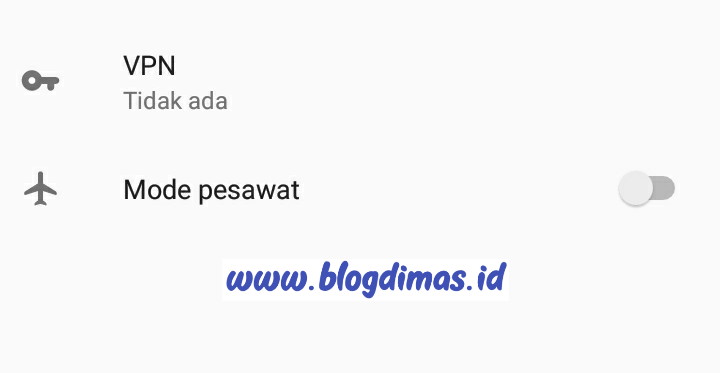
Cara ketiga yaitu dengan memasuki mode pesawat sementara. Dengan mengaktifkan mode pesawat di HP, Otomatis semua jaringan baik itu data seluler dan Wifi akan mati dan kamu bisa menonaktifkan nya kembali untuk menghidupkan WIFI.

Hal ini cukup efektif karena akan me refresh jaringan ke normal sehingga kamu bisa mengatasi WIFI tersambung tapi tidak bisa internet di HP.

Artikel Lainnya: Cara Mengaktifkan Kartu Telkomsel Yang Terblokir

#4 Restart HP

Cara keempat yaitu merestart HP agar perangkat bisa memulai ulang semua yang berjalan. Dengan dimatikan dan dihidupkan kembali perangkat, Maka jaringan WIFI yang tersambung tadinya bermasalah bisa kembali normal dan kamu bisa berinternetan lagi secara semula.

#5 Lupakan WIFI

Cara kelima yaitu melupakan WIFI, Disini bukan dilupakan (ditinggalkan). Maksutnya yaitu melupakan username dan passsword yant tersimpan. Sehingga kamu perlu menghubungkan lagi dengan memasukkan lagi Password nya agar bisa mengatasi masalah ini.

#6 Cek Pengaturan Router Perangkat Terblokir Atau Tidak

Jika ada yang usil atau kamu salah memblokir MAC seseorang, Bisa saja perangkat kamu terblokir sehingga WIFI yang tersambung internet nya tidak akan jalan. Cara mengatasi nya yaitu kamu masuk ke pengaturan router kemudian membuka kembali blokir tersebut.

#7 Periksa Router

Biasanya kerusakan router juga sering terjadi yang menyebabkan sinyal menjadi lelet bahkan internet tidak jalan sama sekali. kamu tinggal hubungi pihak terkait pemasangan WIFI sobat, Sehingga bisa dilakukan pengecekan lebih lanjut.

#8 Menunggu Beberapa Menit atau Jam

Jika terjadi masalah dari Provider yang biasanya Gamas atau gangguan massal, Maka kamu perlu menunggu untuk beberapa menit atau jam. Hal ini jarang terjadi, Namun bisa saja terjadi dan menyebabkan wifi yang tersambung namun tidak bisa internetan.

#9 Pastikan Tidak Banyak Perangkat Lain Yang Terhubung

Jaringan WIFI tidak menerima banyak sekali perangkat yang terhubung. Bahkan ada yang hanya bisa menerima 1-5 perangkat saja, Jika lebih dari itu maka akan terjadi overload sehingga sinyal menjadi lelet bahkan tidak jalan sama sekali. Jika terjadi hal seperti ini jalan satu-satunya yaitu kamu perlu memutuskan perangkat lain yang terhubung.

#10 Pastikan kamu Memiliki Akses Masuk Ke Jaringan WIFI 

Jika kamu menggunakan WIFI dari fasilitas publik dan saat terhubung namun internet tidak jalan, Bisa dipastikan kamu tidak mendapatkan akses masuk.Seperti yang kita tahu bahwa ada beberapa WIFI publik yang membutuhkan akses masuk lagi menggunakan username dan password dan dimasukkan ke halaman yang tersedia yang bisa dibuka menggunakan browser.

Penutup

Sekian Informasi saya tentang cara mengatasi wifi tersambung tapi tidak bisa internet di HP. Jika ada pertanyaan lain, Silahkan ajukan di kolom komentar dan jangan lupa share artikel ini biar bermanfaat bagi yang lain, Terimakasih.

Selain berbagi tutorial gadget, kami juga menyediakan web store produk digital, cek dibawah ini.

5 Cara Mengatasi WIFI Tidak Terdeteksi Di Laptop

Jangan lupa membaca artikel sebelumnya mengenai> Kumpulan Ebook Pemrograman.

Cara Mengatasi WIFI Tidak Terdeteksi Di Laptop – jaringan WIFI merupakan akses untuk berinternetan yang cukup baik dan kencang. Bagi anak zaman sekarang jaringan WIFI menjadi alat utama untuk berselancar di dunia internet. Banyak sekali sekarang fasilitas publik yang sudah dilengkapi jaringan WIFI untuk mempermudah orang-orang dalam mengakses ke internet.

Tetapi adakalanya juga WIFI sangat sulit terdeteksi oleh perangkat, Terutama Laptop. Padahal dicoba di perangkat smartphone WIFI tertangkap cukup baik bahkan bisa tersambung. Hal ini membuat kita pasti bingung, Apakah yang salah WIFI atau Perangkat Laptop.

Cara Mengatasi WIFI Tidak Terdeteksi Di Laptop

Jaringan WIFI sendiri akan tersambung oleh perangkat secara otomatis saat aktif. Begitu juga dengan perangkat Laptop dan jika kedua nya sama-sama aktif maka otomatis akan terhubung dengan mudah.

Penyebab kenapa WIFI tidak terdeteksi di Laptop cukup banyak dan beragam. Untuk cara mengatasi nya juga beragam tergantung dari apa penyebab nya. Selagi kita tahu penyebabnya maka kita akan tahu solusinya.

Cara Mengatasi WIFI Tidak Terdeteksi Di Laptop

Sesuai pembahasan kita kali ini yaitu membahas WIFI yang terdeteksi oleh Laptop. Dan saya mempunyai berbagai cara mengatasi nya sebagai berikut.

#1 Sistem Pada Laptop Bermasalah 

Jika WIFI tidak terdeteksi di Laptop bisa jadi masalah ada di sistem Laptop. Dimana biasanya sistemnya juga rentan terkena oleh virus atau malware sehingga akan sulit mendeteksi jaringan WIFI. Sehingga pastikan bahwa Laptop terlindungi dengan baik agar tidak terserang oleh virus.

Artikel Lainnya: Cara Daftar Paket Axis 8Gb 25Rb

#2 Kerusakan Pada Kabel 

Didalam laptop sendiri memiliki perangkat yang berfungsi untuk menghubungkan antara laptop dengan jaringan WIFI. Perangkat didalam nya ini yaitu kabel WIFI, Dimana ia berperan cukup penting apalagi untuk mendeteksi jaringan WIFI di sekitar laptop. Jika terjadi kerusakan pada kabel WIFI, Maka kamu bisa membawa nya ke tukang service untuk diperbaiki.

#3 Driver Bermasalah

Di Laptop juga terdapat driver yang bertugas mengendalikan hardware sehingga jika terjadi kesalahan maka driver akan membantu mengatasi jaringan yang datang. Driver di Laptop juga harus dalam keadaan normal sehingga tidak terjadi kesalahan dalam pengaturan jaringan.

Masalah yang ditimbulkan juga menyebabkan Wifi  tidak terdeteksi dan masalah ini bisa diatasi dengan menginstall ulang driver.

#4 Mode Pesawat Masih Menyala

Jika kamu secara tidak sengaja mengaktifkan mode pesawat maka akan terjadi permasalahan di jaringan. Beberapa jaringan akan mati ketika mode pesawat aktif. Apalagi untuk mendeteksi jaringan wifi disekitar laptop, Pastinya jaringan WIFI tidak terdeteksi oleh Laptop. Cara mengatasi nya cukup mudah yaitu dengan menonaktifkan mode pesawat.

#5 Terlalu Banyak Perangkat Yang Terhubung

Perangkat WIFI sendiri berbeda-beda jenis nya dan bahkan ada yang bisa menampung beberapa perangkat yang tersambung saja. Jika kamu menggunakan WIFI fasilitas publik maka bisa dipastikan WIFI tidak terdeteksi di Laptop karena sudah banyak perangkat lain yang tersambung di WIFI tersebut.

Jika kamu menemui jalan buntu dan cara-cara diatas masih belum mampu untuk mengatasi WIFI  tidak terdeteksi di Laptop maka kamu bisa membawa laptop ke tukang service untuk pengecekan lebih lanjut. Apalagi jika perangkat WIFI masih normal dan terdeteksi di laptop lain.

Sekian informasi dari saya, Jika ada pertanyaan silahkan tanyakan di kolom komentar dan jangan lupa share artikel ini ke temen-temen kamu biar bermanfaat bagi yang lain, Terimakasih.

Selain berbagi tutorial gadget, kami juga menyediakan web store produk digital, cek dibawah ini.

Cara Berbagi Sandi WIFI Di HP OPPO Menggunakan QR Code

Jangan lupa membaca artikel sebelumnya mengenai> Kumpulan Ebook Pemrograman.

Apakah Bisa Berbagai Sandi WIFI di HP OPPO? Jawabnya bisa. Dengan cara ini kamu bisa membagikan sandi yang tersimpan di perangkat ke orang lain. Seperti yang kita tahu Wifi sendiri mempunyai keamanan utama yaitu Password. Saat password tersimpan dan terhubung maka kamu tidak bisa lagi melihat melalui perangkat.

WIFI memang cukup membantu saat ini dalam hal akses internet apalagi banyak masyarakat yang sudah mulai memasangnya dirumah. Dan rata-rata orang yang memasang WIFI memberi password di setiap orang yang akan mengakses WIFI. Hal ini sebagai kemanan agar tidak ada orang lain yang menggunakan jaringan WIFI tersebut sembarangan.

Berbagai Sandi WIFI di HP OPPO

Jika satu perangkat memasukkan password WIFI maka otomatis akan tersimpan dan terhubung. Untuk melihatnya diperangkat terutama HP Oppo maka kamu akan kesulitan bagaimana cara melihatnya.

Untuk melihat password di HP Oppo memang tidak bisa untuk Wifi yang sudah terhubung karena hal ini juga menyangkut keamanan jaringan WIFI tersebut dan juga fitur HP Oppo yang tidak ada dari setelan bawaan.

Untuk melihat WIFI yang tersimpan biasanya kita bisa melihat melalui page admin router dan sudah saya tulis sebelumnya di postingan sebelumnya yaitu cara mengetahui password wifi melalui router.

Lantas apakah ada cara lain agar perangkat orang lain bisa saya bagikan Sandi WIFI? Jawabnya ada yaitu menggunakan teknik QR Code. Caranya bagaimana mas? Silahkan simak berikut ini.

Cara Berbagi Sandi WIFI Di HP OPPO Menggunakan QR Code

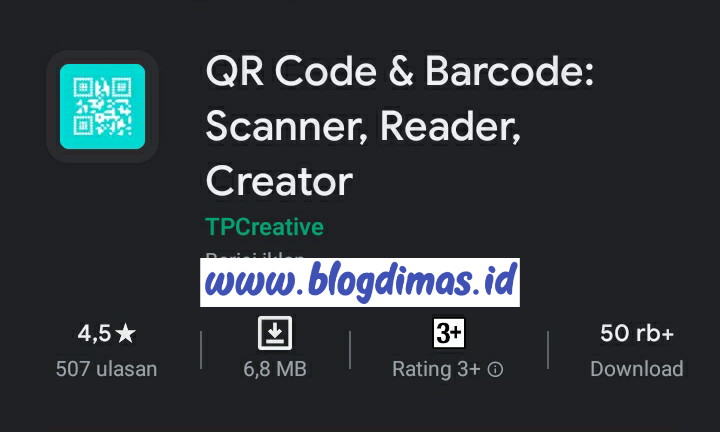
Karena di HP Oppo tidak ada fitur QR Code bawaan maka kamu pastinya memerlukan aplikasi pihak ketiga yang sangat aman digunakan dan cocok untuk membagikan WIFI Menggunakan HP OPPO, Untuk caranya sebagai berikut.

Berbagai Sandi WIFI di HP OPPO

  1. Buka Playstore.
  2. Kemudian ketik nama aplikasinya yaitu QR Code
  3. Tunggu sampai proses pemasangan selesai.
  4. Jika sudah selesai buka aplikasi.
  5. Tekan tombol skip jika kamu baru menggunakan aplikasi ini.
  6. Kemudian pilih bagian tab “Create“.
  7. Lanjut pilih opsi “Wifi“.
  8. Lalu kamu masukkan Nama SSID Wifi dan kata sandi pada kolom yang sudah disediakan aplikasi QR Code.
  9. Dan jangan lupa kamu atur juga tipe keamanannya.
  10. Jika sudah semua, kamu ketik”Create QR CODE“.
  11. Setelah sudah jadi, kamu unduh QR Code nya dengan klik icon unduh di pojok kanan atas.
  12. Lanjut tekan confirm jika selesai mengunduh.

Dan secara otomatis kamu bisa membagikan WIFI beserta sandi dengan menunjukkan Gambar QR Code nya yang terdapat di Galeri.

Cara Scan QR Code WIFI

Untuk perangkat lain yang kamu bagikan Wifi dengan QR Code bisa di Scan menggunakan pemindai bawaan. Jika tidak ada maka tinggal memasang aplikasi pihak ketiga pemindai QR Code yang banyak tersebar di Playstore.

Jika sudah terpasang aplikasi pemindai, Tinggal buka aplikasi dan kemudian klik scan QR Code. Arahkan ke arah gambar QR Code kamu dan kemudian akan ada notifikasi sambungkan WIFI, Maka tinggal kamu sambungkan dan selesai.

Penutup

Sekian informasi dari Blogdimas.id tentang Cara Berbagi Sandi WIFI Di HP OPPO Menggunakan QR Code. Jika ada pertanyaan silahkan tanyakan di kolom komentar dan jangan lupa share informasi ini ke orang lain agar bermanfaat bagi yang lain, Terimakasih.

Selain berbagi tutorial gadget, kami juga menyediakan web store produk digital, cek dibawah ini.

3 Cara Mengaktifkan Data Seluler Yang Tidak Muncul Di HP

Jangan lupa membaca artikel sebelumnya mengenai> Kumpulan Ebook Pemrograman.

Data seluler yang tidak muncul bisa jadi karena beberapa penyebab. Masalah ini juga terkadang muncul secara tiba-tiba dan tanpa pemberitahuan sebelumnya. Biasanya saat data seluler tidak muncul hal ini ditandai dibagian status bar dimana icon data tidak muncul.

Data seluler sendiri cukup penting di HP dimana data seluler membantu kita dalam hal akses internet. Dan jika data seluler ini tidak muncul maka otomatis HP kita tidak bisa digunakan untuk internetan seperti biasanya.

Data seluler yang tidak muncul

Data Seluler memang tidak selamanya bisa stabil terkadang hilang terkadang juga muncul tapi tidak bisa internetan. Penyebab nya juga bermacam-macam bisa karena Custom Rom, Jaringan provider bermasalah, Settingan APN kurang tepat dan masih banyak lagi.

Dan sesuai postingan saya kali ini saya akan memberikan beberapa cara untuk mengaktifkan data seluler yang tidak muncul. Sebelum ke topik pastinya kita harus mengetahui dulu apa penyebabnya dan bagaimana cara mengatasinya, Untuk penyebabnya sebagai berikut.

  • Salah Setting APN
  • Sinyal yang Hilang
  • Belum Registrasi

Penyebab diatas merupakan penyebab utama dari data seluler tidak bisa diaktifkan dan bisa jadi ada penyebab lain, Untuk cara mengatasinya sebagai berikut.

Cara Mengaktifkan Data Seluler Yang Tidak Muncul

Jika data seluler tidak aktif kamu tidak perlu panik apalagi sampai membawanya ke tukang service, kamu bisa tangani ini sendiri dirumah asal tahu cara mengaktifkan data seluler yang tidak muncul, Untuk caranya sebagai berikut.

#1 Setting APN ke Default

Data seluler yang tidak muncul

Jika kamu tidak sengaja mengubah atau mengedit APN maka bisa jadi inilah penyebabnya. Atau biasanya APN juga bisa berubah, APN ini ibarat gerbangnya antara perangkat dan jaringan. Jika salah mengedit bisa menimbulkan data seluler yang tidak muncul.

Untuk memunculkannya kembali kamu tinggal ubah ke settingan default, Untuk cara sebagai berikut.

  1. Masuk bagian setelan
  2. Kemudian pilih Jaringan & Internet
  3. Lanjut pilih Jaringan Seluler
  4. Pilih Kartu Sim yang data seluler tidak muncul
  5. Kemudian klik Acces Point Name
  6. Lalu klik titik tiga di pojok kanan atas
  7. Klik Setel ulang ke default
  8. Selesai maka data seluler akan muncul kembali

#2 Mode Pesawat

Data seluler yang tidak muncul

Jika data seluler sulit muncul bahkan tidak muncul kamu bisa masuk ke mode pesawat selama beberapa menit. Cara ini cukup ampuh agar data seluler muncul kembali. Untuk cara masuk ke mode pesawat sebagai berikut.

  1. Masuk bagian setelan
  2. Kemudian masuk ke Jaringan & Internet
  3. Aktifkan Mode Pesawat
  4. Tunggu beberapa menit
  5. Non Aktifkan Kembali
  6. Maka biasanya data seluler akan muncul lagi

#3 Registrasi Kartu SIM

Jika kamu baru membeli kartu baru dan langsung mencoba untuk internet maka saya pastikan data seluler tidak akan bisa diaktifkan. Hal ini dikarenakan kartu belum di registrasi terlebih dahulu.

Untuk penggunaan kartu baru maka sebaiknya kamu registrasikan terlebih dahulu dengan menggunakan No NIK dan No KK. Jika sudah maka kamu bisa menggunakan kartu tersebut dan data seluler bisa muncul.

Jika ketiga cara tersebut belum bisa mengatasi masalah sobat. Bisa jadi masalah ini terjadi karena jaringan provider yang bermasalah. Untuk solusinya kamu tinggal menunggu beberapa saat sampai pulih seperti sedia kala. Atau hubungi costumer service agar dibantu pengecekan lebih lanjut.

Penutup

Sekian informasi dari Blog 401xd.com tentang Cara Mengaktifkan Data Seluler Yang Tidak Muncul Di HP. Jika masih bingung kamu bisa hubungi saya via contact us untuk bertanya atau komentar di bawah agar saya balas, Terimakasih telah membaca.

Selain berbagi tutorial gadget, kami juga menyediakan web store produk digital, cek dibawah ini.

4 Cara Berhenti Langganan Indihome Yang Bisa kamu Coba

Jangan lupa membaca artikel sebelumnya mengenai> Kumpulan Ebook Pemrograman.

Cara Berhenti Langganan Indihome ini bisa kamu cobe ketika tidak ingin lanjut memakai Indihome. Dan cara ini sendiri memang jarang diketahui orang. Karena ada beberapa orang yang nyaman menggunakan Indihome.
Layanan Indihome terutama dalam Wifi Internet memang tidak diragukan lagi. Pemasangannya yang mudah dan kecepatan sinyal internet yang cukup bagus, Membuat banya orang memilih Indihome untuk berlangganan Wifi Internet.
Cara Berhenti Langganan Indihome
Ketika berlangganan suatu layanan terutama layanan WIFI di Indihome juga bisa dihentikan dengan alasan tertentu. Entah itu ingin pindah ke layanan provider lain atau pindah rumah, Seseorang yang berlangganan Indihome bisa memberhentikan langganannya ketika sudah ingin berhenti menggunakan Indihome.
Dan ada beberapa cara yang bisa kamu coba untuk berhenti langganan Indihome. Dan beberapa cara nya sebagai berikut.
  1. Mengajukan Permintaan berhenti langganan Indihome dengan datang ke Plaza Telkom.
  2. Hubungi Call Center Indihome di 147.
  3. Pesan di Fanspage Facebook @Telkomcare dan ajukan permintaan berhenti berlangganan.
  4. Pesan melalui Twitter @TelkomCare dan ajukan permintaan berhenti berlangganan Indihome.
Untuk lengkapnya bisa baca dibawah dan pastinya untuk berhenti langganan Indihome juga ada beberapa syarat yang perlu kamu ketahui ketika ingin berhenti langganan Indihome. 

Syarat-Syarat Berhenti Langganan Indihome

  • Siapkan fotokopi KTP dengan nama pemilik Indihome untuk pengurusan berkas secara offline dan untuk online, kamu siapkan scan KTP.
  • Pelunasan bulan terakhir dan bawa juga struk pembayaran.
  • Pelunasan tagihan bulan berjalan.
  • Pengembalian perangkat.
  • Materai 6000 dan stempel resmi dari kantor (hanya untuk instansi)
Note.
  • Pelunasan bulan terakhir merupakan pelunasan pembayaran bulan terakhir. Jika kamu berhenti di tanggal 2 Desember, Maka lunasi pembayaran bulan November kemarin.
  • Dan untuk pelunasan tagihan bulan berjalan yaitu pembayaran tagihan bulan ini yang sedang berjalan. Jika berhenti tanggal 2, Maka kamu lunasi pembayaran pemakaian 2 hari. Nantinya akan diberi invoice dari Indihome sendiri.
  • Untuk Stempel resmi hanya untuk instansi saja. Jika penggunaan pribadi maka tidak perlu stempel.

4 Cara Berhenti Langganan Indihome

Untuk garis besarnya sudah saya jelaskan diatas untuk cara berhenti langganan Indihome. Setidaknya cara berhenti ini bisa dilakukan secara offline atau online. Silahkan simak berikut untuk cara lengkapnya.

Mengajukan Permintaan berhenti langganan Indihome dengan datang ke Plaza Telkom

Cara pertama merupakan cara offline yang dimana kamu mendatangi Plaza Telkom terdekat. kamu bisa buka maps untuk mencari letak plaza Telkom terdekat. 
Siapkan beberapa syarat yang saya sebutkan diatas. Untuk KTP kamu bawa fotokopi sebagai syarat. Dan usahakan mendatangi Plaza Telkom pada waktu Jam kerja.
Senin-Jum’at : 08.00-16.00
Sabtu : 08.00-12.00
Setelah mendatangi Plaza Telkom, kamu ambil nomor antrian di Costumer Service. Jika sudah maka kamu ajukan permintaan berhenti berlangganan. Pada tahap ini ada yang perlu kamu lakukan yaitu :
  1. Mengisi nomer tagihan Indihome.
  2. Mengisi formulir berhenti langganan Indihome.
  3. Mengisi alasan kenapa berhenti berlangganan Indihome.
  4. Berikan fotokopi KTP yang sudah disiapkan.
Jika sudah maka tinggal melunasi tagihan bulan berjalan dan mengembalikan perangkat.

Hubungi Call Center Indihome di 147

Cara kedua ini cukup mudah yang dimana kamu tidak perlu jauh-jauh mendatangi Plaza Telkom. Cukup menelpon Call Center Indihome. Namun saat kamu menelpon Call Center Indihome, Maka kamu siap menanggung biaya telpon sebesar Rp. 1000 Per Menit.
  1. Persiapkan syarat seperti yang sudah saya bahas diatas.
  2. Kemudian hubungi Call Center Indihome di 147.
  3. Lalu tunggu sampai telepon tersambung dan jika sudah tersambung maka kamu sampaikan bahwa ingi berhenti berlangganan Indihome.
  4. Dan kemudian kamu lunasi semua tagihan mulai darii tagihan bulanan dan tagihan berjalan.
  5. Jika semuanya sudah terpenuhi, Maka nantinya layanan Indihome akan non aktif dan Teknisi datang ke rumah untuk mengambil perangkat.

Pesan di Fanspage Facebook @Telkomcare dan ajukan permintaan berhenti berlangganan

Jika kamu mempunyai akun Facebook, Maka kamu bisa mengajukan permintaan berhenti langganan Indihome melalui Telkomcare. Dan untuk caranya sebagai berikut.
  1. Buka Facebook.
  2. Kemudian masuk bagian kolom pencarian dan ketik Telkomcare.
  3. Lalu klik kirim pesan dan ajukan permintaan berhenti langganan Indihome.
  4. Tunggu sampai CS menjawab dan kemudian penuhi semua syarat-syarat diatas.
  5. Jika semua syarat terpenuhi, Maka secara otomatis layanan akan nonaktif.

Pesan melalui Twitter @TelkomCare dan ajukan permintaan berhenti berlangganan Indihome

Cara terakhir juga merupakan langkah yang bisa dilakukan secara online. Tidak berbeda jauh melalui FB, Dimana kamu bisa mengajukan permintaan berhenti langganan Indihome melalui Twitter @TelkomCare. Dan untuk cara lengkapnya sebagai berikut.
  1. Buka Twitter.
  2. Lalu follow akun Twitter @TelkomCare.
  3. Selanjutnya tulis Tweet dengan isi tulisan mengajukan berhenti langganan Indihome.
  4. Maka nantinya CS akan merespon Tweet kamu dan melanjutkannya melalui DM.
  5. Jika sudah tersambung maka penui beberapa syarat yang sudah saya jelaskan diatas.
  6. Dan berikan alasan kenapa ingin berhenti langganan.
  7. Selanjutnya tinggal mengikuti Prosedut dari CS.

Penutup

Saat kamu mengajukan permintaan berhenti langganan Indihome, Biasanya Wifi masih bisa digunakan 1×24 Jam. Dan jika masih aktif melewati batas waktu tersebut, Segera hubungi CS. Sekian informasi kali ini, nantikan informasi menarik lainnya.

Selain berbagi tutorial gadget, kami juga menyediakan web store produk digital, cek dibawah ini.

Cara Mengatasi Tidak Bisa Akses Internet Padahal Registrasi Berhasil Indosat OOREDOO

Jangan lupa membaca artikel sebelumnya mengenai> Kumpulan Ebook Pemrograman.

Cara mengatasi tidak bisa akses internet padahal kartu indosat IM3 yang dipakai sudah di registrasi sesuai ketentuan pemerintah. Hal ini memang cukup meresahkan dan bikin panik jika kita baru beli kartu yang satu paket dengan internet namun tidak bisa dipakai.

Seperti yang kita tahu pembelian kartu untuk saat ini memang mewajibkan kita untuk Registrasi menggunakan NIK dan KK. Hal ini cukup penting dan jangan sampai lupa, Jika nggak maka kartu kamu tidak akan bisa dipakai seperti tidak bisa akses internet.

Cara Mengatasi Tidak Bisa Akses Internet Padahal Registrasi Berhasil Indosat OOREDOO

Ini berlaku untuk semua provider di Indonesia baik itu Telkomsel, Axis, Three, Xl, Smartfren dan Indosat. Ketentuan ini berdasarkan peraturan Kominfo terbaru dimana mewajibkan warga negara Indonesia hanya boleh memiliki 3 kartu untuk satu orang dan teregistrasi NIK dan KK.

Hal ini bertujuan untuk menurunkan tindak kejahatan yang seringkali kita temukan baik itu di Sosial Media, Telepon dan SMS. Tindak kejatahan disini yaitu penipuan dan sudah banyak sekali korban nya.

Penyebab tidak bisa akses internet walau kartu IM3 sudah diregistrasi, Sebenar nya ada beberapa penyebab dan faktor. Hal ini sudah banyak kejadian yang dialami pengguna dan pastinya menyebabkan kepala kita pusing karena kartu Indosat tidak bisa digunakan internetan.

Internet zaman sekarang menjadi kebutuhan utama masyarakat karena perangkat smartphone zaman sekarang sangat tergantung pada Internet. Jadi jika mengalami tidak bisa akses ke internet setelah membeli kartu Indosat dan sudah diregistrasi, Hal ini cukup merugikan bagi kita sebagai pelanggan setia. Akan tetapi tenang saja disini saya akan membagikan cara mengatasi tidak bisa akses internet padahal registrasi berhasil kartu indosat.

Cara Mengatasi Tidak Bisa Akses Internet Padahal Registrasi Berhasil Indosat OOREDOO

Untuk caranya ada berbagai cara yang bisa kamu coba dan bisa jadi solusi untuk mengatasi tidak bisa akses internet padahal registrasi berhasil di kartu Indosat OOREDOO.

#1 On Off Mode Pesawat

Jika kamu baru membeli kartu Indosat dan kemudian di registrasi akan tetapi tetap tidak bisa digunakan internetan. kamu tinggal on off mode pesawat agar IP berubah dan bisa digunakan internet. Cara ini cukup ampuh karena IP yang berubah bisa membantu kamu berinternetan seperti semula.

#2 Restart Smartphone

Jika kamu habis registrasi setelah pembelian dengan NIK dan KK maka kamu wajib merestart smartphone. Hal ini karena salah satu tips dan trik agar bisa menggunakan internet setelah registrasi. Silahkan kamu coba cara ini jika belum mencoba setelah registrasi.

#3 Menunggu 

Jika jaringan sedang bermasalah maka kartu yang selesai diregistrasi juga akan mengalami masalah tidak bisa menggunakan Internet. kamu tinggal menunggu dan paling lama 24 Jam. Hal ini cukup efektif karena jika kamu mencoba terus tidak bisa-bisa apalagi kartu indosat yang dipakai orang terdekat juga sama, Berarti memang jaringan lagi bermasalah sehingga kamu harus menunggu sambil on off data untuk meninjau perkembangan secara terus-menerus.

#4 Hubungi CS

Jika masalah ini tidak bisa ditanganin walau sudah melakukan berbagai cara seperti yang saya bagikan diatas maka cara satu-satunya yaitu menghubungi CS agar kamu dibantu menyelesaikan masalah ini. kamu bisa menghubungi melalui sosial media Indosat baik itu melalui facebook atau twitter, Sehingga kamu bisa tahu penyebab dan solusi.

Demikian informasi tentang cara mengatasi tidak bisa akses internet padahal registrasi berhasil kartu indosat im3 ooredoo. Jika kamu ada pertanyaan tentang artikel diatas, Silahkan komentar di kolom komentar.

Selain berbagi tutorial gadget, kami juga menyediakan web store produk digital, cek dibawah ini.

Password WIFI McDonald’s Free Beserta Cara Login Di Seluruh Indonesia

Jangan lupa membaca artikel sebelumnya mengenai> Kumpulan Ebook Pemrograman.

Password WIFI MCD – Berinternetan paling seru itu memang menggunakan Wifi, Selain sinyal nya yang stabil Jaringan Wifi juga cocok buat Streaming ,Game Online dan juga sosial media tanpa batas alias unlimited. Layanan dari jaringan ini cukup banyak digunakan masyarakat indonesia dikarenakan internet sekarang sudah menjadi kebutuhan hidup sehari-hari.

Password WIFI MCD

Kebanyakan Wifi juga sekarang banyak disediakan di Kedai, Warkop, rumah makan ,Perpustakaan , Dan layanan publik lainnya. Jaringan Wifi disediakan secara gratis sebagai fasilitas tambahan ke orang-orang yang menggunakannya dengan tujuan agar orang-orang betah berlama-lama dan juga membantu orang-orang agar tetap terhubung ke internet.

Sebagian besar layanan ini juga bermacam-macam dalam memberikan fasilitas Wifi nya. Ada juga yang berbayar dan ada juga yang gratis. Selain itu juga kecepatan internet juga bervariasi sesuai dengan layanan yang diberikan. Wifi MCD yaitu menggunakan layanan Wifi.Id yang merupakan bagian dari Telkom Indonesia.

Tahu sendiri kan kecepatan Wifi.ID kayak gimana? apalagi buat kamu yang sering dateng ke tempat wifi.id pastinya merasakan kecepatan internet yang kenceng banget dan beda dari yang lain. Selain itu juga username dan password semua sama di McDonald’s seluruh Indonesia.

Wifi ini di khususkan untuk orang-orang yang mengunjungi restoran McDonald’s. Dan hanya bisa terhubung di Area Restoran. Sambil makan dan menikmati Wifi cocok sekali buat fans McD. Tempat nya juga nyaman sekali untuk makan ataupun menikmati Wifi.

Layanan Wifi McDonald’s

Siapa yang tak kenal McDonald’s atau MCD dimana restoran yang terkenal akan burger dan juga ayam goreng nya ini juga telah lama memberikan layanan Wifi Gratis.

Wifi MCD Gratis diberikan untuk pengguna yang lagi makan di restoran ini dengan tujuan penikmat nya agar tetap terhubung di Wifi. Akan tetapi satu yang menjadi pertanyaan orang-orang, Yaitu kenapa Wifi MCD di Kunci alias di Password.

Ya memang sih Wifi McDonald’s di Password akan tetapi ada kok kata sandi nya. Dan akan admin bahas beserta Tutorial Login Wifi McDonald’s.

Kelebihan Wifi McDonald’s

  1. Koneksi jaringan stabil
  2. Kecepatan wifi yang tercepat untuk kelas restoran makanan
  3. Login yang mudah untuk pengguna
  4. Kenyamanan menggunakan wifi di restoran
  5. Username dan Password yang sama diseluruh restoran McDonald’s di Indonesia

Username Dan Password MCD

  • Login Wifi : Welcome McDonalds@Wifi.Id
  • Url Login : http://welcome2.wifi.id/wifi.id-new/mcdonald/login.wifi.id.mcd.php?
  • Username : mcdelivery
  • Password : 14045

Cara Login WIFI Gratis di Seluruh McDonalds Indonesia

Langkah #1
Pastikan kamu masih berada di area restoran dan kemudian nyalakan wifi di smartphone atau laptop sobat.

Langkah #2
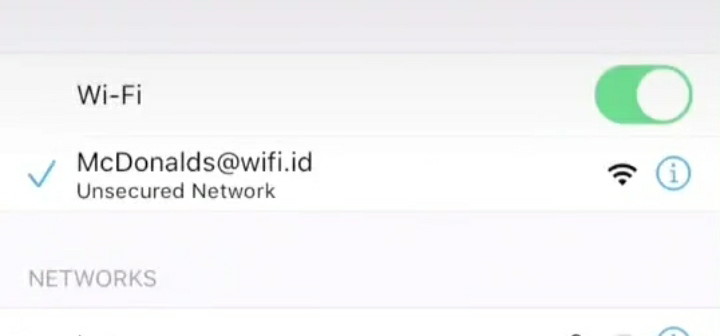
Scan wifi dan temukan nama jaringan McDonalds@Wifi.Id dan kemudian kamu klik wifi tersebut.

Password WIFI MCD

Langkah #3
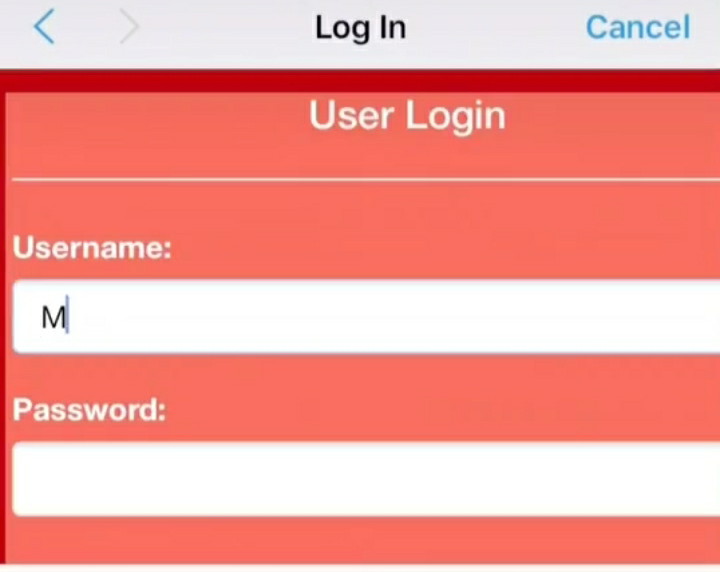
Saat kamu klik maka kamu akan terlempat di area login wifi dan kamu disuruh memasukkan username dan password Mcd.

Langkah #4
Selanjutnya kamu masukkan username dan password sesuai yang saya bagikan yaitu

  • Username : mcdelivery
  • Password : 14045

Password WIFI MCD

Langkah #5
Setelah sudah kamu klik login maka kamu akan terlempar ke website utama McDonald’s dan sudah berhasil menghubungkan perangkat ke jaringan Wifi MCD.

Password WIFI MCD

Penutup

Cukup mudah bukan menghubungkan perangkat smartphone atau laptop ke jaringan Wifi McDonalds. Jika terdapat kesalahan tulisan silahkan berkomentar dibawah ya dan jangab lupa share ketemen-temeb kamu bisa tahu tentang Password WIFI McDonald’s Free Beserta Cara Login Di Seluruh Indonesia. Terima kasih telah membaca postingan ini.

Selain berbagi tutorial gadget, kami juga menyediakan web store produk digital, cek dibawah ini.

WeCreativez WhatsApp Support
Kami adalah admin resmi inforawamangun
👋 beritahu kami apa yang anda butuhkan?